

iphone连接电脑看不到照片,iphone连接电脑后找不到照片

iPhone连接电脑看不到照片,核心原因通常是USB连接模式未切换为“传输文件”或电脑缺少苹果官方驱动,请优先检查线缆状态及信任弹窗。
当你兴冲冲地把iPhone插到电脑上,期待着一键导出珍贵回忆时,却面对着一个空空如也的文件夹,这种挫败感非常普遍,这并非手机坏了,而是苹果iOS系统与Windows或macOS之间的沟通机制比较“傲娇”,很多时候,问题出在细节设置上,比如那个容易被忽略的“信任”弹窗,或者线缆的供电与数据传输功能分离,解决这个问题的关键在于理清连接逻辑,从物理连接、系统设置到软件驱动,逐一排查。
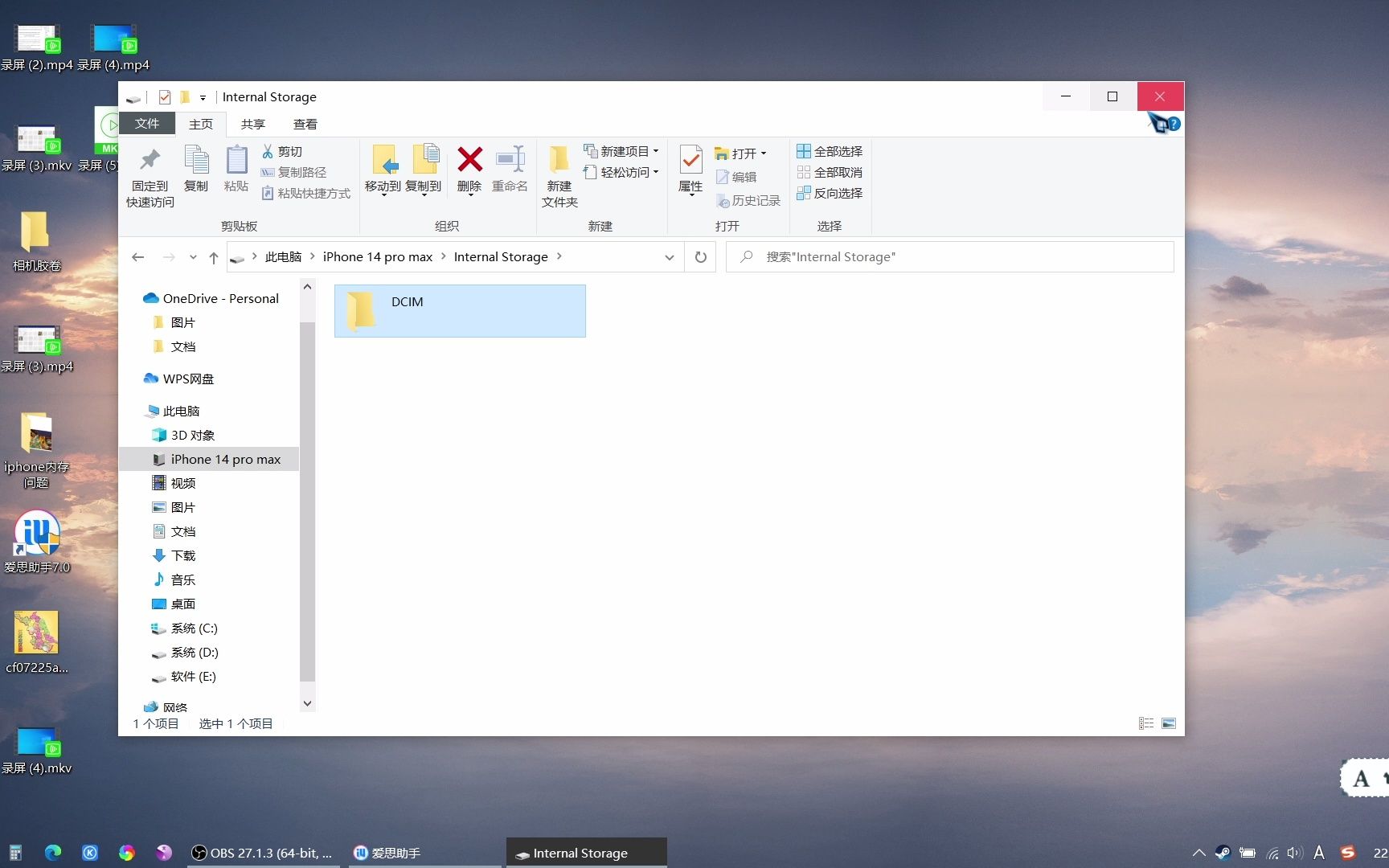

排查物理连接与基础设置
绝大多数连接失败的情况,根源都在于最基础的硬件链路或初始授权环节,我们需要先排除那些看似简单却极易被忽视的“低级错误”。
确认数据线功能完整性
市面上充斥着大量仅支持充电的廉价数据线,这些线缆内部缺少数据传输所需的引脚连接,如果你使用的是非原装或第三方线缆,务必确认其具备数据传输功能,业内专家指出,相当一部分用户遇到的连接问题,实际上是因为使用了劣质充电线。
- 更换线缆测试:尝试换一根确认正常的原装Apple数据线,或者购买MFi认证的品牌线缆。
- 检查接口清洁度:iPhone底部的Lightning或USB-C接口容易积攒灰尘和棉絮,导致接触不良,使用非金属工具轻轻清理接口内部。
- 更换电脑USB端口:台式机用户应优先使用机箱背面的USB接口,这些接口直接连接主板,供电和信号更稳定;笔记本用户则尽量避免使用USB集线器。
处理“信任此电脑”弹窗
iOS系统出于安全考虑,每次连接到新电脑时,都会要求用户手动授权,如果这一步被忽略或误触,电脑将无法读取相册数据。
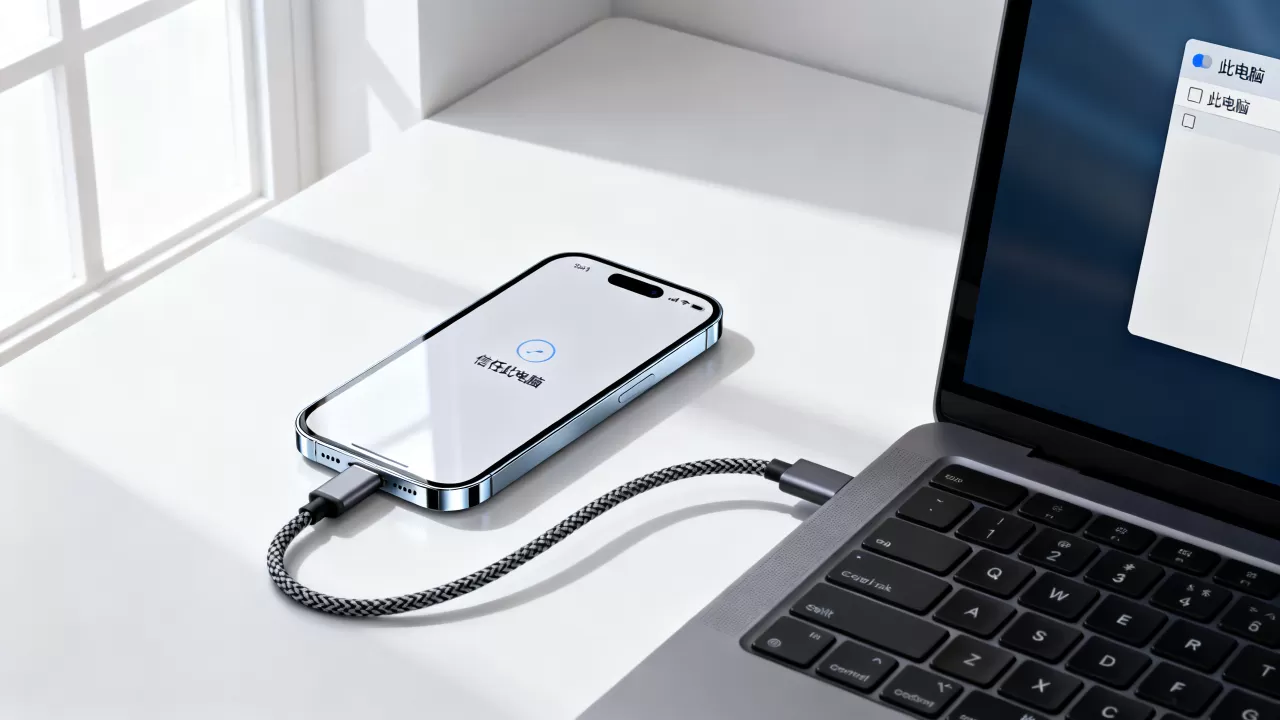
- 解锁屏幕:确保iPhone屏幕处于点亮且解锁状态。
- 点击“信任”:连接后,观察手机屏幕是否弹出“要信任这台电脑吗?”的提示,如果有,点击“信任”并输入锁屏密码。
- 重置信任设置:如果之前点击过“不信任”或弹窗消失,可以在iPhone上进入设置 > 通用 > 传输或还原iPhone > 还原 > 还原位置与隐私,然后重新插拔线缆触发弹窗。
Windows系统下的驱动与软件冲突
对于Windows用户而言,苹果生态的兼容性一直是痛点,缺乏正确的驱动程序或软件冲突是导致iPhone连接电脑看不到照片的主要原因之一。
安装Apple Devices应用
在Windows 10和Windows 11系统中,微软已经停止了对旧版iTunes的强制依赖,转而推荐使用Apple Devices应用来管理iPhone内容,这是目前微软官方推荐的连接方式。
- 下载与安装:从Microsoft Store搜索并安装“Apple Devices”。
- 权限设置:打开应用后,连接iPhone,点击设备图标,进入“照片”选项卡,确保勾选了“自动同步新照片”或手动选择同步范围。
- 驱动更新:如果应用无法识别手机,尝试在设备管理器中卸载“Apple Mobile Device Support”相关驱动,然后重启电脑重新连接,让系统自动重装驱动。
检查Windows服务状态
某些系统更新或优化软件可能会禁用必要的后台服务,导致连接中断。
- 启动服务:按下Win + R键,输入services.msc回车。
- 查找服务:找到Apple Mobile Device Service。
- 设置属性:右键点击该服务,选择“属性”,将启动类型设置为“自动”,并确保服务状态为“正在运行”,如果未运行,点击“启动”。
macOS用户的系统差异处理
macOS与iPhone同属苹果生态,连接通常更为顺畅,但在不同系统版本下,操作路径有所变化。
macOS Catalina及更新版本
在macOS 10.15 Catalina之后,Finder取代了iTunes成为管理iPhone的主要工具。
- 打开Finder:连接iPhone后,Finder侧边栏应出现iPhone图标。
- 信任授权:首次连接需在iPhone上点击“信任”,同时在Mac上点击“信任”按钮。
- 照片导入:点击Finder中的iPhone图标,选择“照片”标签页,勾选“同步照片”,选择源文件夹,点击“应用”或“同步”。
macOS Mojave及更早版本
旧版系统仍需使用iTunes。
- 更新iTunes:确保iTunes为最新版本,以支持最新的iOS系统。
- 同步设置:点击iTunes左上角的iPhone图标,选择“照片”,勾选同步照片,选择文件夹,点击“应用”。
高级故障排除与替代方案
如果上述常规方法均无效,可能需要考虑更深层次的系统冲突或采用替代方案。
重置网络设置
虽然这主要影响无线连接,但有时网络栈的混乱会影响USB通信,进入设置 > 通用 > 传输或还原iPhone > 还原 > 还原网络设置,注意,这会清除Wi-Fi密码,需重新连接网络。
使用无线传输工具
如果有线连接始终无法解决,且急需传输照片,无线方案是可靠的替代选择。
- AirDrop(隔空投送):仅限Mac与iPhone之间,速度极快,无需数据线。
- iCloud照片:在iPhone上开启iCloud照片,在电脑上登录同一Apple ID的iCloud网页版或客户端,即可下载照片。
- 第三方应用:如使用爱思助手等第三方工具,其内置了更友好的驱动管理和照片导出功能,适合对苹果官方工具不熟悉的用户。
常见问题解答
iPhone连接电脑看不到照片怎么解决?
首先检查数据线是否为数据传输线,其次确认iPhone屏幕上是否点击了“信任”按钮,若已信任但仍无法显示,Windows用户需安装Apple Devices应用或更新iTunes驱动,Mac用户需检查Finder设置,若问题依旧,尝试更换USB端口或重启设备。
iPhone连接电脑后提示USB设备无法识别怎么办?
这通常意味着物理连接或驱动严重故障,首先尝试更换一根确认正常的MFi认证数据线,在Windows设备管理器中检查是否有带有黄色感叹号的“Apple Mobile Device USB Driver”,若有,右键选择“更新驱动程序”或“卸载设备”后重启电脑,若硬件接口损坏,需联系苹果售后检测。
iPhone连接电脑看不到照片价格相关咨询?
解决此问题本身无需额外费用,主要依赖免费软件(如Apple Devices、iTunes)和系统自带功能,若因数据线损坏导致,更换一根MFi认证数据线价格通常在20-100元人民币之间,具体取决于品牌和认证等级,不建议购买过于廉价的非认证线缆,以免损坏手机接口或存在安全隐患。
iPhone连接电脑看不到照片地域限制问题?
苹果的服务和驱动在全球范围内基本一致,但在部分地区,由于网络环境或特定合规要求,Apple Devices应用或iTunes的下载可能受限,在某些地区可能需要通过特定应用商店或手动下载驱动包,若遇到下载问题,可尝试使用官方提供的驱动安装包,或咨询当地苹果支持中心获取符合区域规定的解决方案。


