

怎么设置iphone微信提示音

iPhone微信提示音设置需通过微信App内的“新消息通知”选项进行调整,若需更个性化的铃声,则需借助电脑端iTunes或第三方工具将音频文件转换为系统支持的格式并同步至手机。
在2026年的移动办公与社交场景中,微信已不仅仅是通讯工具,更是个人效率与情绪管理的延伸,许多用户发现,当iPhone系统通知设置正常时,微信消息依然没有声音,或者提示音过于单调,无法在嘈杂环境中第一时间捕捉重要信息,这通常并非硬件故障,而是软件层级设置与系统权限之间的细微错位,解决这一问题,不需要复杂的维修知识,只需理清微信内部设置、iOS系统权限以及个性化铃声导入这三个核心环节。
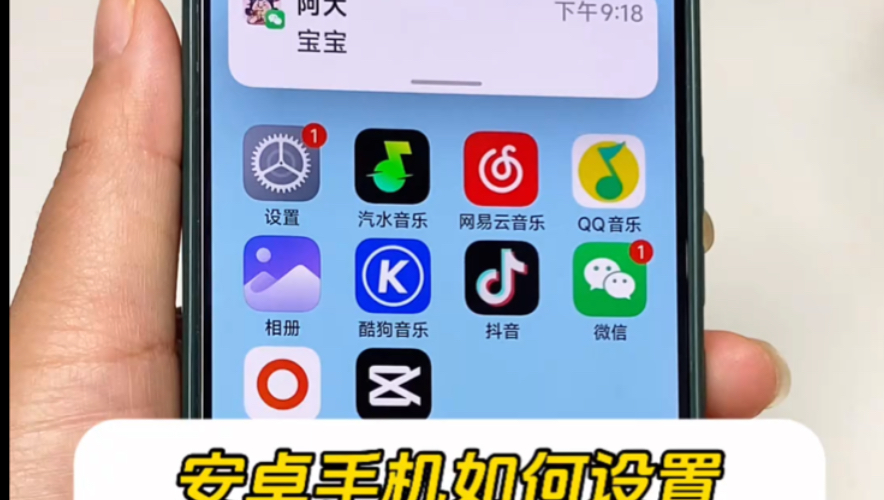

基础排查:微信内部通知开关的正确路径
绝大多数情况下,微信无声的问题源于App内部的基础开关被误触,iOS系统虽然强大,但微信的通知权限具有独立性,必须先在App内开启,才能在系统层面生效。
检查消息通知权限
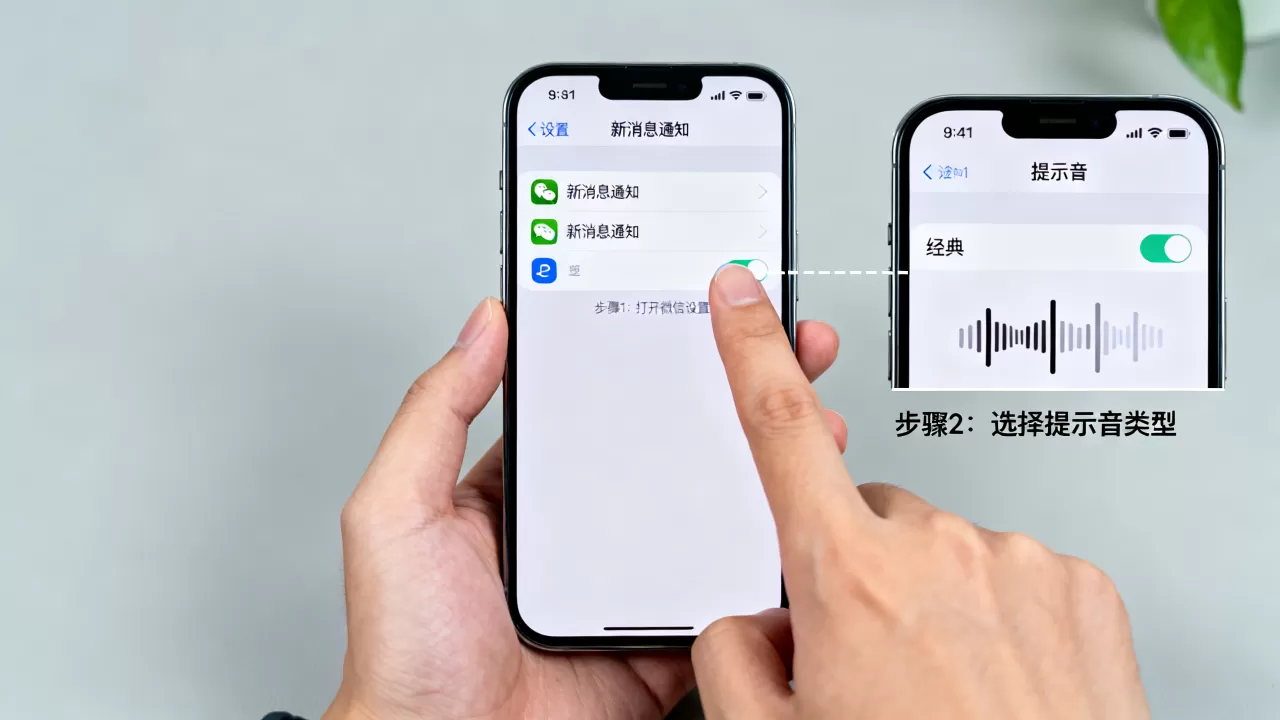
请打开iPhone上的微信,依次点击右下角的“我” > “设置” > “新消息通知”,在此页面中,确保“接收新消息通知”和“语音和视频通话提醒”两项开关均处于绿色开启状态,如果这两个开关关闭,无论系统如何设置,微信都不会发出任何提示。
区分“声音”与“震动”模式
在“新消息通知”页面下方,有一个“声音”开关,请确认其处于开启状态,值得注意的是,部分用户习惯开启“震动”而关闭“声音”,这在安静环境下可能导致漏看消息,建议根据使用场景灵活调整:在会议室或图书馆,可仅保留震动;在居家或户外,建议同时开启声音与震动,形成双重提醒机制。
进阶设置:利用iPhone系统设置优化提示体验
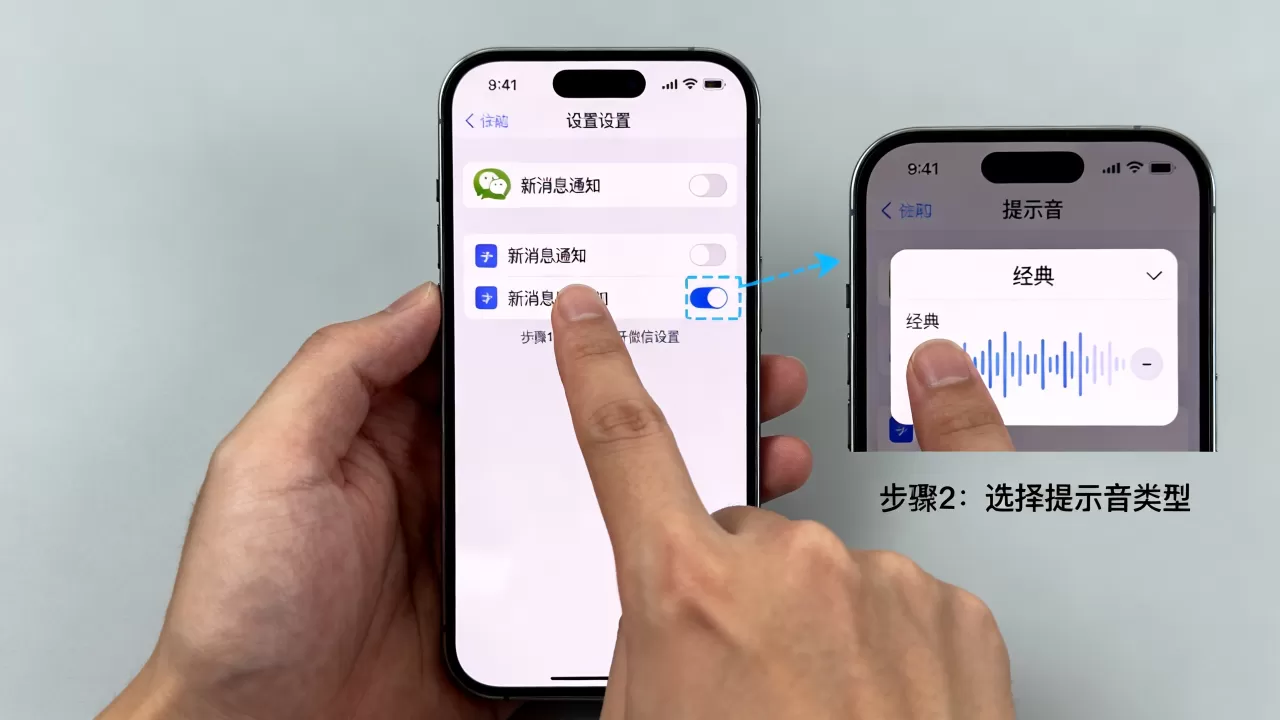
当微信内部设置无误后,若依然无声,问题往往出在iOS系统的通知管理或静音模式下,iPhone的“专注模式”和“静音开关”是两大常见干扰源。
关闭静音开关与专注模式
iPhone左侧的静音拨片若处于橙色状态,系统会强制静音所有非紧急通知,请确保拨片未触发静音,检查“设置” > “专注模式”,查看是否开启了“工作”或“睡眠”模式,这些模式通常会屏蔽非联系人消息的通知声音,若需接收微信提醒,需在专注模式设置中,将微信添加为“允许的通知应用”。
调整通知横幅与锁定屏幕显示
进入iPhone的“设置” > “通知” > “微信”,在此处,确保“允许通知”已开启,并勾选“锁定屏幕”、“通知中心”和“横幅”,对于横幅样式,建议选择“持续”而非“临时”,这样消息弹出后不会立即消失,给你更多反应时间。
关于iPhone微信提示音设置的具体操作
部分用户反映,即使开启了声音,提示音依然微弱或延迟,这可能与“iPhone微信提示音设置”中的音频通道有关,在iOS系统中,媒体音量与通知音量是独立的,请在使用微信时,按下音量键,确认当前调节的是媒体音量而非铃声音量,但请注意,微信通知音主要受系统铃声音量控制,若发现通知音量异常,可尝试在“设置” > “声音与触感”中,拖动“铃声和提醒音量”滑块,将其调至适宜位置。
个性化定制:如何为微信设置专属提示音
默认的“微信提示音”千篇一律,在信息过载的时代,个性化的铃声能帮助你快速识别消息来源,iOS系统对音频格式有严格要求,直接导入MP3文件往往无效,业内专家指出,解决
音频格式转换的关键步骤
iOS系统仅支持CAF、AIF或MP3(部分版本)格式作为铃声,且时长通常限制在30秒以内,你需要准备一段音频,使用电脑端的音频编辑软件(如Audacity或在线转换工具)将其裁剪至30秒内,并导出为CAF或AIF格式,这是确保铃声能被系统识别的前提。
通过电脑端iTunes或Finder同步
这是最稳定且免费的自定义铃声方案。
- 将转换好的音频文件导入电脑。
- 连接iPhone至电脑,打开iTunes(Windows或macOS Mojave及更早版本)或Finder(macOS Catalina及更新版本)。
- 在设备界面中,选择“铃声”标签页。
- 将音频文件拖拽至铃声列表中,系统会自动同步。
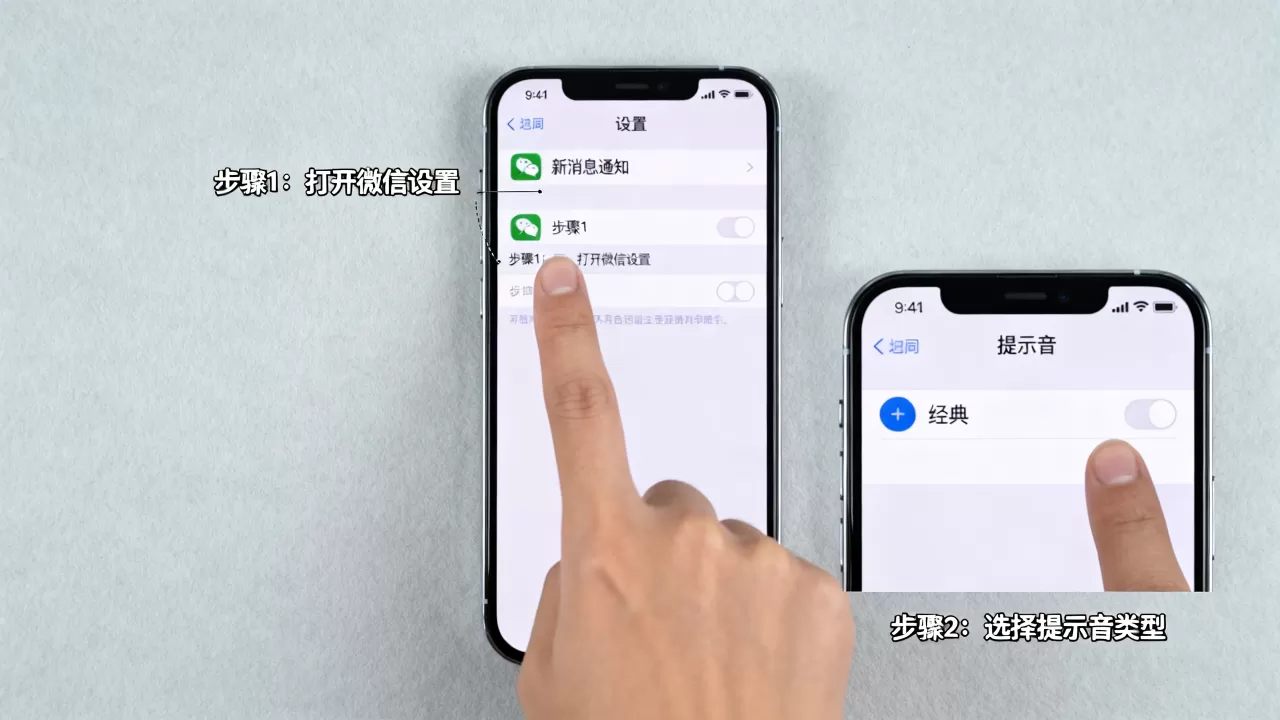
- 同步完成后,在iPhone上打开“设置” > “声音与触感” > “电话铃声”,即可看到并选择你自定义的微信专属铃声。
替代方案:使用第三方工具简化流程
对于不熟悉电脑操作的用戶,市面上存在多款辅助App(如“库乐队”GarageBand),在“iPhone微信铃声制作教程”中,常推荐此方法,通过“库乐队”导入音频,导出为“电话铃声”,再同步至系统设置,虽然步骤稍多,但无需电脑,完全在手机上完成,适合临时紧急需求。
常见问题与故障排除
即使完成了上述设置,部分用户仍可能遇到提示音异常,以下是针对典型场景的解决方案。
微信消息延迟或无声
若微信消息经常延迟,首先检查“设置” > “通用” >
不同联系人不同铃声
iOS系统原生不支持为不同联系人设置不同铃声,这与Android系统不同,若需实现此功能,目前仅能通过第三方插件或越狱实现,但这存在安全风险,不建议普通用户尝试,多数情况下,用户只能接受统一的微信提示音。
声音正常但听不到
检查耳机或蓝牙设备是否仍连接,有时,手机连接了蓝牙耳机,通知音会输出到耳机而非手机扬声器,断开蓝牙连接测试,若声音恢复,则需重新配对或调整音频输出路径。
Q&A:关于iPhone微信提示音设置的常见疑问
iPhone微信提示音设置后不生效怎么办?
若设置后仍无声,请重启iPhone,这是清除系统缓存和重置音频驱动的最有效方法,若重启无效,检查是否开启了“勿扰模式”的例外设置,确保微信不在屏蔽列表中。
如何区分微信语音通话和文字消息的提示音?
在微信的“设置” > “新消息通知”中,可以分别设置“声音”和“语音和视频通话提醒”,虽然iOS系统铃声是全局的,但你可以通过调整微信内的开关,决定哪些通知需要声音,关闭文字消息的声音,仅保留语音通话的声音,以减少干扰。
iPhone微信提示音设置是否受iOS版本影响?
不同版本的iOS在通知管理上略有差异,但核心路径保持一致,近年来,苹果对通知权限的管理更加严格,旧版本中可能存在的权限漏洞在新版本中已被修复,保持系统更新有助于获得更稳定的通知体验,据工信部数据显示,保持系统最新版本能显著降低应用崩溃和通知延迟的概率。


