

怎么设置iphone7时间,iPhone7自动设置时间方法

iPhone 7 设置时间最简单的方法是进入“设置”>“通用”>“日期与时间”,开启“自动设置”即可同步网络时间,若需手动调整则关闭该选项后更改时区。
为什么你的iPhone 7时间总不对?
很多用户在升级系统或更换运营商后,会发现手机时间突然快了、慢了,甚至时区都跑偏了,这通常不是硬件故障,而是系统设置或网络同步出现了小偏差,对于一款发布于2016年的机型,虽然它已不再处于主流更新序列,但iOS系统的底层逻辑依然稳固。

自动同步失效的常见原因
当“自动设置”功能无法正常工作,或者你身处信号不佳的区域时,时间同步就会出问题,业内专家指出,基站信号波动是导致时间不同步的主要原因之一。
- 蜂窝网络信号弱:在电梯、地下室或偏远地区,手机无法及时从运营商基站获取标准时间信号。
- 运营商配置过期:部分老旧的SIM卡或运营商配置文件可能未正确推送时区信息。
- 系统缓存错误:长时间未重启手机,系统的时间服务进程可能出现卡顿或数据错乱。
手动设置与自动设置的利弊对比
选择哪种方式,取决于你的使用场景。
| 对比维度 | 自动设置 | 手动设置 |
|---|---|---|
| 准确性 | 极高,依赖网络 | 依赖用户操作,易出错 |
| 便利性 | 无需干预,一劳永逸 | 每次换时区需重新操作 |
| 适用场景 | 日常通勤、办公 | 飞行模式、无网络环境 |
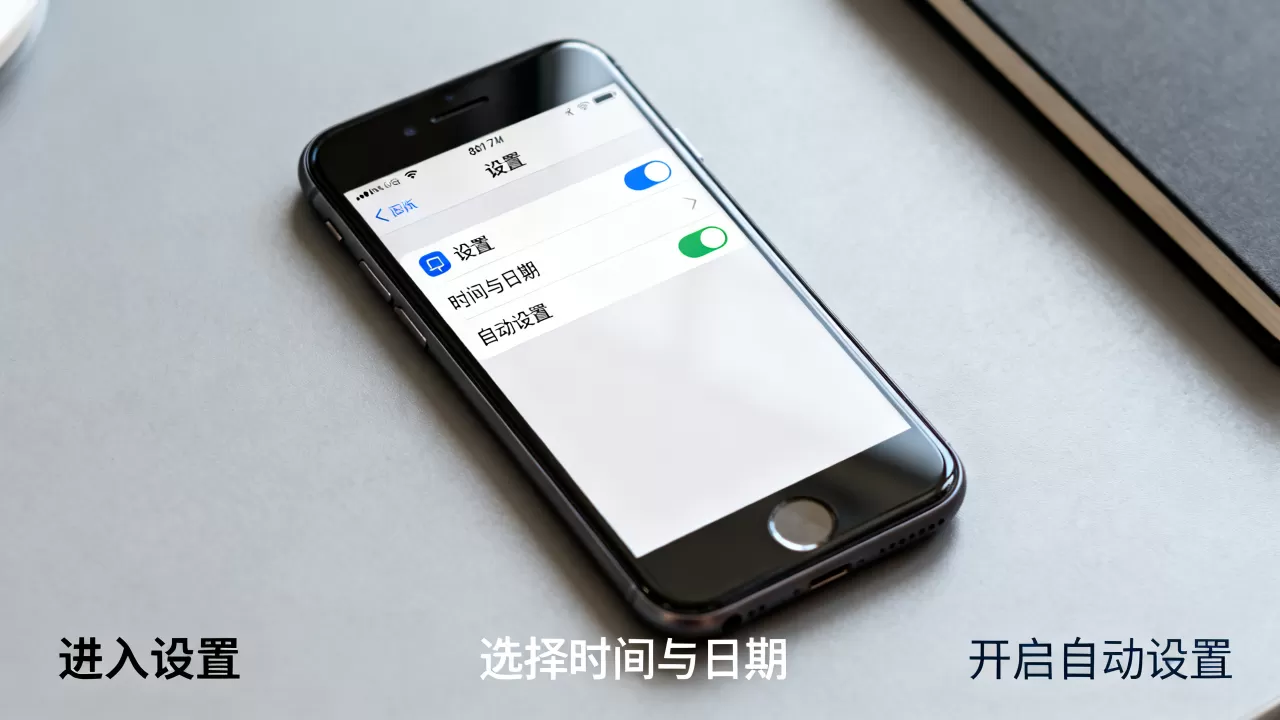
怎么设置iphone7时间:标准操作流程
如果你正在寻找怎么设置iphone7时间的具体步骤,请按照以下路径操作,这是最基础也最推荐的解决方案。
开启自动同步
- 打开桌面上的“设置”图标。
- 向下滑动,找到并点击“通用”。
- 在列表底部,点击“日期与时间”。
- 确保“自动设置”开关处于绿色开启状态。
- 手机会自动连接网络并校准时间。
手动调整时区
如果自动设置后时间依然不准,可能是时区定位错误。
- 在“日期与时间”页面,暂时关闭“自动设置”。
- 点击“时区”选项。
- 在搜索栏中输入你所在的城市名称(如“北京”)。
- 选择对应的时区,系统会自动更新时间。
进阶技巧:解决时间不同步的疑难杂症
对于部分资深用户或遇到顽固问题的用户,简单的开关操作可能无法解决问题,这时需要尝试更深层次的排查。
重置网络设置
网络设置不仅包含Wi-Fi密码,还包含蜂窝网络的配置信息,重置它不会删除照片或应用,但会清除保存的Wi-Fi密码。
- 进入“设置” > “通用” > “还原”。
- 选择“还原所有设置”。
- 输入锁屏密码确认。
手机重启后,重新连接Wi-Fi或蜂窝网络,再次检查时间是否恢复正常。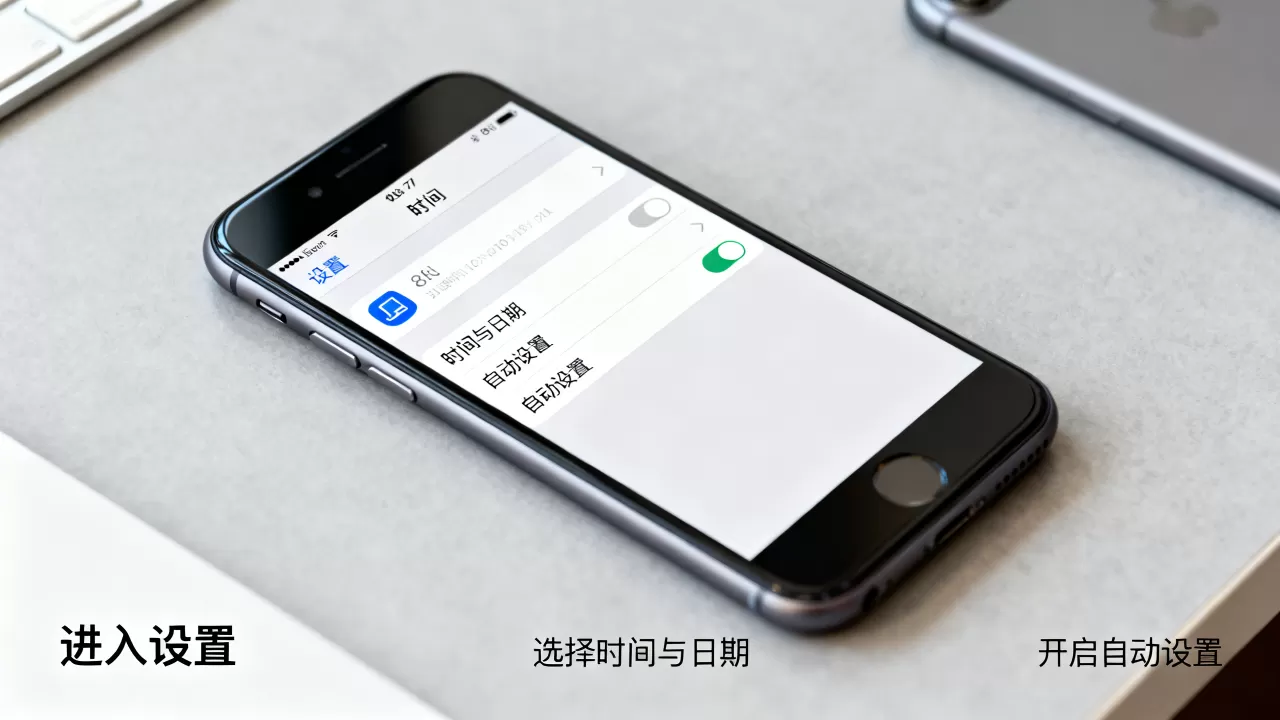
检查电池健康与系统版本
iPhone 7 的电池老化可能导致主板供电不稳,进而影响RTC(实时时钟)芯片的正常工作,虽然这种情况较少见,但在电池健康度低于80%的情况下,建议先更换电池再排查软件问题。
确保你的iOS系统已更新到iPhone 7 支持的最后一个版本(通常为iOS 15.x系列),旧版本的系统可能存在已知的时区Bug,更新补丁往往能修复此类问题。
iPhone 7 与其他机型时间设置的区别
很多用户好奇,iPhone 7时间设置和iPhone 13一样吗?从操作逻辑上看,两者几乎完全一致,都遵循“设置-通用-日期与时间”的路径。
界面差异细微之处
虽然核心路径相同,但在较新的iOS版本中,部分选项的排列顺序可能略有调整,在iPhone 7上,你可能需要滚动更长的列表才能找到“日期与时间”;而在iPhone 13上,由于界面优化,搜索功能更加便捷。
功能支持的差异
iPhone 7 不支持eSIM,因此其时间同步完全依赖物理SIM卡或Wi-Fi,而新款iPhone支持eSIM,在双卡环境下,系统会根据当前使用的数据卡自动切换时区,这一功能在iPhone 7上是不存在的,这意味着,如果你持有iPhone 7并经常跨国出差,手动切换时区的频率会比新款用户更高。
常见误区与注意事项
在调整时间时,用户容易陷入一些误区,导致问题复杂化。
重启手机就能解决所有时间问题
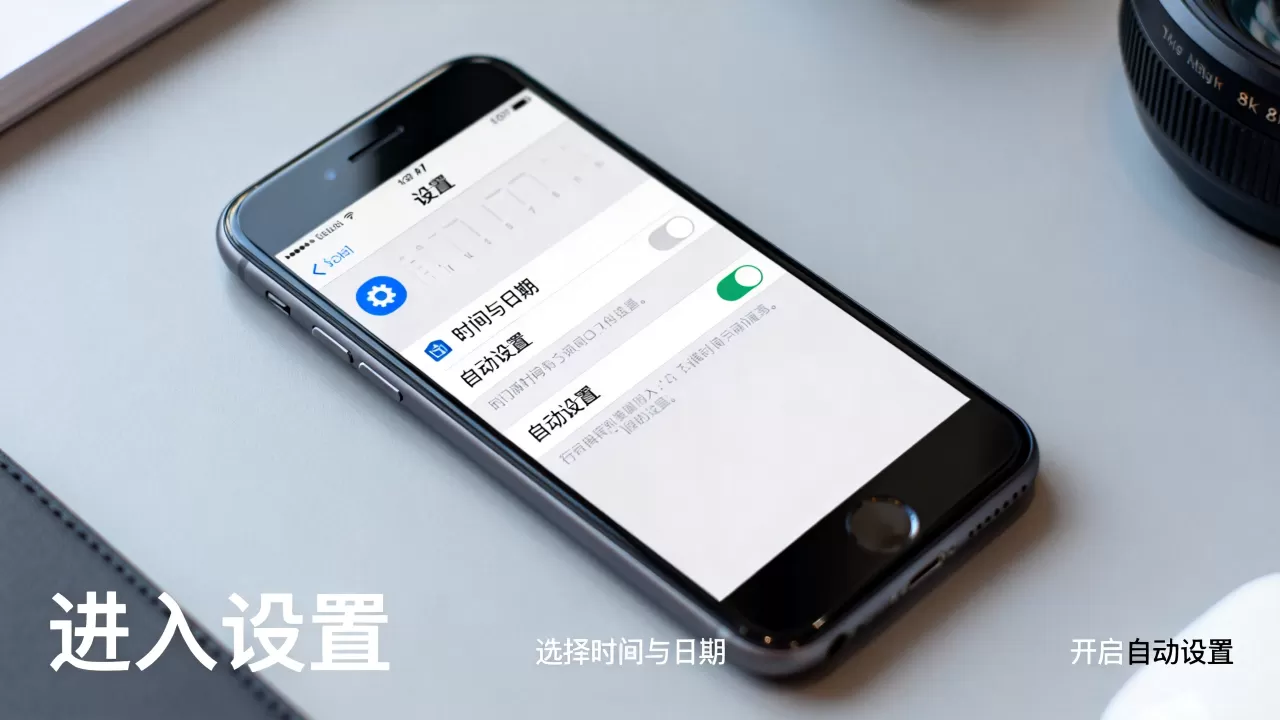
重启确实能刷新系统进程,但如果根本原因是“自动设置”未开启或网络配置错误,重启后时间仍会恢复错误,重启仅适用于系统临时卡顿导致的显示异常。
手动修改时间可以节省电量
这是一个毫无根据的说法,时间显示对电量的消耗微乎其微,手动修改时间反而可能因为时区错误导致闹钟失效、日程安排混乱,带来更大的不便。
越狱后时间设置更自由
随着iOS安全机制的加强,iPhone 7 的越狱环境日益艰难,且越狱后系统稳定性下降,时间服务更容易崩溃,对于普通用户,强烈不建议通过非官方手段修改系统时间。
Q&A:关于iPhone 7时间设置的常见问题
iPhone 7时间设置不准怎么快速修复?
首先检查“自动设置”是否开启,若已开启但仍不准,请尝试关闭“自动设置”,手动选择正确时区,然后重新开启“自动设置”,若问题依旧,请执行“还原所有设置”操作。
iPhone 7时间设置和iPhone 13一样吗?
操作路径基本一致,均为“设置”>“通用”>“日期与时间”,主要区别在于iPhone 13支持基于eSIM的双卡时区自动切换,而iPhone 7不支持此功能,需手动干预。
iPhone 7时间设置后为什么还是慢?
这通常是因为时区选择错误,请进入“日期与时间”页面,关闭“自动设置”,点击“时区”,重新搜索并选择你所在的城市,如果城市选择正确但时间仍慢,可能是系统时间服务缓存错误,建议重启手机或还原网络设置。


