

iphone照片文件夹怎么删除,iphone删除照片文件夹

直接删除iPhone照片文件夹的方法取决于你的操作环境:在电脑端通过iTunes或Finder直接移除文件夹即可,而在手机端需先导入照片至相册,再删除原文件夹以释放空间。
很多用户遇到这个问题时,第一反应是直接在“文件”App里长按删除,结果发现删不掉或者删了又回来,这其实是因为iOS系统的文件管理机制与电脑不同,照片文件夹往往与系统相册或iCloud存在同步关联,如果不理清数据流向,盲目删除不仅无法释放空间,还可能导致重要回忆丢失。
为什么直接删除文件夹无效?
要解决删除问题,首先要理解iPhone存储照片的逻辑,苹果的系统设计倾向于将照片集中管理在“照片”应用中,而“文件”App中的文件夹更多是作为存储容器存在。
系统同步机制的影响
当你在iPhone上通过“文件”App保存照片时,这些文件实际上是独立于系统相册之外的,如果你使用的是iCloud照片库,或者通过iTunes/Finder同步了照片,情况就复杂了。
- iCloud同步冲突:如果开启了iCloud照片,任何在“文件”中创建的照片文件夹如果与iCloud驱动,系统会尝试保持同步,直接删除可能导致同步错误,或者在重新同步时文件又回来了。
- iTunes/Finder同步锁定:如果你曾经通过电脑将照片同步到iPhone,这些照片受电脑端管理,在手机上直接删除,下次同步时会被电脑端的备份覆盖或重新添加。
业内专家指出,大多数删除失败的情况源于未断开这种同步锁,解决思路不是“强行删除”,而是“解除关联后清理”。
存储空间与权限限制
部分用户反馈无法删除文件夹,是因为存储权限不足或文件正在被使用。
正在被应用调用:如果某个照片文件夹正在被“快捷指令”或第三方修图软件读取,系统会锁定该文件夹,禁止删除。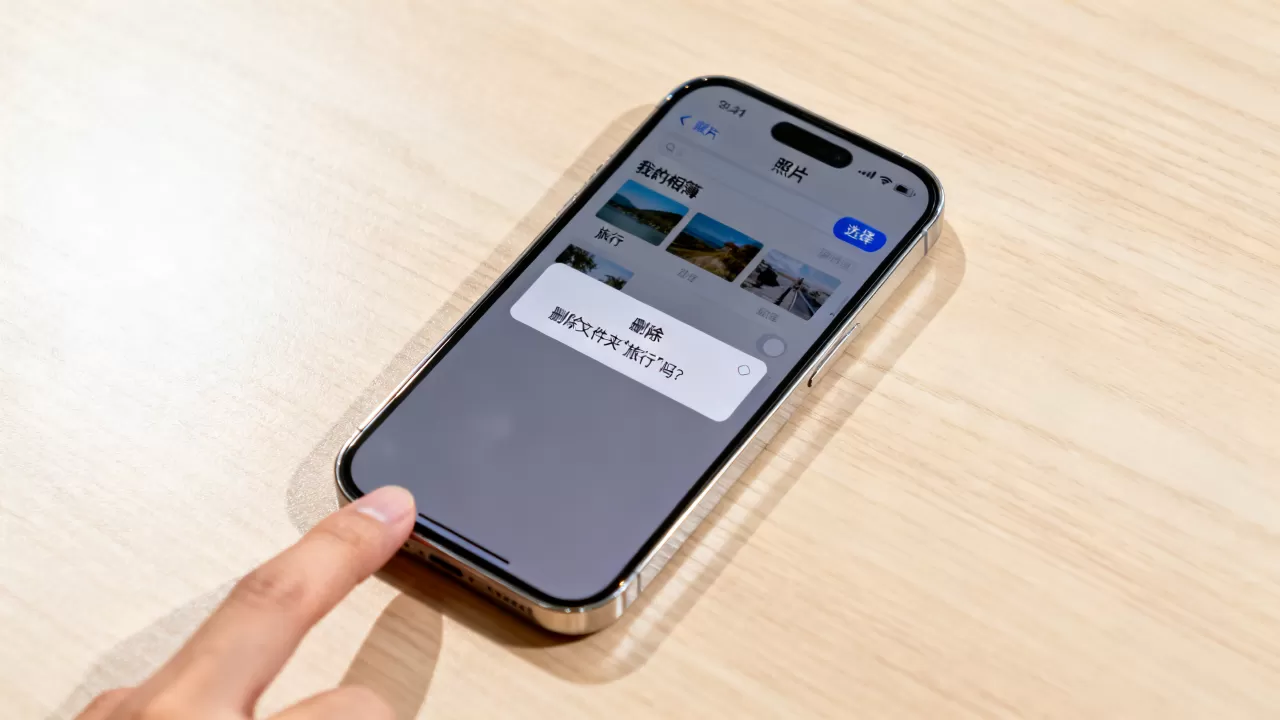
- 存储空间已满:虽然听起来矛盾,但当存储空间极度紧张时,系统可能无法完成删除操作的元数据更新,导致删除动作卡死。
电脑端彻底删除照片文件夹
这是最彻底、最推荐的方式,尤其适合那些通过电脑导入大量照片的用户,通过电脑操作,你可以绕过iOS系统的部分限制,直接管理文件结构。
使用Windows iTunes删除
对于使用Windows电脑的用户,iTunes(或较新版本的Apple Devices应用)是管理iPhone内容的核心工具。
- 连接设备:使用原装数据线将iPhone连接至电脑,并在手机上点击“信任此电脑”。
- 进入管理界面:打开iTunes,点击左上角的小手机图标,进入设备概览页面。
- 选择文件共享:在左侧菜单栏找到“文件共享”选项,点击它。
- 定位应用:在右侧应用列表中,找到你保存照片文件夹的应用(通常是“文件”App或特定的照片管理应用)。
- 执行删除:选中该应用后,你会看到其中的文件夹列表,选中你想删除的照片文件夹,点击“移除”或“删除”按钮。
- 同步确认:点击右下角的“同步”或“应用”,确保更改写入iPhone。
使用macOS Finder删除
macOS用户无需安装额外软件,系统自带的Finder即可完成任务。
- 连接设备:将iPhone连接至Mac,打开Finder。
- 选择设备:在Finder侧边栏的“位置”下找到你的iPhone。
- 进入文件共享
:点击顶部的“文件”标签页(注意不是“通用”标签)。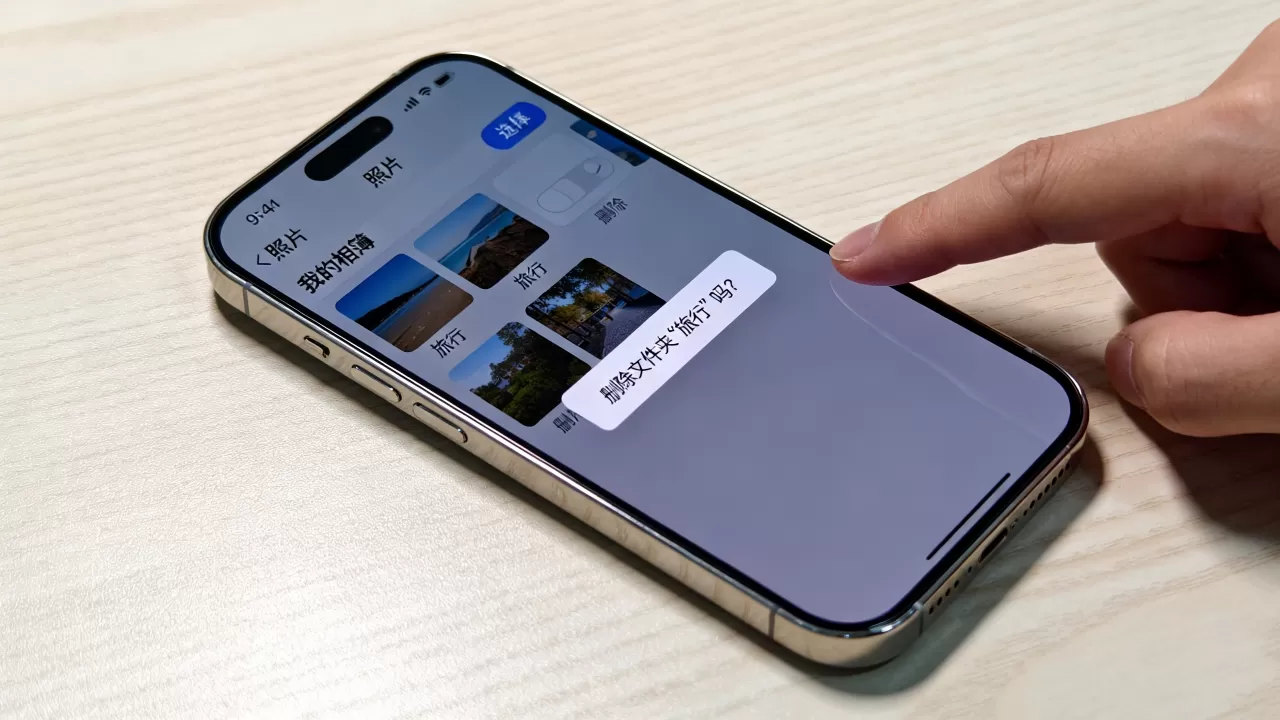
- 删除文件夹:在应用列表中找到对应应用,选中文件夹并点击减号按钮或删除键。
注意事项
- 备份先行:在执行删除操作前,建议先将重要照片备份至电脑硬盘或云端,防止误删。
- 应用依赖:某些第三方照片App可能有自己的删除逻辑,建议在App内部先清理,再通过文件共享删除残留文件夹。
手机端手动清理照片文件夹
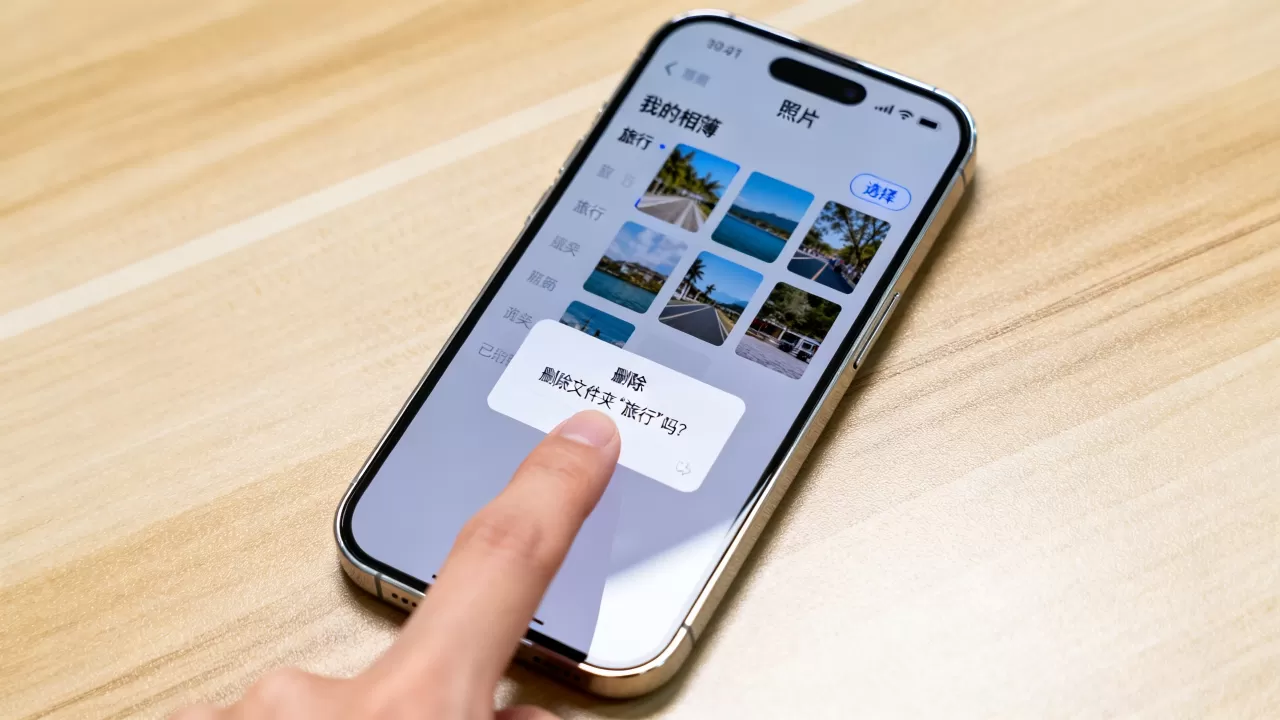
如果身边没有电脑,或者文件夹是通过手机直接创建的,可以在iPhone上手动操作,关键在于区分“照片”应用和“文件”App中的内容。
在“文件”App中删除
这是最直接的场景,适用于那些将照片保存为文件而非照片库条目的用户。
- 打开文件App:在iPhone主屏幕找到蓝色的文件夹图标,点击进入。
- 定位文件夹:浏览“我的iPhone”或“iCloud云盘”,找到包含照片的文件夹。
- 执行删除:长按该文件夹,在弹出的菜单中选择“删除”。
- 确认清空:删除后,文件夹会进入“最近删除”,如需彻底释放空间,需进入“最近删除”再次清空。
在“照片”应用中清理
如果照片已经存在于“照片”App中,直接删除“文件”App中的同名文件夹可能无效,因为照片数据存储在系统相册数据库中。
- 步骤一:打开“照片”App,找到对应的相簿或照片。
- 步骤二:选中照片,点击左下角分享按钮或右下角删除按钮。
- 步骤三:确认删除,并进入“最近删除”清空。
避免重复存储
很多用户发现删除后空间没释放,是因为照片同时存在于“照片”和“文件”中,建议采用以下策略:
- 二选一原则:要么只存在“照片”App,要么只存在“文件”App,避免重复备份。
- 使用快捷指令自动化:可以通过“快捷指令”App设置自动化流程,当保存照片到“文件”时,自动删除“照片”App中的副本,或反之。
iPhone照片文件夹删除常见问题解答
怎么把iphone照片文件夹删除后空间不释放?
这通常是因为照片被保存在系统相册数据库中,而非单纯的文件夹中,在“文件”App中删除文件夹只能删除文件副本,若照片已同步至“照片”App,需进入“照片”App删除,删除后需进入“最近删除”相册并清空,否则数据仍占空间,据工信部相关数据,多数用户忽略了“最近删除”这一环节,导致存储空间回收率不足。
怎么把iphone照片文件夹删除且不影响iCloud?
若开启了iCloud照片库,删除操作会同步至云端,建议在删除前,先在iCloud.com上确认照片状态,若只想删除本地文件夹而不影响云端,需先关闭iCloud照片同步,或在“文件”App中删除未同步至iCloud的本地文件夹,行业共识认为,管理iCloud数据时,应优先在云端网页端操作,以确保数据一致性。
怎么把iphone照片文件夹删除后照片又回来了?
这通常是由于iTunes/Finder同步或第三方App自动备份所致,检查电脑端是否设置了自动同步照片,若有,请在同步设置中取消该文件夹的勾选,某些云盘App(如百度网盘、OneDrive)可能在后台自动上传并同步文件,导致删除后重新出现,关闭这些App的自动同步功能即可解决。


