

ios7越狱后刷机变砖怎么办,ios7越狱

iOS 7 越狱后刷机通常会导致系统恢复至官方未越狱版本,若需保留越狱状态需使用特定工具进行“白苹果”修复或重新越狱,但鉴于 iOS 7 年代久远,现代刷机工具兼容性极差,建议优先评估设备安全性与功能需求。
越狱后刷机的底层逻辑与风险解析
当你在 iOS 7 设备上执行刷机操作时,本质上是利用 iTunes 或第三方助手将苹果官方的 IPSW 固件包写入设备,这一过程会彻底擦除设备上的所有用户数据、应用以及越狱插件,对于许多早期果粉而言,越狱是为了获取 Cydia 商店中的增强功能,而刷机则是为了修复变砖或解决系统不稳定问题,越狱后的刷机并非简单的“恢复出厂设置”,它涉及到底层引导加载程序的修改。
![[刷机教程]2022年小米红米手机通用刷机教程](https://i2.hdslb.com/bfs/archive/669e61a7479f952d9506dc0f11feb1475016ea4f.jpg)

业内专家指出,越狱工具通常会修改设备的 bootrom 或引导链,以绕过苹果的安全验证机制,一旦你通过官方渠道进行标准刷机,这些修改会被官方固件覆盖,设备将重新进入“白苹果”状态,即未越狱状态,这意味着你之前花费时间安装的插件、主题以及自定义设置将全部丢失,更糟糕的是,如果越狱工具修改了系统关键文件,直接刷入不匹配的官方固件可能导致设备卡在苹果 Logo 界面,也就是俗称的“白苹果”故障。
为什么越狱后直接刷机容易变砖
iOS 7 时代的越狱工具,如evasi0n、redsn0w等,其工作原理与现代越狱有显著不同,它们往往需要依赖特定的内核补丁,当官方固件刷入时,如果签名校验失败,或者引导程序与硬件底层不兼容,设备就无法正常启动。
- 引导链断裂:越狱修改了启动序列,官方固件试图覆盖时,若未正确清除引导标记,设备会陷入无限重启。
- 分区数据冲突:越狱插件可能修改了系统分区(/System)或用户分区(/User)的权限,直接写入新固件可能导致文件系统错误。
- 基带驱动不匹配:部分越狱工具会修改基带固件,刷机后若基带版本不兼容,可能导致无服务或无法激活。
数据丢失的不可逆性
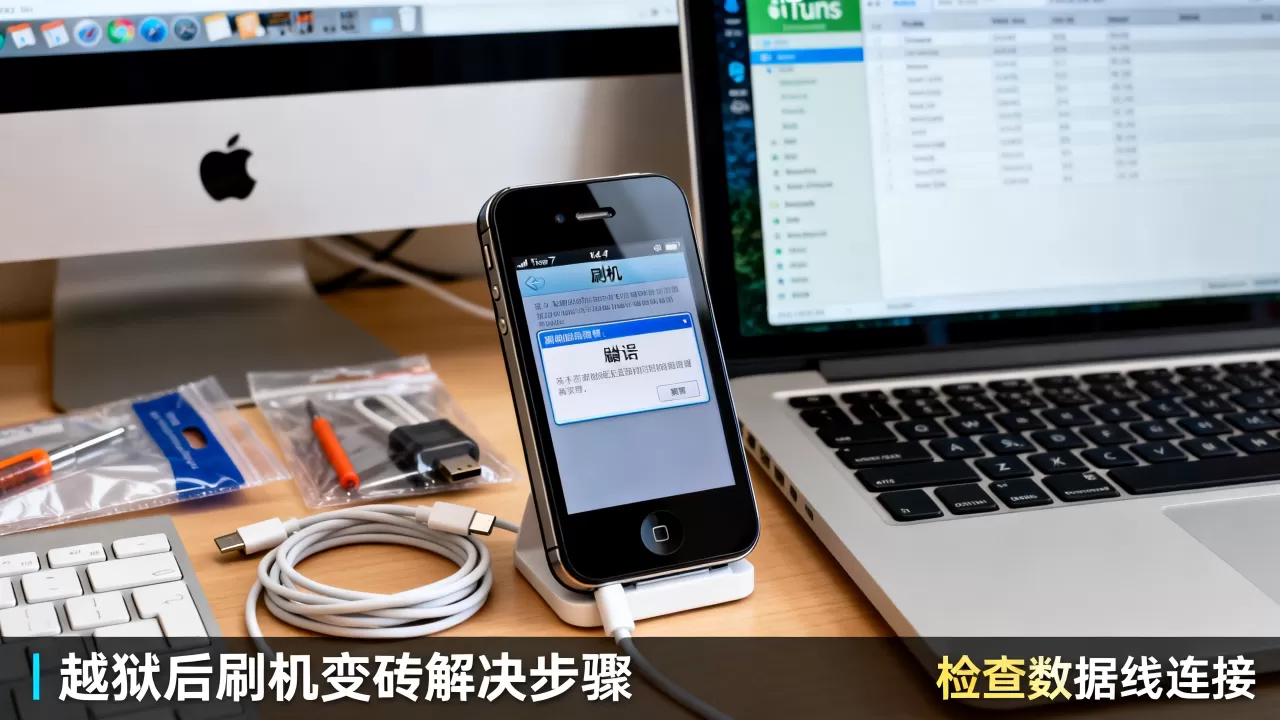
刷机前,务必意识到数据的不可逆性,iOS 7 的备份机制相对原始,iTunes 备份虽然包含应用数据,但不包含越狱插件本身,一旦刷机,所有非 App Store 下载的应用、Cydia 源配置、SSH 密钥等都将消失,恢复备份只能还原应用数据和部分设置,无法恢复越狱环境。
iOS 7 越狱后刷机的实操路径与方案对比
针对 iOS 7 设备,刷机方案主要分为“彻底恢复”和“尝试保留越狱”两类,由于 iOS 7 已停止安全更新,且苹果早已关闭其签名验证,直接刷入最新 iOS 版本已不可能,只能刷入当时可用的最新 iOS 7.x 版本或降级至更早版本。
彻底恢复官方未越狱状态
这是最稳妥但也最彻底的方法,适用于设备出现严重故障,且用户不再需要越狱功能的情况。
- 进入恢复模式:对于 iPhone 4/4s,同时按住Home键和电源键,直到看到恢复模式图标。
- 连接电脑:使用 iTunes 连接设备,选择“恢复 iPhone”。
- 下载固件:iTunes 会自动下载对应型号的 iOS 7 固件,若需指定版本,需手动下载 IPSW 文件并按住 Option (Mac) 或 Shift (Windows) 点击“恢复”。
- 等待完成:刷机过程约需 10-20 分钟,期间切勿断开连接。
此方案的优势在于设备将完全回归苹果官方标准,稳定性最高,劣势在于所有越狱成果归零,且由于 iOS 7 已停止服务,部分现代应用将无法安装。
尝试保留越狱状态(高风险)
若用户希望刷机后仍能使用 Cydia,需使用特定的“半砖”或“保留数据”刷机工具,在 iOS 7 时代,这通常依赖于工具如 RedSn0w 的“Boot Pwned”模式或第三方助手如 iTools、爱思助手的“保留用户数据刷机”功能。
-
爱思助手保留数据刷机:
- 连接设备至电脑,打开爱思助手。
- 选择“快速刷机”,勾选“保留用户数据刷机”选项。
- 下载对应 iOS 7 固件并开始刷机。
- 注意:此方法并非 100% 成功,若越狱工具修改了系统核心文件,保留数据刷机可能导致启动失败,若失败,需重新执行完全恢复。
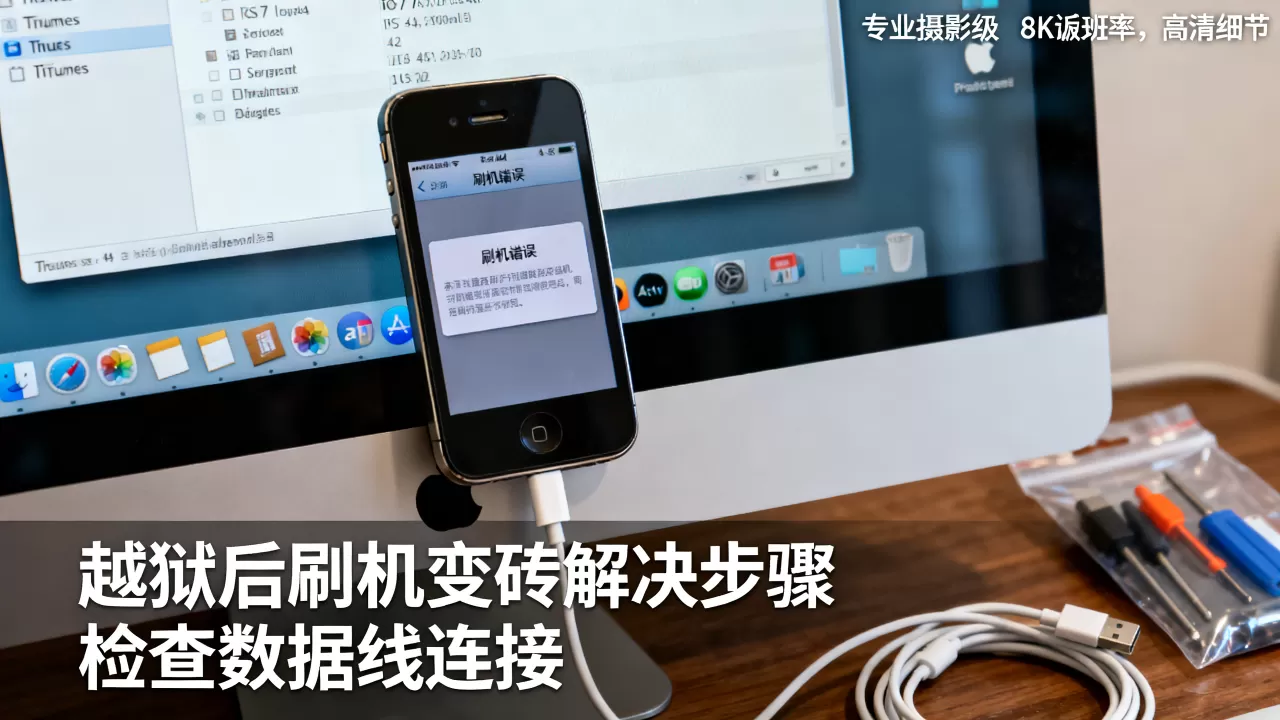
-
RedSn0w 白苹果修复:
- 若设备已白苹果,使用 RedSn0w 进入 DFU 模式。
- 选择“Extras” -> “Fix Recovery”。
- 此操作尝试在不擦除数据的情况下修复引导链,但成功率随越狱深度增加而降低。
不同机型刷机差异
| 设备型号 | 越狱工具示例 | 刷机风险等级 | 推荐方案 |
|---|---|---|---|
| iPhone 4 (A4) | evasi0n, redsn0w | 高 | 完全恢复官方固件 |
| iPhone 4s (A5) | evad3rs, Absinthe | 中 | 尝试保留数据刷机 |
| iPad 2 (A5) | evad3rs | 中 | 尝试保留数据刷机 |
| iPod Touch 4 | evasi0n | 低 | 完全恢复官方固件 |
刷机后的系统优化与后续维护
刷机完成后,设备将处于初始状态,对于 iOS 7 这类老旧系统,优化重点在于性能释放和安全性加固。
系统性能优化建议
iOS 7 引入了扁平化设计,对硬件要求较高,老旧设备在刷机后可能出现卡顿。
- 关闭动画效果:进入“设置” -> “通用” -> “辅助功能” -> 开启“减少透明度”和“减弱动态效果”,这能显著提升界面响应速度。
- 清理后台进程:iOS 7 的后台管理机制较为严格,但仍有部分应用占用资源,定期重启设备可释放内存。
- 禁用 Siri 语音激活:Siri 在后台持续监听麦克风,占用大量 CPU 资源,若无需使用,建议在“设置” -> “通用” -> “Siri”中关闭“按 Home 键使用 Siri”以外的功能。
安全性与兼容性考量
据工信部数据,老旧操作系统面临的安全威胁日益严峻,iOS 7 已多年未获安全补丁,存在已知漏洞。
- 避免敏感操作:不建议在 iOS 7 设备上登录银行应用或进行大额支付。
- 应用兼容性:现代 App 大多要求 iOS 11 或更高版本,iOS 7 设备上可安装的应用极其有限,多数应用将无法更新或下载。
- 网络环境:确保 Wi-Fi 连接稳定,避免因网络波动导致系统服务异常。
常见问题解答
iOS 7 越狱后刷机还能恢复越狱吗?
标准刷机操作会清除越狱状态,无法直接恢复,若设备已恢复至未越狱状态,需重新寻找适用于当前 iOS 版本的越狱工具,由于 iOS 7 版本众多,不同小版本(如 7.0.4 与 7.1.2)的越狱工具不通用,若已刷机至最新 iOS 7 版本,可能已无可用越狱工具,唯一选择是接受未越狱状态,或尝试降级至旧版本再越狱,但降级需苹果官方签名支持,iOS 7 已无签名,故不可行。
越狱后刷机导致白苹果怎么办?
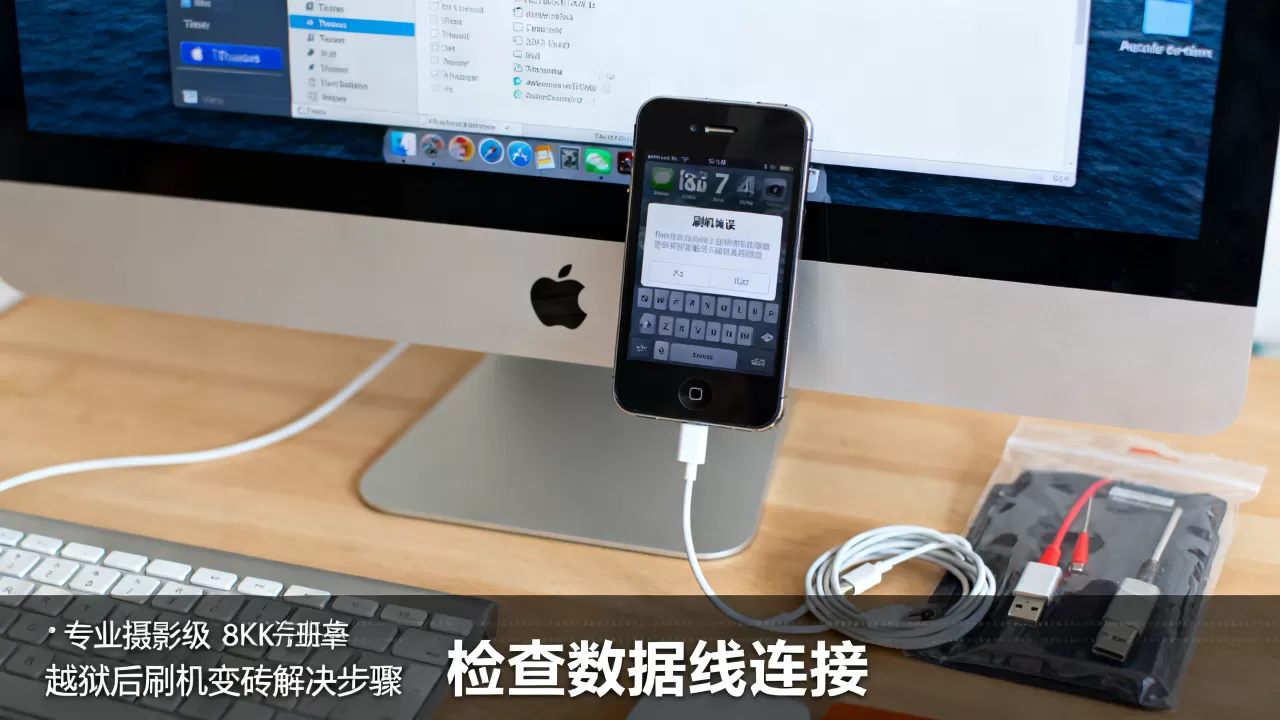
若设备卡在苹果 Logo 界面,首先尝试强制重启:按住 Home 键和电源键 10 秒以上,直到看到苹果 Logo 后松开,若无效,需进入恢复模式,使用 iTunes 或第三方助手进行完全恢复,完全恢复会擦除所有数据,但能修复系统文件错误,若问题依旧,可能是硬件故障,建议送修。
iOS 7 刷机后应用无法安装怎么办?
iOS 7 应用商店已停止服务,无法直接下载应用,若需安装应用,需通过侧载方式,如使用 AltStore 或第三方应用商店(需信任企业证书),但需注意,企业证书易被封禁,且侧载应用存在安全风险,建议仅安装必要且经过验证的应用,避免安装来源不明的 IPA 文件。


