

oppor7sm导出到储存设备什么意思,oppore7sm手机文件如何备份到电脑

OPPOR7sm导出到储存设备什么意思?其核心含义是将手机内部存储(如照片、视频、联系人、应用数据等)复制或移动到外部存储介质(如SD卡、OTG连接的U盘或电脑硬盘)中,以释放手机空间、备份数据或进行文件共享。
OPPOR7sm导出功能的底层逻辑与操作路径
数据导出的三种主要场景
在智能手机的使用生态中,“导出”并非单一动作,而是根据目标介质的不同,分为以下三种常见场景:- 导出至SD卡(本地扩展):这是OPPO R7sm这类支持MicroSD卡扩展机型最基础的功能,用户将媒体文件从“内部存储”移动到“SD卡”,主要用于缓解内部存储空间不足的问题,据行业共识认为,这是普通用户最高频的“导出”行为。
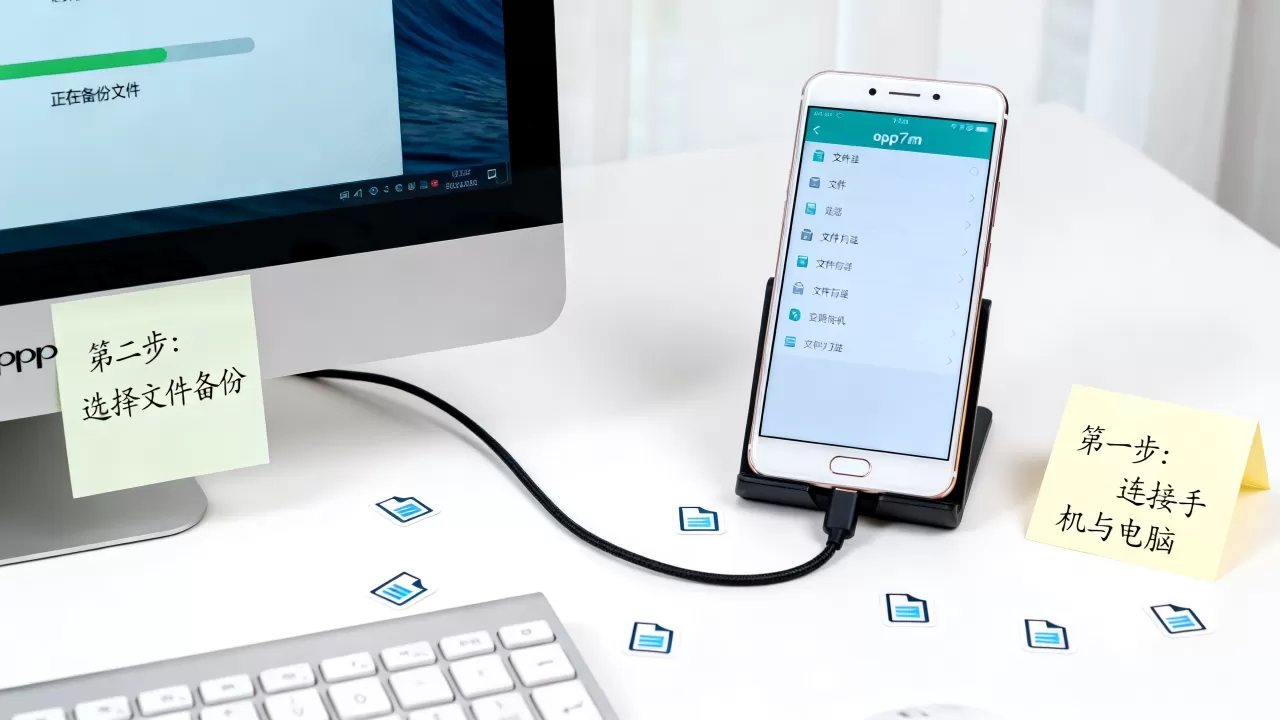
- 导出至电脑(PC同步):通过USB数据线连接电脑,选择“文件传输”模式,将手机数据以文件夹形式复制到电脑硬盘,这通常用于大量数据备份或专业编辑需求。
- 导出至云存储(远程备份):虽然严格意义上不属于物理“储存设备”,但许多用户将“导出到云盘”也视为一种广义的数据导出,它将数据上传至服务器,实现跨设备访问。
具体操作步骤:如何从OPPOR7sm导出数据
对于OPPOR7sm(ColorOS系统)用户,执行导出操作的路径如下:- 准备阶段:
确保SD卡已正确插入手机卡槽,或电脑已安装官方驱动(如OPPO官方助手或通用USB驱动)。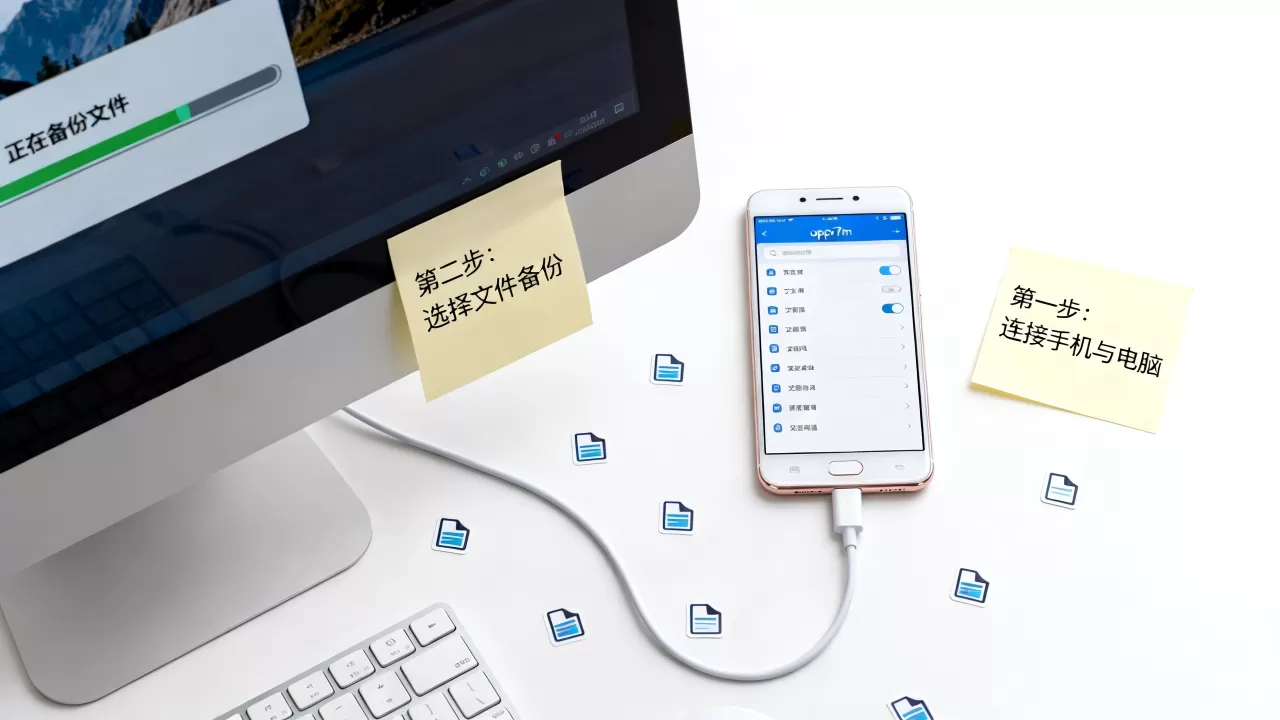
- 进入文件管理:打开手机自带的“文件管理”App。
- 选择源文件:点击“内部存储”,勾选需要导出的文件(如DCIM文件夹下的照片)。
- 执行移动/复制:
- 若选择移动:点击“更多”->“移动”,选择目标位置为“SD卡”,此操作会将文件从内部存储移除,节省空间。
- 若选择复制:点击“更多”->“复制”,选择目标位置为“SD卡”,此操作保留原文件,仅增加一份副本。
- 验证导出:返回“文件管理”首页,点击“SD卡”,确认文件已存在。

OPPOR7sm导出时的常见误区与注意事项
“移动”与“复制”的本质区别
许多用户混淆“移动”和“复制”的概念,导致数据丢失或空间未释放。- 复制(Copy):源文件保留,目标位置生成新文件,优点:安全,原文件未受损,缺点:占用双倍空间。
- 移动(Move):源文件删除,目标位置生成新文件,优点:节省内部存储空间,缺点:若导出过程中断(如断电、拔线),可能导致源文件和目标文件均损坏。
- 解决方法:在电脑上将SD卡格式化为exFAT(支持大于4GB的单文件)或FAT32(兼容性最好,但不支持大于4GB的单文件)。
OTG功能:导出至U盘
OPPOR7sm支持OTG(On-The-Go)功能,可通过Type-A转接头连接U盘。- 插入OTG转接头和U盘。
- 下拉通知栏,开启“OTG连接”。
- 在“文件管理”中,选择内部存储文件,点击“移动”或“复制”,目标位置选择“OTG设备”。
OPPOR7sm导出性能优化与数据保护
导出速度瓶颈分析
OPPOR7sm采用USB 2.0接口,理论传输速度为480Mbps(约60MB/s),实际速度受以下因素影响:- SD卡速度等级:Class 10或UHS-I卡可接近理论速度;Class 4或U1卡速度较慢。
- 文件碎片化:大量小文件(如聊天记录)传输效率低于少量大文件(如视频)。
数据完整性校验
导出后,建议进行以下校验:
文件大小对比:确保源文件和目标文件大小一致。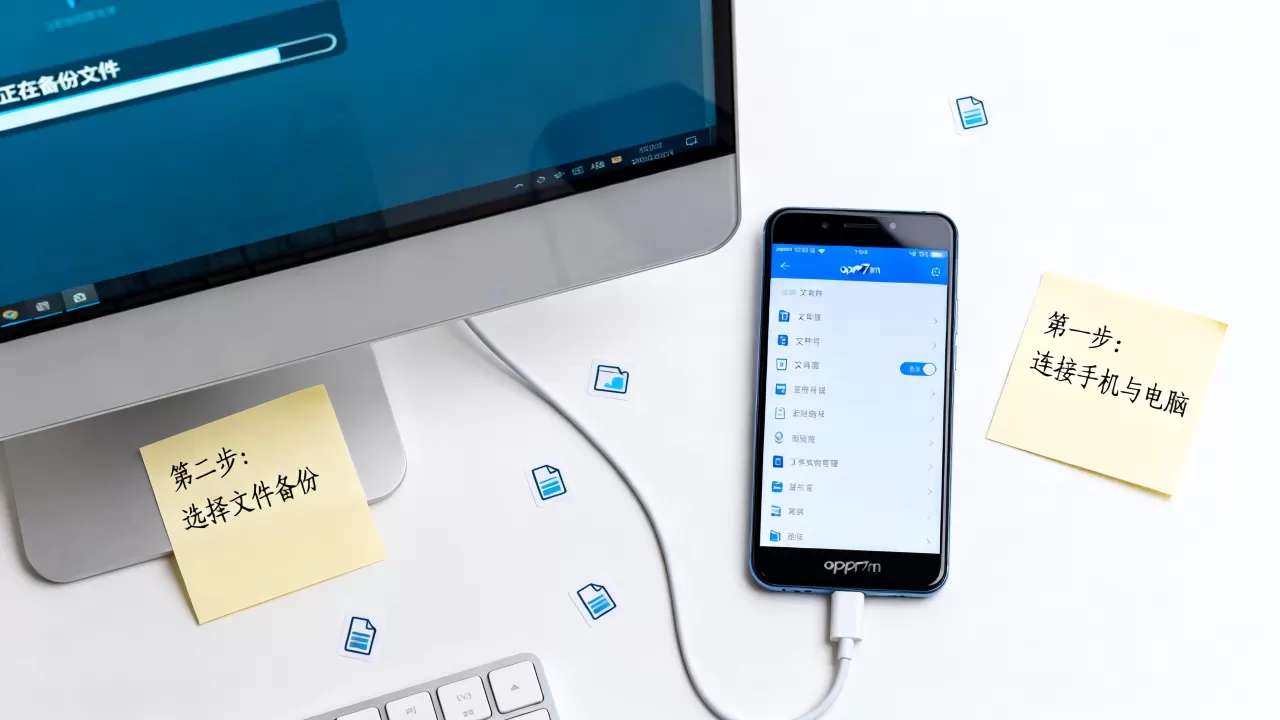
- 文件打开测试:随机打开几个导出文件,确认无损坏。
- 哈希值校验(高级):使用第三方App计算源文件和目标文件的MD5或SHA1值,完全一致则数据完整。
Q&A:OPPOR7sm导出到储存设备什么意思?
Q1:导出到SD卡后,手机里的原文件还在吗?
A1:取决于操作类型,若选择“复制”,原文件保留;若选择“移动”,原文件会被删除,请在操作前仔细确认选项。Q2:为什么导出速度很慢?
A2:可能原因包括:SD卡速度等级低、USB接口接触不良、文件碎片化严重或后台有其他高负载任务,建议更换高速SD卡或清理后台进程。Q3:导出到电脑时,电脑无法识别手机怎么办?
A3:首先检查USB线是否为数据传输线(而非仅充电线);在手机通知栏选择“文件传输”模式而非“仅充电”;尝试在电脑上安装OPPO官方驱动或使用其他USB端口。 OPPOR7sm导出到储存设备什么意思?其本质是数据迁移与备份策略,通过理解“移动”与“复制”的区别、掌握SD卡与OTG的操作路径、并遵循数据校验原则,用户可以高效、安全地管理手机数据,建议用户定期执行导出操作,以构建“本地+云端”的双重备份体系,确保数据资产安全。-- 展开阅读全文 --


