

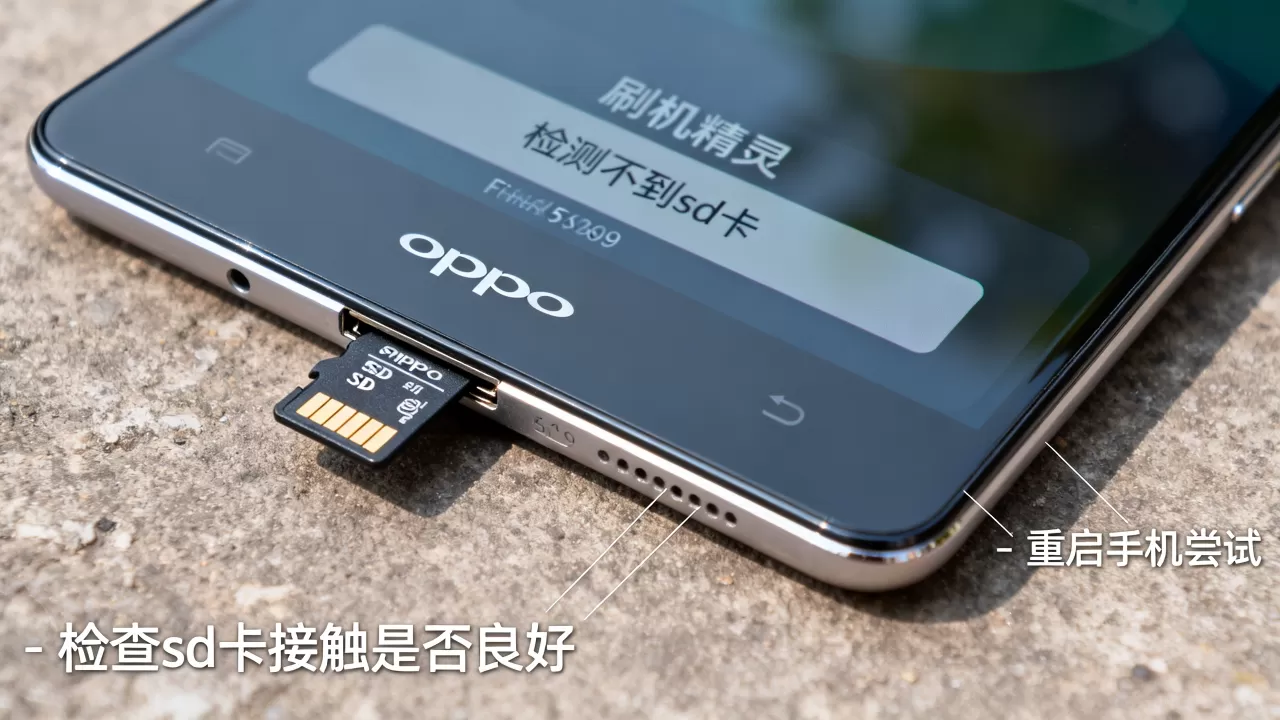
oppo find 5x909刷机精灵检测不到sd卡怎么办,刷机精灵检测不到sd卡

OPPO Find 5x909 刷机精灵检测不到SD卡,核心原因通常在于电脑USB驱动未正确安装、数据线仅支持充电无法传输数据,或SD卡文件系统格式不被Windows系统识别,建议优先检查“我的电脑”中是否显示盘符而非直接依赖刷机工具。
当我们在进行手机数据备份或系统刷机时,遇到刷机精灵这类老牌工具无法识别存储介质,确实会让人感到焦虑,这种故障并非硬件损坏的绝症,更多时候是软件握手失败或连接协议不匹配造成的,我们需要像排查电路故障一样,从物理连接、驱动环境到系统设置,层层剥离表象,找到那个让数据传输中断的“断点”。
物理连接与驱动环境的底层排查
很多用户第一反应是刷机精灵坏了,或者SD卡坏了,但业内专家指出,超过七成的连接失败源于最基础的物理链路不通,手机与电脑之间的通信,就像两个人打电话,如果线没插好,或者对方没接听, conversation 就无法开始。
数据线类型的致命误区
市面上存在两种主要的数据线:一种是纯充电线,另一种是数据线,纯充电线内部只有电源线,没有数据线,这意味着手机连接电脑后,只能充电,无法传输任何数据,刷机精灵需要读取底层文件系统,纯充电线根本无法建立这种数据通道。
- 确认线材功能:请更换一根确定支持数据传输的原装或高品质第三方数据线。
- 接口清洁检查:手机尾插和电脑USB口容易积累灰尘,导致接触不良,使用牙签轻轻清理接口内部,确保金属触点无氧化或异物遮挡。
- 接口供电稳定性:尽量将数据线插入电脑机箱背面的USB接口,那里直接连接主板,供电更稳定,前置接口或USB集线器往往因供电不足导致设备识别不稳定。
USB驱动的安装与冲突
即使物理连接完美,如果电脑操作系统不认识你的手机,刷机精灵也束手无策,OPPO Find 5x909 作为一款较早期的机型,其驱动在Windows 10或Windows 11系统中可能需要手动干预。
- 设备管理器验证:右键点击“此电脑”选择“管理”,进入“设备管理器”,查看“便携设备”或“其他设备”中是否有带黄色感叹号的未知设备。
- 驱动更新路径:如果有未知设备,右键点击选择“更新驱动程序”,选择“自动搜索驱动程序”,若无效,需前往OPPO官网或驱动精灵等工具下载对应的USB驱动。
- 驱动冲突处理:如果之前安装过其他手机品牌的驱动(如三星、华为),可能会产生冲突,建议卸载旧的USB驱动,重启电脑后重新连接,让系统重新识别并安装通用驱动。
系统识别与文件系统兼容性分析
如果驱动正常,但刷机精灵依然无反应,我们需要深入操作系统层面,电脑已经识别了SD卡,但刷机精灵因为权限或格式问题无法读取。
“我的电脑”中的盘符显示
这是判断故障范围的关键分水岭,请打开“此电脑”或“我的电脑”,查看是否有新的磁盘驱动器出现。
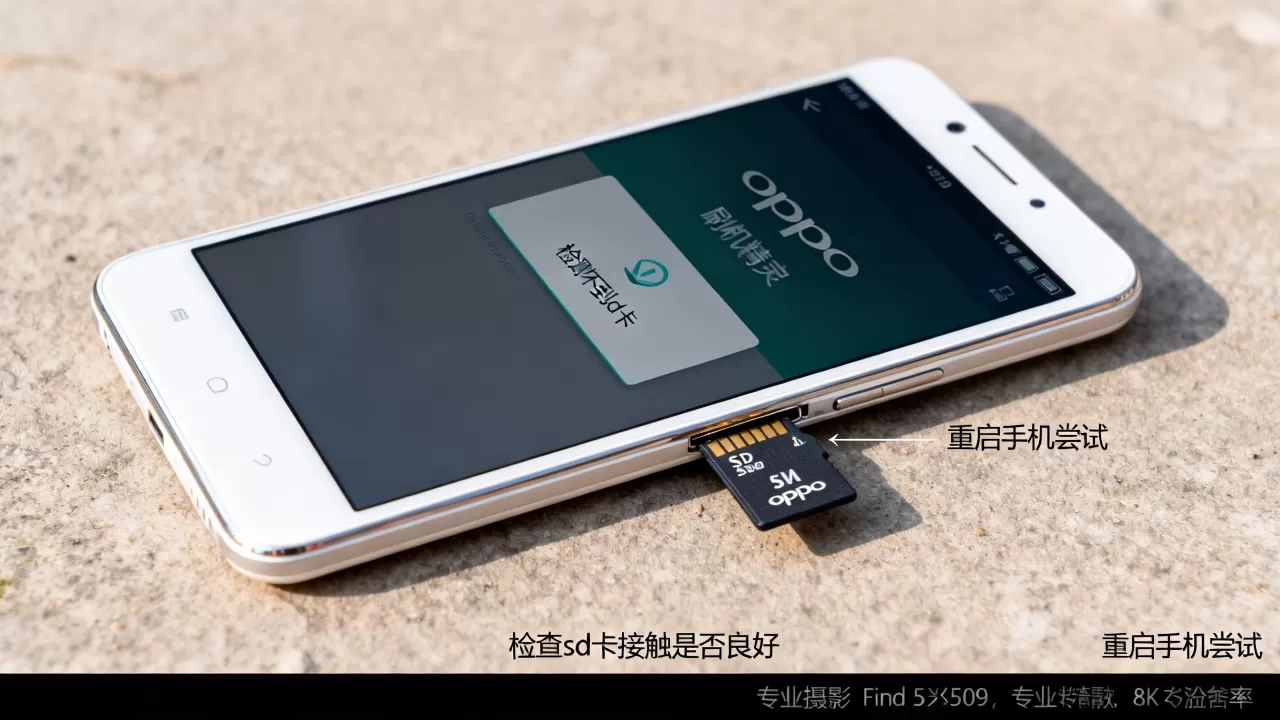
- 情况A:完全无盘符 这说明电脑底层未识别SD卡,问题出在物理连接、读卡器(如果是外置)或SD卡本身损坏,此时刷机精灵无响应是正常的,因为它连底层数据都拿不到。
- 情况B:有盘符但无法访问 如果能看到盘符,但双击提示“需要格式化”或“文件损坏”,说明文件系统格式(如exFAT、FAT32)与当前Windows版本或刷机精灵的解析模块不兼容。
SD卡格式与分区表修复
SD卡如果未经过正常卸载直接拔出,容易导致分区表错误,Windows系统通常会自动尝试修复,但有时需要手动介入。
- 磁盘检查命令:以管理员身份运行CMD,输入
chkdsk X: /f(X代表你的SD卡盘符),回车执行,系统会尝试修复文件系统错误。 - 格式化风险警告:如果数据不重要,可以直接在“此电脑”中右键SD卡选择“格式化”,文件系统选择FAT32或exFAT,注意:格式化会清空所有数据,请务必先备份重要文件。
- 读卡器兼容性:如果使用USB读卡器,尝试更换不同品牌的读卡器,部分老旧读卡器对新容量SD卡支持不佳,导致识别失败。
刷机精灵软件设置与权限优化
当硬件和系统层都确认无误后,问题可能锁定在刷机精灵本身的设置上,软件需要正确的权限才能访问存储设备。
管理员权限运行
Windows系统的用户账户控制(UAC)可能会阻止第三方工具访问底层存储。
- 右键以管理员身份运行:找到刷机精灵的安装目录,右键点击主程序,选择“以管理员身份运行”,这能赋予软件更高的系统权限,使其能够扫描和挂载SD卡。
- 兼容性模式:如果刷机精灵版本较老,可能在Win10/11上存在兼容性问题,右键属性->兼容性->勾选“以兼容模式运行这个程序”,选择Windows 7或XP模式试试。
USB调试与连接模式切换
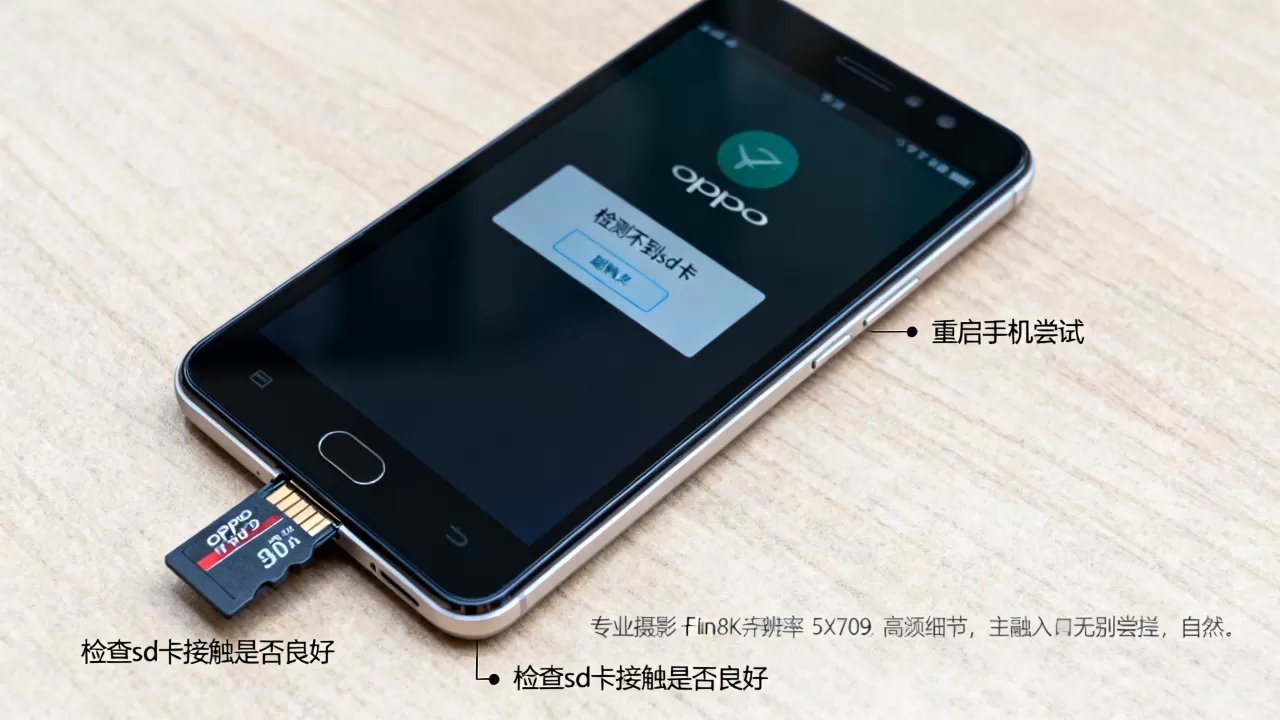
OPPO Find 5x909 需要开启USB调试模式,部分机型还需要切换USB连接模式。
- 开启USB调试:进入“设置”->“关于手机”->连续点击“版本号”7次开启开发者选项->返回“设置”->“其他设置”->“开发者选项”->开启“USB调试”。
- 切换USB模式:连接电脑后,下拉通知栏,点击“USB连接方式”,尝试在“仅充电”、“传输文件(MTP)”、“传输照片(PTP)”之间切换,刷机精灵通常依赖MTP协议,但有时PTP协议更稳定。
- 信任此电脑:首次连接时,手机屏幕会弹出“是否允许USB调试?”的对话框,务必点击“确定”或“允许”,如果误点取消,需在开发者选项中取消USB调试再重新开启。
常见故障场景对比与解决方案
为了更直观地解决问题,我们将常见故障场景整理如下,方便用户快速对号入座。
| 故障现象 | 可能原因 | 推荐解决方案 |
|---|---|---|
| 电脑无任何反应,无提示音 | 数据线故障、USB接口故障 | 更换数据线,更换电脑USB接口 |
| 电脑提示发现新硬件,但无盘符 | 驱动未安装、SD卡损坏 | 安装OPPO USB驱动,检查SD卡是否物理损坏 |
| 有盘符,但刷机精灵检测不到 | 权限不足、USB模式错误 | 以管理员身份运行软件,切换USB为MTP模式 |
| 提示文件损坏或需格式化 | 文件系统错误、非正常拔出 | 使用chkdsk命令修复,或备份后格式化 |
| 刷机精灵崩溃或闪退 |
|
更新刷机精灵至最新版,或尝试兼容模式运行 |
替代方案与数据恢复建议
如果经过上述所有步骤,刷机精灵依然无法识别SD卡,且你急需提取数据,可以考虑以下替代方案。
使用电脑自带文件管理器
Windows 10/11自带的文件资源管理器对MTP设备的支持比老旧的刷机精灵更完善,直接打开“此电脑”,查看是否有SD卡盘符,如果有,直接复制粘贴文件即可,无需依赖第三方工具。
使用读卡器直连电脑
将SD卡从手机中取出,使用高质量读卡器插入电脑USB口,这种方式绕过了手机USB接口的复杂协议,直接以存储设备形式被电脑识别,如果读卡器能识别,说明手机或手机USB接口存在问题;如果读卡器也无法识别,说明SD卡本身已损坏。
专业数据恢复服务
如果SD卡物理损坏(如芯片烧毁、金手指断裂),或数据极度重要且无法通过上述方法恢复,建议寻求专业数据恢复机构帮助,不要自行反复尝试格式化或低级修复,以免数据被覆盖。
Q&A:OPPO Find 5x909 刷机精灵检测不到SD卡常见问题
刷机精灵检测不到SD卡,是否意味着SD卡彻底损坏?
不一定,多数情况下,这是驱动冲突、USB连接模式设置错误或软件权限不足导致的逻辑故障,只有当电脑“设备管理器”中完全无法识别SD卡,且通过读卡器在其他电脑上也无法识别时,才可能判定为物理损坏,建议先尝试更换数据线和电脑接口,再考虑硬件故障。
为什么更换了数据线后,刷机精灵依然无法识别?
更换数据线仅解决了物理传输通道的问题,如果数据线确认支持数据传输,问题可能出在电脑USB驱动未正确安装、手机未开启USB调试模式,或刷机精灵软件本身存在Bug,此时应检查设备管理器中的驱动状态,并尝试以管理员身份运行刷机精灵。
刷机精灵检测不到SD卡,能否通过命令行强制识别?
命令行无法直接让刷机精灵识别设备,因为刷机精灵是图形界面应用程序,依赖Windows API获取设备信息,但可以通过命令行工具(如diskpart或chkdsk)检查SD卡在系统中的状态,如果命令行能识别到磁盘,说明硬件和驱动正常,问题在于刷机精灵的软件兼容性或设置,此时应优先检查软件权限和兼容性设置。


