

oppo为什么不能自动锁屏,手机自动锁屏怎么设置

OPPO手机无法自动锁屏通常是因为“自动休眠”设置被手动关闭、系统省电模式逻辑冲突或第三方应用后台保活权限过高所致,只需在设置中重新调整屏幕超时时间并限制后台活动即可解决。
很多用户在使用OPPO手机(包括搭载ColorOS系统的Find、Reno及A系列机型)时,都会遇到屏幕一直亮着不熄灭的尴尬情况,这不仅是耗电快的问题,更会影响隐私安全和设备寿命,业内专家指出,现代智能手机的电源管理是一个复杂的系统工程,自动锁屏失效往往不是单一故障,而是设置、软件冲突或系统策略共同作用的结果,我们需要从最基础的系统设置排查,逐步深入到应用权限和系统底层逻辑,才能彻底根治这一顽疾。

排查基础设置:自动休眠时间是否被误关
绝大多数“不能自动锁屏”的案例,根源都在于用户无意中修改了屏幕超时设置,ColorOS系统的默认逻辑是允许用户自定义屏幕保持亮屏的时间,一旦这个时间被设为“永不”或数值过大,手机就会违背你的预期。
检查屏幕超时设置路径
请按照以下具体操作步骤进行核查,这是最直接的解决方案:
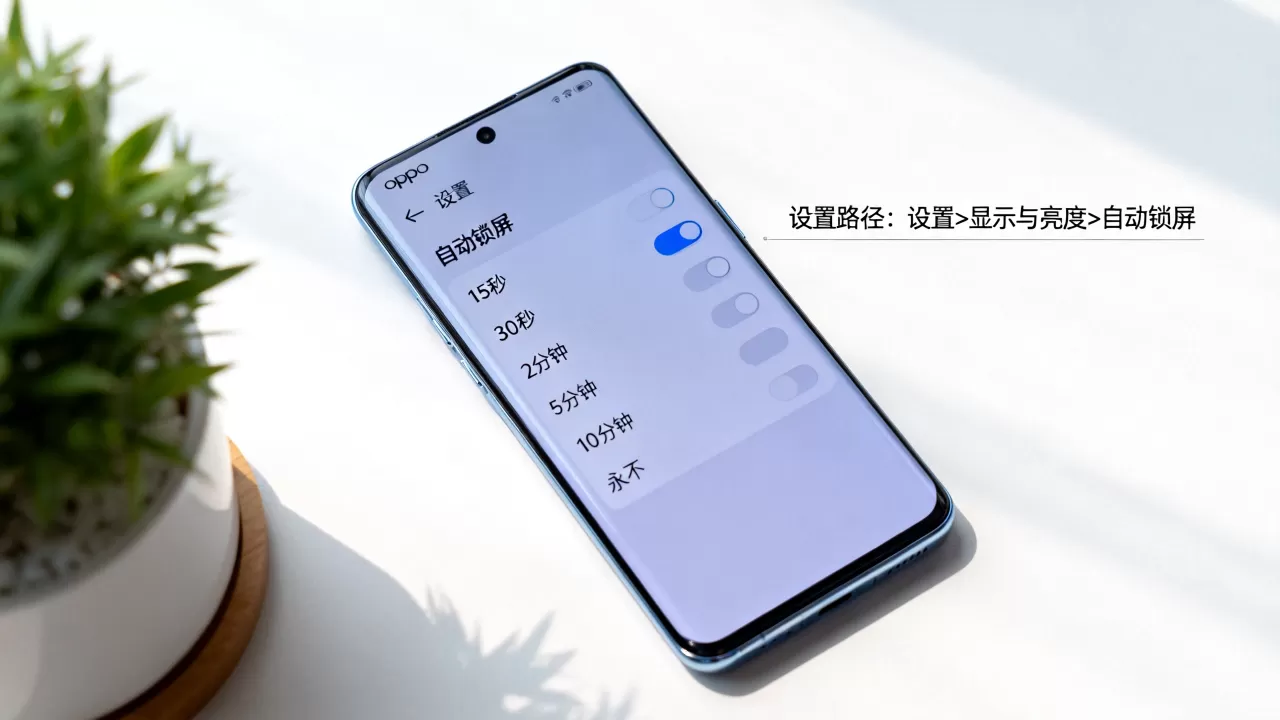
- 打开手机的设置应用。
- 找到并点击显示与亮度选项。
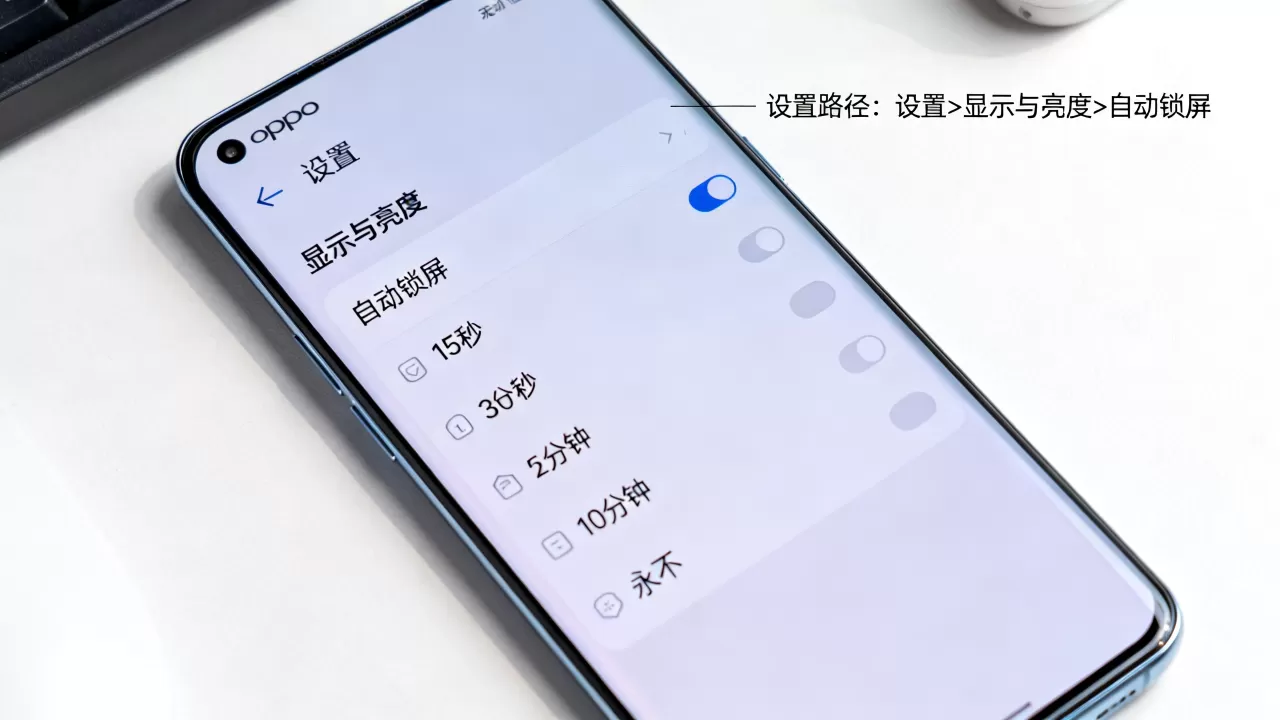
- 在列表中找到自动休眠或屏幕超时选项。
- 查看当前选择的时间,如果显示为“永不”或“30分钟”以上,请将其更改为15秒、30秒或1分钟。
特殊场景下的设置差异
需要注意的是,部分用户在开启省电模式或超级省电模式后,系统会自动强制缩短屏幕超时时间以节省电量,如果你发现设置选项变灰无法修改,或者修改后很快又恢复原状,请检查是否开启了这些模式,连接充电器时,部分版本的ColorOS默认开启“充电时保持唤醒”,这会导致屏幕在充电期间不锁屏,建议在设置中关闭此选项以获得更一致的使用体验。
应用权限与后台管理:谁在阻止屏幕休眠
如果基础设置正常,但屏幕依然不锁屏,问题通常出在应用后台保活或悬浮窗权限上,某些应用为了保持消息推送实时性或播放音频,会申请“显示在其他应用上层”或“唤醒锁”权限,导致系统认为用户仍在交互,从而拒绝锁屏。
识别高耗电与后台活跃应用
你可以通过系统自带的电池管理工具来定位“罪魁祸首”:
- 进入设置 > 电池。
- 查看耗电排行,重点关注那些在后台运行时间极长但屏幕并未显示的应用。
- 点击具体应用,查看其后台耗电详情。
针对性解决策略
对于视频类、导航类或会议类应用,它们通常具有合法的“保持唤醒”需求,但对于游戏、社交或工具类应用,若出现此问题,建议采取以下措施:
- 关闭后台运行权限:在设置 > 应用 > 应用管理中,找到可疑应用,进入启动管理,关闭自动管理,并手动关闭允许自启动和允许后台活动。
- 检查悬浮窗权限:进入设置 > 应用 > 权限管理 > 权限,查看悬浮窗权限,禁止非必要的第三方应用获取此权限。
- 限制后台刷新:在设置 > 应用 > 应用管理中,选择应用,关闭后台数据或允许后台刷新,减少应用在不活跃状态下的资源占用。
业内专家指出,ColorOS的内存管理机制近年来不断优化,通过“冻结”后台应用来平衡性能与功耗,部分老旧应用或恶意软件可能通过非常规手段绕过这一机制,导致系统判断失误,定期清理不常用应用的后台权限是维持系统健康的关键。
系统更新与硬件故障:深层原因分析
当软件设置和应用权限均无异常时,问题可能指向系统版本Bug或硬件传感器故障,这种情况相对较少,但一旦发生,排查难度较大。
系统版本兼容性冲突
每次ColorOS大版本更新后,部分用户可能会遇到短暂的锁屏逻辑混乱,这通常是因为旧的应用缓存与新系统电源管理策略不兼容。
- 操作建议:进入设置 > 系统设置 > 系统更新,检查是否有小版本补丁发布。
- 清除缓存:若更新后问题依旧,可尝试进入安全中心 > 手机管家 > 清理加速,清理系统缓存。
- 重置应用偏好:在设置
> 应用 > 应用管理右上角菜单中,选择重置应用偏好设置,这不会删除数据,但会恢复所有应用的默认权限和后台限制。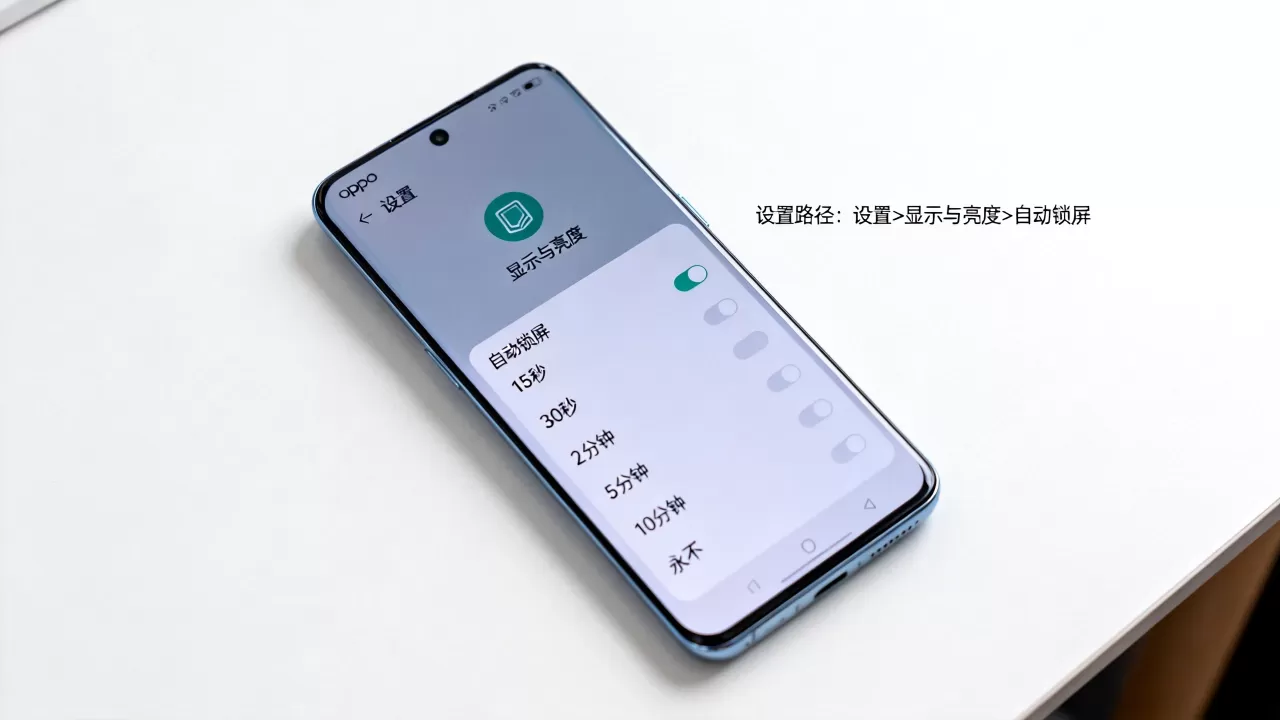
重力感应与距离传感器故障
部分OPPO机型具备“拿起亮屏”和“放入口袋锁屏”功能,依赖重力感应器和距离传感器,如果传感器被遮挡、损坏或校准失效,可能导致屏幕无法正确响应物理动作。
- 测试方法:打开服务App(或我的OPPO),进入自助服务 > 检测 > 传感器检测,测试重力感应和距离传感器是否正常工作。
- 校准操作:若检测异常,尝试按照屏幕提示进行传感器校准,或重启手机以重新初始化传感器驱动。
据统计,相当一部分锁屏问题源于传感器数据异常,而非系统设置错误,在排除软件因素后,硬件检测是必要的步骤。
对比分析:不同使用场景下的锁屏行为差异
为了更清晰地理解自动锁屏机制,我们可以对比几种常见场景下的系统行为:
| 使用场景 | 典型表现 | 可能原因 | 解决方案 |
|---|---|---|---|
| 充电时 | 屏幕常亮,不锁屏 | 开启“充电时保持唤醒” | 在显示设置中关闭该选项 |
| 播放视频/音乐 | 播放期间不锁屏 | 应用申请“保持唤醒” | 属正常行为,结束播放后应锁屏 |
| 导航中 | 屏幕常亮 | 导航应用保活 | 属正常行为,可手动锁屏 |
| 待机/无操作 | 屏幕常亮,不锁屏 | 设置错误、后台应用干扰、系统Bug | 检查自动休眠设置,清理后台,重启手机 |
| 口袋/包内 | 未自动锁屏 | 距离传感器故障或遮挡 | 清洁屏幕顶部,检测传感器,重启 |
通过上述对比可以看出,自动锁屏并非“全有或全无”的状态,而是根据场景动态调整的,理解这一点,有助于用户更理性地判断问题所在。
OPPO自动锁屏故障排查与优化指南Q&A
OPPO手机设置自动休眠后依然不锁屏怎么办?
如果设置中已选择最短时间(如15秒),但屏幕仍不熄灭,首先检查是否开启了省电模式或超级省电模式,这些模式可能会覆盖常规设置,检查是否有应用正在全屏播放视频或音频,即使退出应用,后台进程可能仍保持唤醒,尝试重启手机,以清除可能存在的临时系统故障或应用卡死状态,若问题持续,建议备份数据后恢复出厂设置,或前往OPPO客户服务中心检测硬件。
如何防止特定APP导致OPPO手机无法自动锁屏?
针对特定应用(如微信、钉钉等)导致的不锁屏问题,可通过应用启动管理进行限制,进入设置 > 应用 > 应用管理,找到该应用,关闭允许自启动和允许后台活动,在权限管理中,关闭其悬浮窗权限,对于视频类应用,可在其内部设置中寻找“后台播放”或“屏幕常亮”选项并关闭,使用手机管家的隐私保护功能,限制应用的后台数据访问,也能有效减少其唤醒系统的机会。
OPPO手机自动锁屏功能在哪些地区或版本中有差异?
ColorOS系统的核心逻辑在全球范围内保持一致,但不同地区的定制版本(如国内版、国际版Realme UI等)在设置名称和默认行为上可能存在细微差异,国内版ColorOS通常将自动休眠设置放在显示与亮度中,而部分国际版可能位于显示或电源管理中,不同机型(Find系列 vs A系列)的硬件传感器灵敏度可能略有不同,导致“放入口袋锁屏”功能的触发阈值存在差异,但总体而言,自动锁屏的基本设置路径和功能逻辑在各版本中高度相似,用户可根据界面提示灵活调整。


