

OPPO R3防误触模式是什么,OPPO手机防误触怎么开

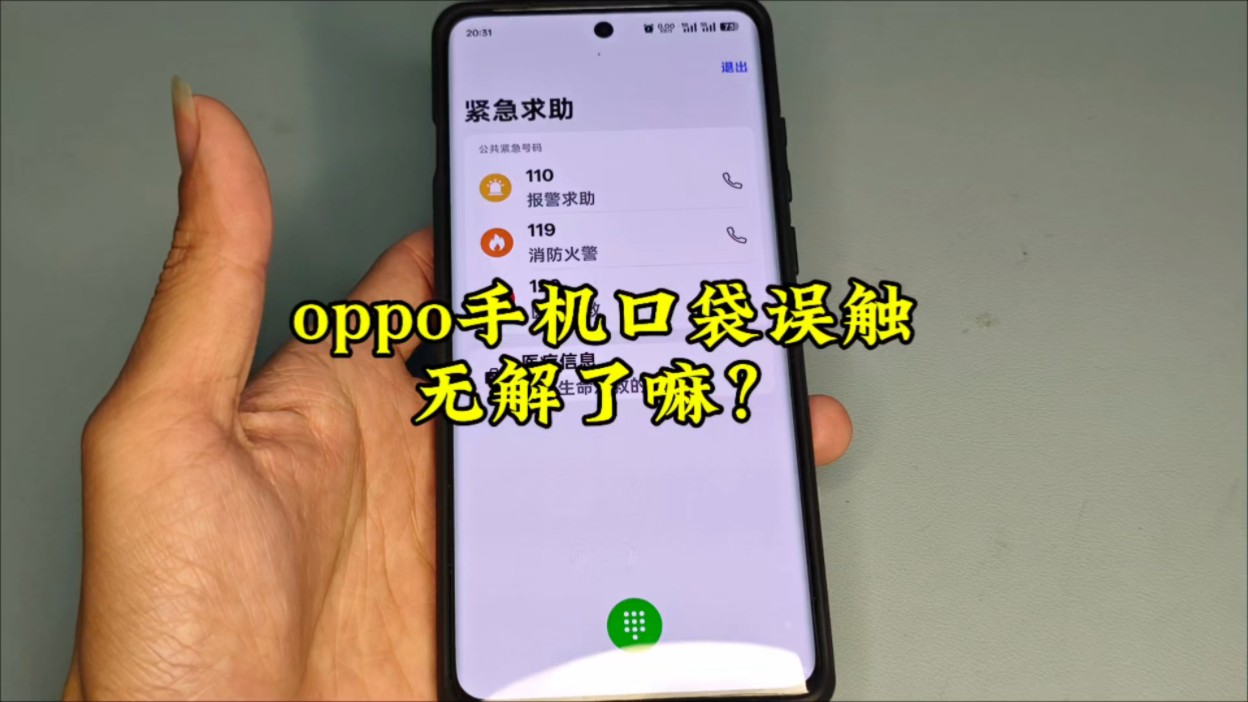
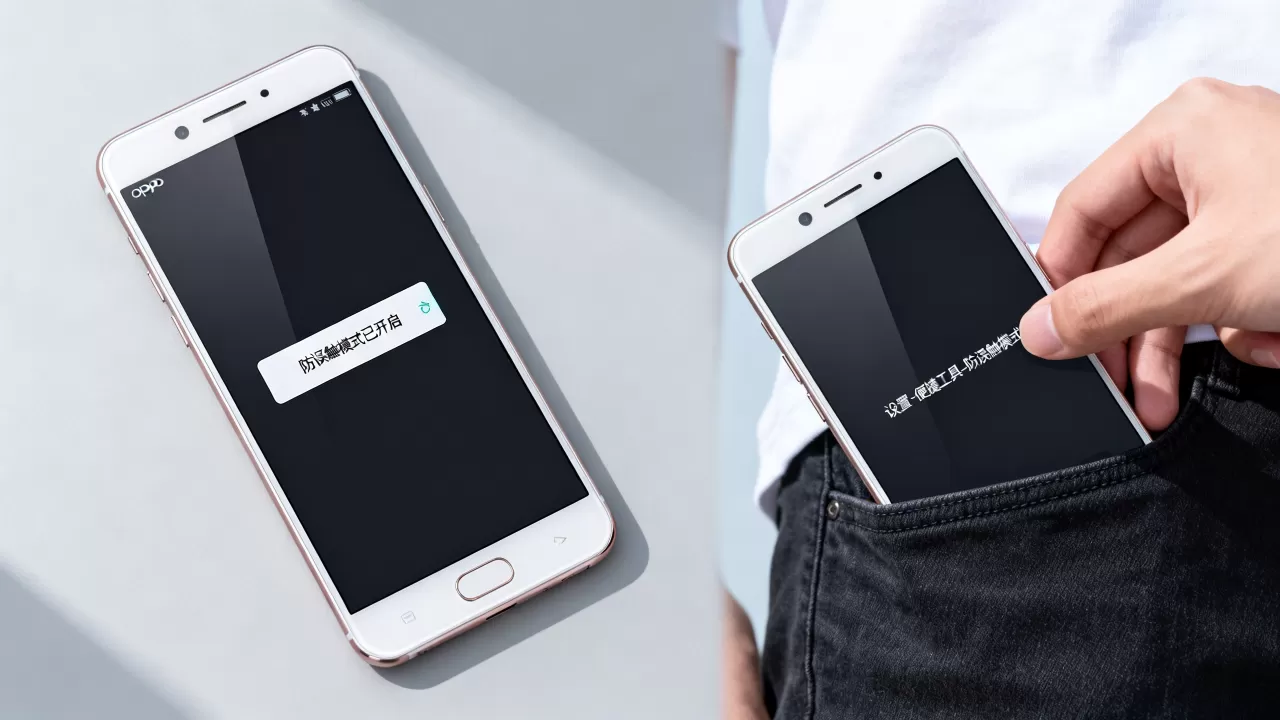
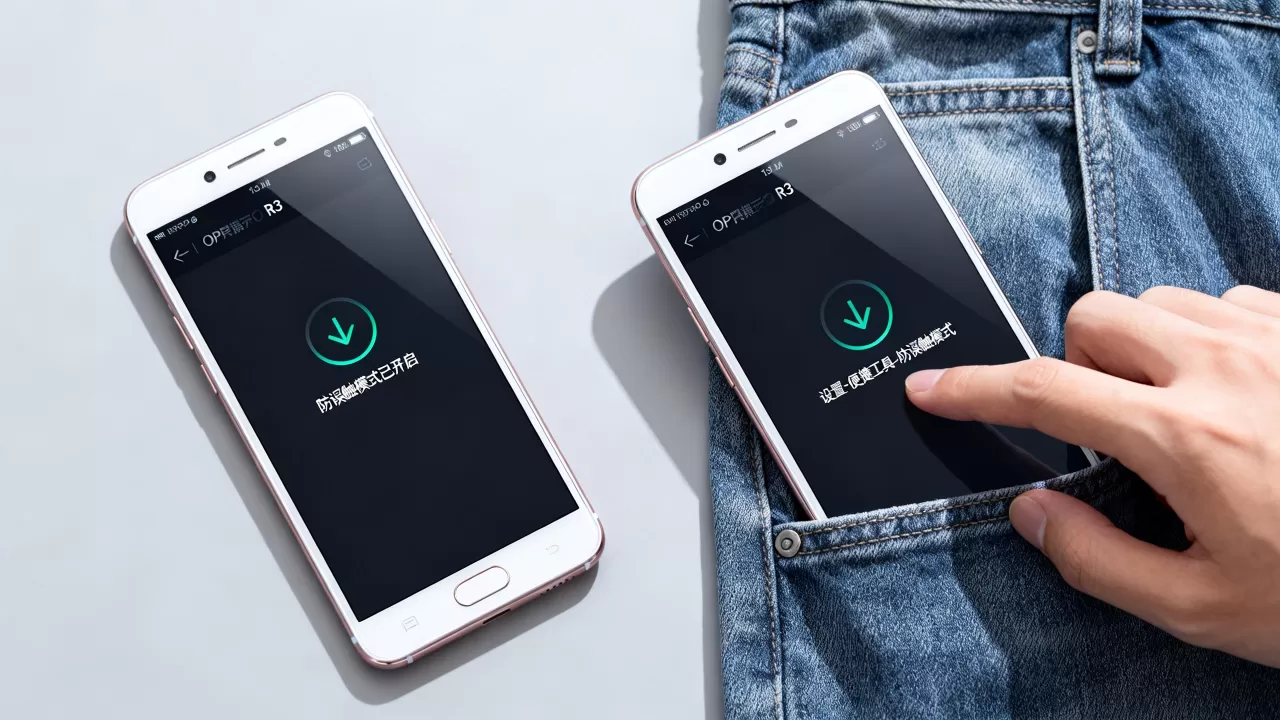
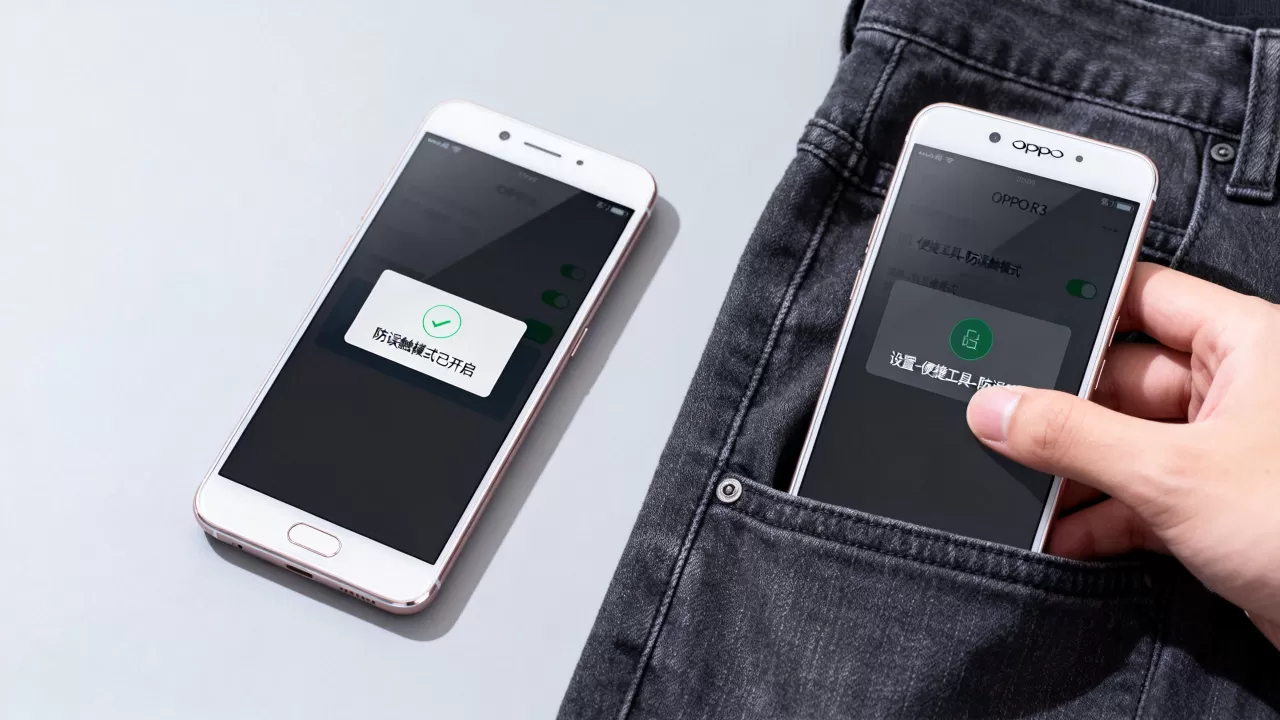
OPPO R3的防误触模式并非独立软件功能,而是集成在系统设置中的“防误触模式”开关,开启后能有效防止手机在口袋或包中因屏幕误触导致意外拨号、应用打开或支付操作。
这款发布于2014年的经典机型,虽然硬件配置在今天看来已显陈旧,但其搭载的ColorOS系统早期版本中的人性化设计,依然值得回顾,对于许多仍在使用老款OPPO手机的用户,或者对早期安卓系统交互逻辑感兴趣的技术爱好者来说,理解这一功能的底层逻辑和具体操作路径,有助于更好地管理设备,避免不必要的麻烦。

防误触模式的核心原理与工作机制
距离传感器的物理干预
OPPO R3的防误触功能主要依赖于机身顶部的距离感应器,业内专家指出,这种硬件级的干预比纯软件算法更为可靠,当手机被放置于口袋或包内时,距离传感器检测到前方有物体(如大腿或衣物)靠近,且距离小于特定阈值(通常为几厘米),系统会立即切断屏幕的触控信号输入。这意味着,即使你的大腿紧贴屏幕,或者衣物纤维摩擦屏幕表面,屏幕也不会响应任何触摸指令,只有当传感器检测到前方无障碍物,即手机被取出并置于空中时,触控功能才会重新激活,这种机制避免了因误触导致的尴尬通话或应用启动。
与智能翻转静音的联动
在OPPO R3的设计逻辑中,防误触往往与“智能翻转静音”功能紧密相关,许多用户混淆了这两个概念,但实际上它们服务于不同的场景,防误触侧重于“防止意外操作”,而智能翻转静音侧重于“快速静音”。当手机屏幕朝下放置在桌面上时,距离传感器或光线传感器会触发静音模式;而当手机处于口袋中时,防误触模式则接管控制权,这种分层级的传感器管理策略,是早期智能手机提升用户体验的重要尝试。
如何开启与关闭防误触设置
对于OPPO R3用户而言,找到并配置这一功能并不复杂,由于不同版本的ColorOS界面略有差异,以下操作路径基于该机型主流系统版本整理。
标准设置路径
大多数用户可以通过以下步骤快速启用该功能: 1. 打开手机的设置主菜单。 2. 向下滑动,找到并点击更多设置或系统设置选项。 3. 在列表中寻找防误触模式开关。 4. 将开关拨至开启状态。部分系统版本可能将该选项隐藏在显示设置中,若在上述路径未找到,请尝试检查显示与亮度选项。
快捷操作验证
开启功能后,建议进行一次实地测试以确保其正常工作,你可以将手机屏幕朝上放置,用手掌或衣物遮挡顶部感应区域,观察屏幕是否保持黑屏且无响应,随后移开遮挡物,屏幕应自动点亮并恢复触控,这种即时反馈能帮助用户确认传感器未被物理遮挡或损坏。常见误区与故障排查指南
贴膜对防误触的影响
许多用户反映开启防误触后依然出现误触,这往往与屏幕保护膜有关,OPPO R3采用电容式触控屏,对屏幕表面的介电常数敏感,若贴了过厚或质量不佳的钢化膜,可能会干扰距离传感器的信号发射与接收。据行业共识认为,传感器窗口通常位于听筒附近,若贴膜在此区域有气泡、灰尘或厚度不均,会导致传感器误判,建议检查贴膜边缘是否平整,必要时更换高质量的全屏覆盖膜或移除贴膜进行测试。
系统卡顿导致的失效
OPPO R3作为较早期的机型,随着时间推移,系统运行效率可能下降,若系统资源占用过高,可能导致传感器驱动响应延迟,从而出现防误触失效的情况,清理后台应用、重启手机是恢复功能正常的首选方案。防误触与其他交互功能的对比分析
为了更清晰地理解防误触模式的价值,我们可以将其与其他常见的屏幕交互功能进行对比。
| 功能名称 | 触发条件 | 主要作用 | 适用场景 |
|---|---|---|---|
| 防误触模式 | 距离传感器检测到近距离物体 | 禁用触控输入 | 口袋携带、包内存放 |
| 智能翻转静音 | 屏幕朝下放置 | 切换至静音/振动模式 | 会议、睡眠、课堂 |
| 双击亮屏 | 双击黑屏表面 | 点亮屏幕 | 快速查看通知 |
| 手势导航 | 屏幕边缘滑动 | 返回、主页操作 | 日常交互 |
从表中可以看出,防误触模式的核心在于“被动防御”,它不主动改变系统状态,而是保护现有状态不被意外干扰,相比之下,智能翻转静音和双击亮屏则是主动交互,旨在提升操作效率,理解这种差异,有助于用户在不同场景下合理搭配使用这些功能。
OPPO R3防误触模式在当下的实用价值
尽管OPPO R3已不再是市场主流机型,但其防误触逻辑对现代智能手机仍有借鉴意义,随着全面屏和折叠屏手机的普及,屏幕面积增大,误触风险反而可能增加。
老机型的维护建议
对于仍在使用OPPO R3的用户,保持系统更新至最新兼容版本至关重要,虽然新系统功能可能不再适配,但底层驱动的稳定性能确保防误触等基础功能正常运行,定期清理存储空间,避免系统过载,是延长老机型使用寿命的关键。对现代用户的启示
现代手机虽然拥有更先进的算法,但物理传感器的作用依然不可替代,许多旗舰机型在防误触算法上加入了AI学习,能识别用户的手势习惯,但基础的距离感应仍是最后一道防线,OPPO R3的案例提醒我们,在追求屏幕占比和视觉体验的同时,不应忽视基础交互的可靠性。OPPO R3防误触模式常见问题解答
OPPO R3防误触模式开启后屏幕不亮怎么办?
若开启防误触后屏幕始终无法点亮,首先检查距离传感器窗口(通常在听筒附近)是否被污垢、贴膜或手机壳遮挡,清洁传感器区域后重启手机,若问题依旧,可能是硬件故障,建议联系售后检测。OPPO R3防误触模式与智能翻转静音冲突吗?
两者不冲突,分别由不同传感器触发,防误触由距离传感器在近距离物体存在时触发,智能翻转静音由屏幕朝下时触发,若发现功能异常,可分别测试:将手机放入口袋测试防误触,将手机屏幕朝下放置测试静音。OPPO R3防误触模式会影响通话质量吗?
不会影响通话质量,防误触模式仅禁用屏幕触控输入,不影响麦克风、扬声器和网络连接,通话过程中,若误触导致挂断,可检查是否开启了“防误触”以外的其他手势功能,或调整握持姿势避免遮挡听筒区域。


