

怎么识别iphone耳机,iphone耳机真伪鉴别

识别iPhone耳机主要依靠系统弹窗、设置菜单中的设备列表以及Lightning或USB-C接口的物理连接状态,其中AirPods系列具备最显著的自动化识别特征。
在日常使用中,许多用户面对不同品牌的耳机或新旧款Apple产品时,往往难以快速确认当前连接设备的真伪或具体型号,这种困惑通常源于对苹果生态封闭性机制的不熟悉,苹果通过软硬件深度绑定,建立了一套独特的识别逻辑,无论是通过蓝牙无线连接,还是通过有线接口直连,系统都会给出明确的反馈信号,掌握这些信号,不仅能帮助你确认设备身份,还能在二手交易或故障排查时提供关键依据。

无线连接下的自动化识别机制
对于AirPods及其衍生产品,苹果设计了名为“快速配对”的功能,这是识别正品Apple耳机最直接、最便捷的方式,当你将耳机充电盒靠近解锁状态的iPhone时,系统会自动触发一系列视觉和听觉反馈。
弹窗动画与芯片验证
在iPhone屏幕亮起并显示解锁界面后,将AirPods充电盒靠近手机底部,屏幕上会出现一个带有动画效果的卡片,显示耳机的电量状态和连接进度,这一过程依赖于耳机内置的H1或H2芯片与iPhone的协同工作。
业内专家指出,这种芯片级的握手协议是普通第三方蓝牙耳机无法模拟的,如果插入的是非Apple品牌的耳机,或者连接的是其他品牌的蓝牙耳机,屏幕不会弹出任何特定的动画卡片,仅会在蓝牙设置列表中显示设备名称。
操作路径与细节观察
- 确保iPhone已解锁且蓝牙已开启。
- 打开AirPods充电盒盖子,保持耳机在盒内。
- 将充电盒靠近iPhone,观察屏幕中央是否出现带有耳机电量百分比的弹窗。
- 点击弹窗中的“连接”按钮,完成配对。
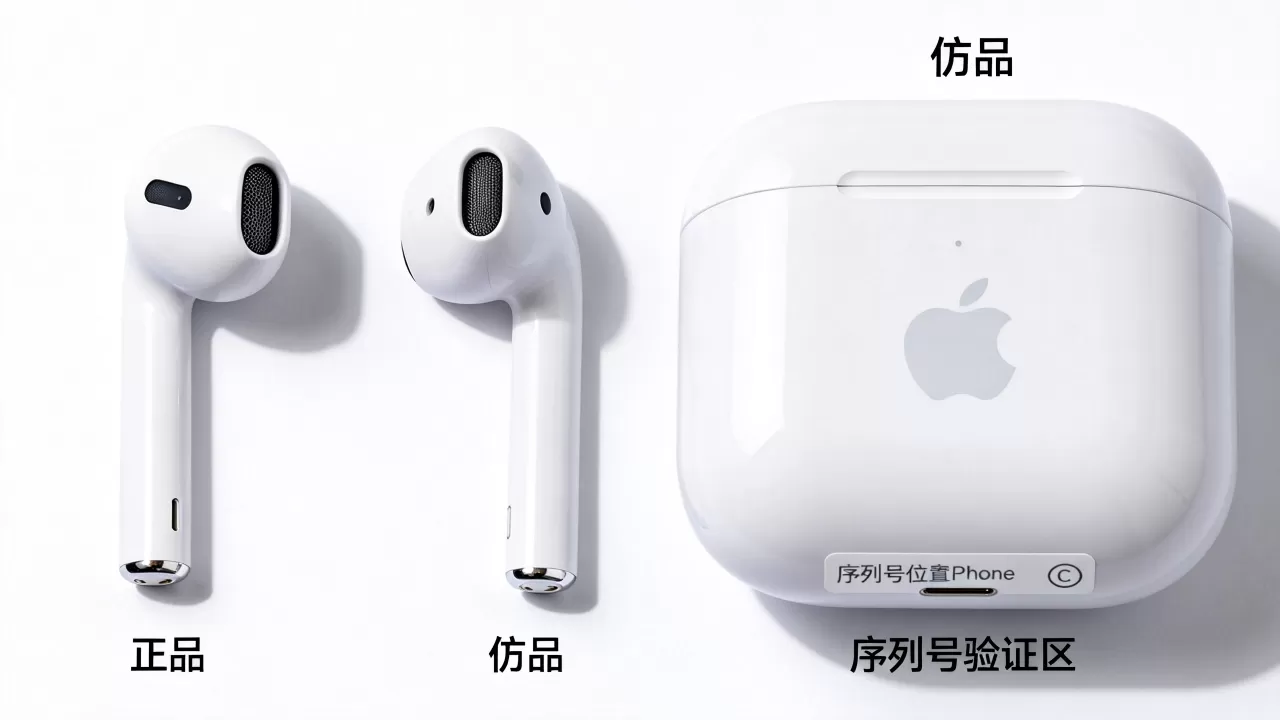
若弹窗显示“无法连接”或“固件更新”,则说明耳机可能是正品但存在软件异常,而非假货,假货通常连弹窗都无法触发,或者弹窗显示的名称与耳机实际型号不符。
有线连接时的物理与系统识别
随着iPhone 15系列及后续机型全面转向USB-C接口,以及早期iPhone使用Lightning接口,有线耳机的识别逻辑发生了显著变化,有线连接不仅涉及音频输出,还涉及数字信号握手。
Lightning接口的MFi认证体系
对于使用Lightning接口的iPhone(如iPhone 14及以前机型),系统对配件有着严格的MFi(Made for iPhone)认证要求,当你插入Lightning接口的耳机时,屏幕顶部状态栏会出现一个耳机图标,表明音频输出已切换至耳机。
如果插入的是未经认证的第三方Lightning耳机,系统可能会弹出“此配件可能无法正常工作”的警告,或者根本没有任何反应,声音依然从手机扬声器播出,这种即时反馈是识别Lightning耳机兼容性的重要标准。
USB-C接口的数字音频握手
在USB-C接口时代,识别逻辑更加依赖数字协议,正品Apple USB-C耳机插入后,系统会立即识别为数字音频设备,你可以通过以下路径验证:
- 进入“设置” > “蓝牙”,查看当前连接的设备列表。
- 进入“设置” > “辅助功能” > “音频/视觉”,检查“耳机”选项下的设备名称。
- 播放音乐,观察音量调节条是否显示耳机图标。
据工信部相关技术标准显示,符合标准的USB-C数字音频设备在连接时应能正确传递音频采样率信息,若耳机仅作为模拟信号输出,可能在部分新款iPhone上出现兼容性问题,导致无法识别或音质受损。
通过系统设置菜单进行深度排查
当弹窗动画不可用,或你怀疑耳机被篡改时,系统设置菜单提供了最权威的数据支持,这是识别耳机型号、序列号及固件版本的终极手段。
蓝牙设备详情页分析
在“设置” > “蓝牙”中,找到已连接的设备,点击右侧的蓝色“i”图标,这里会显示设备的详细信息。
关键信息对比表
| 信息维度 | 正品Apple AirPods | 高仿/第三方耳机 |
|---|---|---|
| 设备名称 | 通常为“[姓名]的AirPods” | 可能显示为通用名称或乱码 |
| 序列号 | 可点击复制,格式符合苹果规范 | 可能显示为“N/A”或无效字符 |
| 固件版本 | 显示具体版本号,如“4A300” | 通常不显示或显示为“未知” |
| 电池电量 | 显示耳机和充电盒独立电量 | 可能显示为固定值或无电量信息 |
多数情况下,正品耳机的序列号可以在苹果官网支持页面进行查询,验证保修状态和生产日期,如果序列号查询结果为“无效”或与耳机底部标签不符,则极大概率为假冒产品。
常见场景下的识别误区与对策
在实际使用中,用户常遇到一些看似异常实则正常的情况,容易误判为耳机故障或假货。
弹窗延迟或消失
有时将充电盒靠近iPhone后,弹窗没有立即出现,或者出现后迅速消失,这通常是因为手机蓝牙模块正在处理其他任务,或者耳机电量过低导致信号微弱。
建议操作:
- 重启iPhone的蓝牙功能。
- 将耳机放入充电盒,关闭盒盖等待10秒后重新打开。
- 确保耳机电量在20%以上。
无法显示耳机电量
如果连接正常,但设置中不显示耳机或充电盒的电量,可能是固件版本过旧。
建议操作:
- 将耳机与iPhone配对。
- 保持充电盒打开且耳机在盒内,靠近iPhone。
- 等待几分钟,系统会自动推送固件更新。
- 更新完成后,电量显示功能将恢复正常。
第三方耳机兼容性差异
并非所有第三方耳机都能完美适配iPhone的所有功能,部分第三方耳机可能不支持“自动切换”或“查找”功能。
业内共识认为,功能缺失并不等同于假货,而是生态兼容性的差异,若需完整体验Apple生态功能,建议优先选择带有MFi认证或官方授权的产品。
识别iPhone耳机常见问题解答
如何确认AirPods是否为正品?
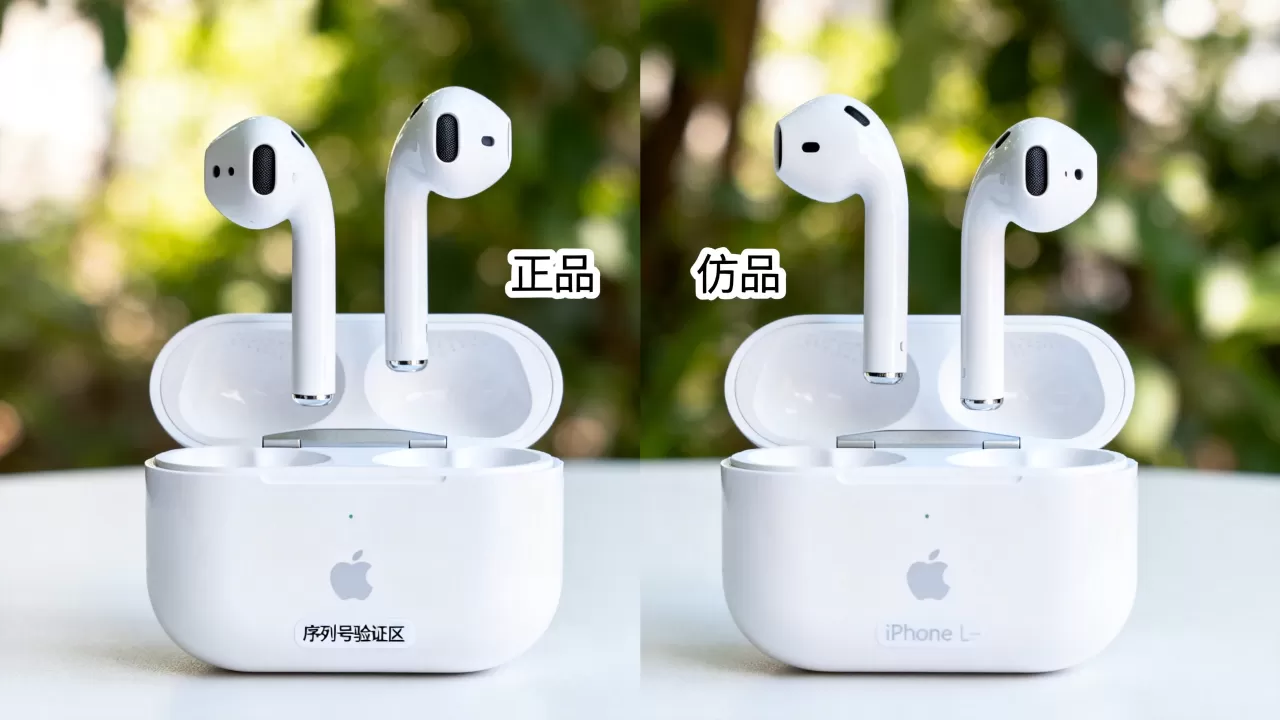
通过系统弹窗、设置中的序列号查询以及电池电量显示功能进行综合判断,正品AirPods在靠近解锁的iPhone时会触发专属弹窗,且在“设置”>“蓝牙”中显示完整的序列号和固件版本,序列号可在苹果官网验证,若无法触发弹窗或序列号无效,则可能为假冒产品。
为什么插入耳机后没有声音?
首先检查耳机是否已正确插入或蓝牙是否已连接,确认iPhone的静音开关是否开启,或音量是否被调至最低,若使用有线耳机,检查接口是否有灰尘或损坏,若使用无线耳机,尝试重置耳机并重新配对,若问题依旧,可能是耳机硬件故障或iPhone音频接口问题,建议联系苹果官方支持。
AirPods可以与其他品牌的手机配对吗?
可以,AirPods支持标准的蓝牙协议,因此可以与Android手机、Windows电脑等其他设备配对,但在非Apple设备上,部分高级功能如自动切换、空间音频和查找功能将无法使用,配对方法与其他蓝牙耳机相同,进入设备的蓝牙设置,选择AirPods进行连接即可。


