

oppor9plus用什么分屏,oppo手机分屏功能怎么开启

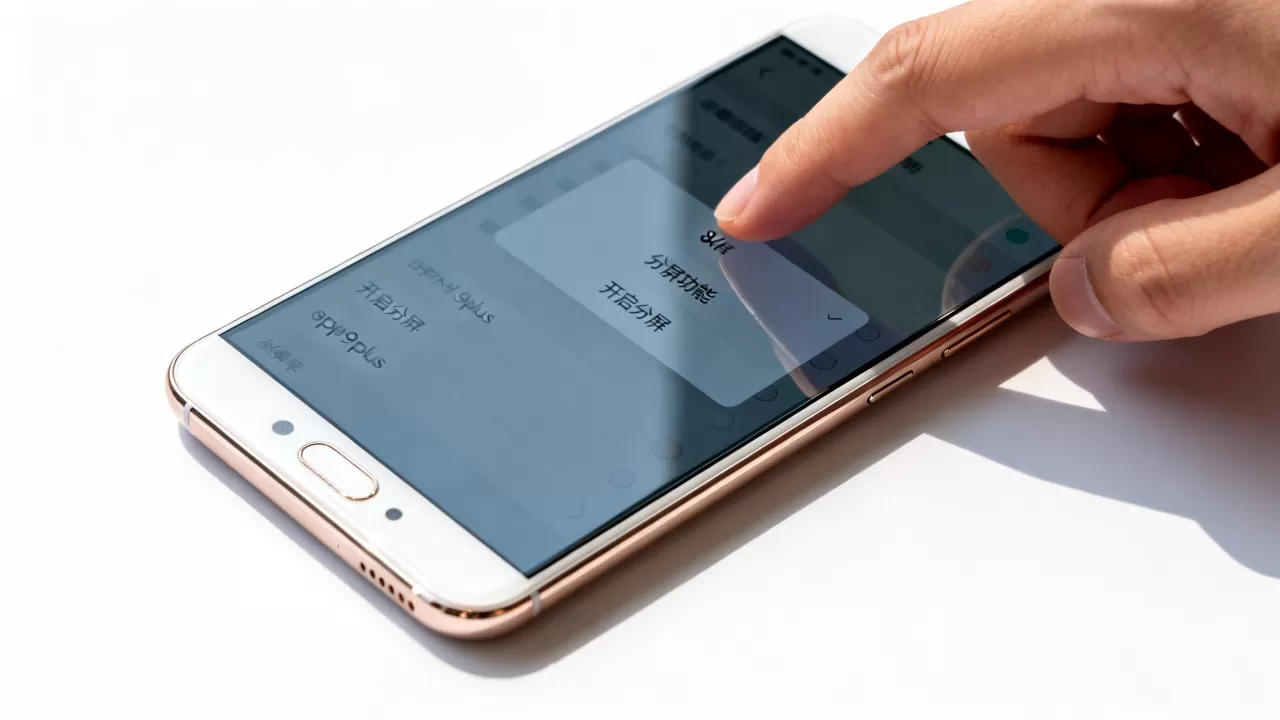
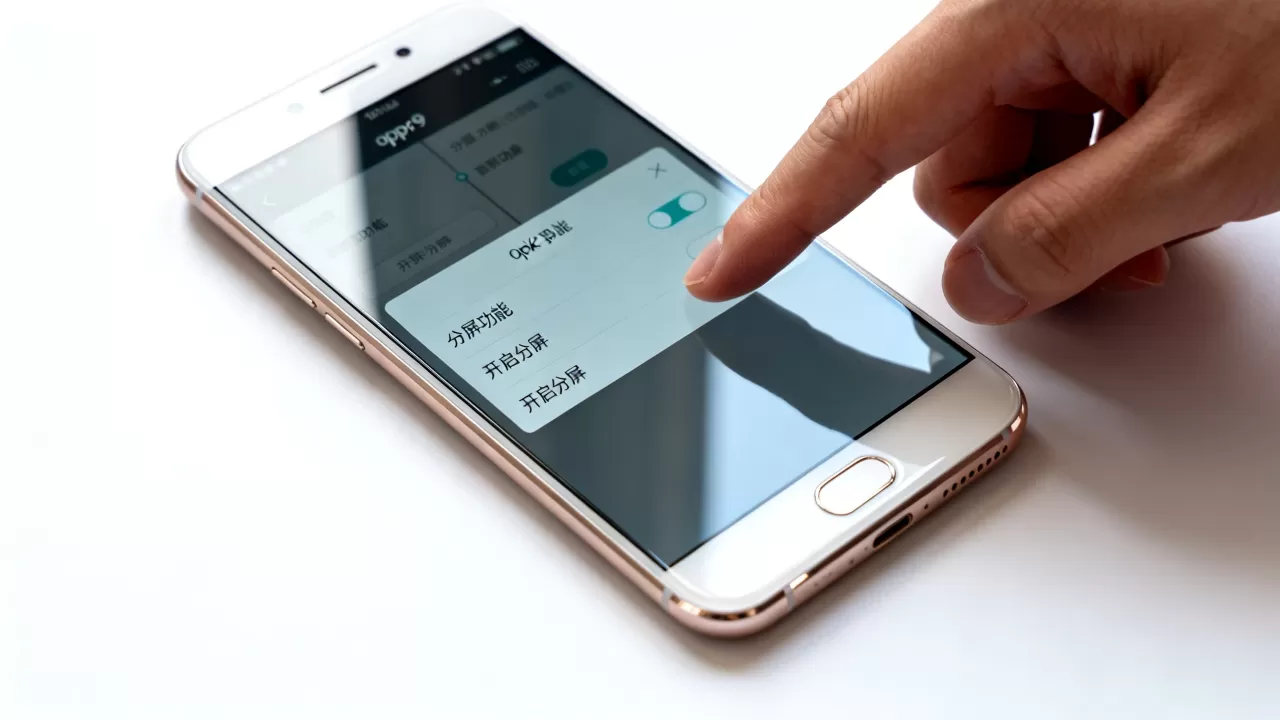
OPPO R9 Plus开启分屏功能的路径为:从屏幕底部边缘向内滑动并长按,或在多任务界面长按应用卡片选择“分屏”,随后在另一侧选择要同时打开的应用即可实现双应用同屏操作。
这款发布于2016年的机型,虽然硬件配置在当今看来已显陈旧,但其搭载的ColorOS系统依然保留着许多实用的交互逻辑,对于许多依然坚持使用这款经典机型的用户来说,掌握高效的多任务处理技巧,能极大提升日常使用体验,分屏功能正是其中最具代表性的效率工具,它允许用户在同一个屏幕上并行处理两项任务,比如一边看视频一边记笔记,或者一边聊天一边浏览网页。


OPPO R9 Plus分屏功能的开启方法详解
要充分利用R9 Plus的大屏优势,首先需要熟练掌握两种主要的分屏启动方式,这两种方式分别适用于不同的使用场景,用户可以根据当前正在运行的应用状态灵活选择。
通过手势操作快速启动分屏
这是最直观且常用的方法,适合在已经打开某个应用的情况下快速切换,具体操作步骤如下:
- 第一步:锁定当前应用,从屏幕底部边缘向上滑动并停留,或者点击导航栏上的多任务键(方形图标),进入最近任务列表界面。
- 第二步:触发分屏模式,在任务列表中,找到你想要分屏显示的那个应用卡片,用手指按住该卡片的顶部边缘,轻轻向上滑动,你会看到该应用卡片上方出现一个“分屏”图标,或者卡片本身被压缩到屏幕的一半位置。
- 第三步:选择第二个应用,当第一个应用固定在一侧后,屏幕的另一侧会显示应用抽屉或最近任务列表,你可以从应用抽屉中点击另一个应用,或者从最近任务中直接选择另一个应用卡片。
- 第四步:完成分屏,第二个应用打开后,两个应用将自动平分屏幕空间,你可以通过拖动屏幕中间的分割线来调整两个应用的大小比例。
在多任务界面直接操作
如果你更喜欢通过点击图标来操作,这种方式可能更适合你。
- 进入多任务界面,点击底部的多任务键,进入最近任务列表。
- 长按应用卡片,长按你想要作为主应用的那个卡片,此时卡片上方会出现几个选项,其中包含“分屏”按钮。
- 点击分屏按钮,点击后,该应用会自动缩小至屏幕上半部分(或左半部分,取决于系统版本设置),下半部分(或右半部分)变为应用选择区。
- 选择副应用,在应用选择区点击另一个应用,即可实现分屏。
分屏使用中的常见问题与技巧
掌握了基本操作后,用户在实际使用中可能会遇到一些细节问题,了解这些技巧,能让分屏体验更加流畅。
如何退出分屏模式?
退出分屏非常简单,只需拖动屏幕中间的分割线。
- 方法一:将分割线一直拖动到屏幕的最顶部或最底部,直到其中一个应用占据整个屏幕,另一个应用自动关闭。
- 方法二:在分屏状态下,点击多任务键进入最近任务列表,长按其中一个应用卡片,选择“关闭”或“退出分屏”。
哪些应用支持分屏?
并非所有应用都完美支持分屏,业内专家指出,大多数主流应用如微信、QQ、浏览器、视频播放器等都支持分屏,部分游戏或特定金融类应用可能因为安全或界面适配原因,不支持分屏或显示异常,如果遇到应用无法分屏的情况,可以尝试重启应用或检查系统更新。
分屏时的交互限制
在分屏模式下,两个应用的交互是独立的。
- 独立操作:你可以同时在两个应用中滑动、点击,互不干扰。
- 音频控制:如果两个应用都播放音频,系统通常会混合声音,或者只保留前台应用的音频,具体取决于系统版本设置。
- 输入法共享:当你在其中一个应用输入文字时,输入法会弹出,并自动适配当前焦点的应用。

OPPO R9 Plus与其他机型分屏功能对比
为了更清晰地展示R9 Plus分屏功能的定位,我们可以将其与后续机型及竞品进行简单对比。
与OPPO后续机型的差异
随着ColorOS版本的迭代,后续机型如R15、R17等,分屏操作更加智能化。
- 操作便捷性:R9 Plus需要手动触发分屏,而后续机型支持“侧边栏”或“悬浮窗”功能,可以一键将应用拖入分屏,操作更流畅。
- 应用适配:后续机型的系统对更多应用进行了分屏优化,支持更多比例调整,而R9 Plus的分屏比例相对固定。
- 性能表现:由于硬件限制,R9 Plus在分屏运行大型应用时,可能会出现卡顿现象,而后续机型凭借更强的处理器,能提供更流畅的多任务体验。
与竞品机型的对比
在2016年,华为、小米等品牌也推出了支持分屏功能的机型。
- 华为Mate 9:华为的分屏功能同样成熟,但其“智慧分屏”功能支持更多手势操作,如三指滑动等,操作方式更为多样。
- 小米6:小米的分屏功能在MIUI系统中表现稳定,但其默认分屏比例调整不如OPPO直观,需要更多手动干预。
分屏功能的实际应用场景推荐
分屏功能的价值在于提升效率,以下是一些适合R9 Plus用户的典型场景。
工作与学习
- 视频会议与笔记:一边使用微信或QQ进行视频通话,一边使用备忘录记录要点。
- 在线课程与文档:一边观看网课视频,一边使用WPS或文档应用做笔记。
生活娱乐
- 追剧与聊天:一边看视频,一边回复朋友的微信消息,无需频繁切换应用。
- 购物与比价:一边在淘宝浏览商品,一边在京东或拼多多比价,轻松找到最优价格。
信息查询
- 搜索与记录:一边使用浏览器搜索信息,一边使用笔记应用保存结果。
- 地图与导航:一边查看地图路线,一边使用音乐应用播放背景音乐。
OPPO R9 Plus分屏功能优化建议
为了让R9 Plus的分屏体验更佳,用户可以尝试以下优化设置。
调整分屏比例
拖动分割线,根据当前使用频率调整两个应用的大小,如果主要使用左侧应用,可以将左侧比例调大。
固定分屏应用
部分系统版本支持“锁定分屏”功能,可以防止误操作关闭分屏,在分屏状态下,点击分割线上的设置图标,查看是否有锁定选项。
清理后台应用
由于R9 Plus的内存有限,分屏运行两个应用可能会占用较多资源,建议在使用分屏前,关闭不必要的后台应用,以确保流畅度。
OPPO R9 Plus分屏功能常见问题解答
OPPO R9 Plus分屏功能支持哪些应用?
绝大多数主流应用都支持分屏,包括微信、QQ、浏览器、视频播放器、地图应用等,但部分游戏、金融类应用或特定系统应用可能不支持分屏,这是出于安全或界面适配的考虑。
OPPO R9 Plus分屏时声音如何控制?
分屏时,两个应用的声音通常会混合播放,如果希望只保留一个应用的声音,可以手动暂停另一个应用,或在系统设置中调整音频输出优先级。
OPPO R9 Plus分屏功能无法启动怎么办?
如果分屏功能无法启动,首先检查系统是否为最新版本,尝试重启手机,如果问题依旧,可能是某个应用与系统不兼容,建议更新该应用到最新版本,或联系OPPO官方客服寻求技术支持。


