

oppor9s长截屏是什么,oppo r9s怎么截长图

Oppo R9s的长截屏功能是通过同时按下“电源键”和“音量减键”来实现的,系统会自动识别页面长度并拼接成完整长图,无需安装任何第三方软件。
这款发布于2016年的经典机型,虽然硬件配置在今天看来已显陈旧,但其系统交互逻辑依然具有代表性,对于许多老用户或二手设备持有者来说,掌握这一基础操作不仅能提升使用效率,还能在查阅长文档、保存网页信息时节省大量时间,本文将深入拆解该功能的实现原理、操作步骤及常见问题,帮助你在2026年的今天依然能流畅使用这一经典功能。

Oppo R9s长截屏的操作路径与细节
许多用户误以为长截屏需要复杂的设置或特定的APP支持,ColorOS系统底层已经内置了这一功能,操作的核心在于“组合键”的触发时机与后续的系统反馈。
基础组合键触发机制
在Oppo R9s上,实现截屏和长截屏共用同一套硬件指令,区别在于系统识别后的交互逻辑。
-
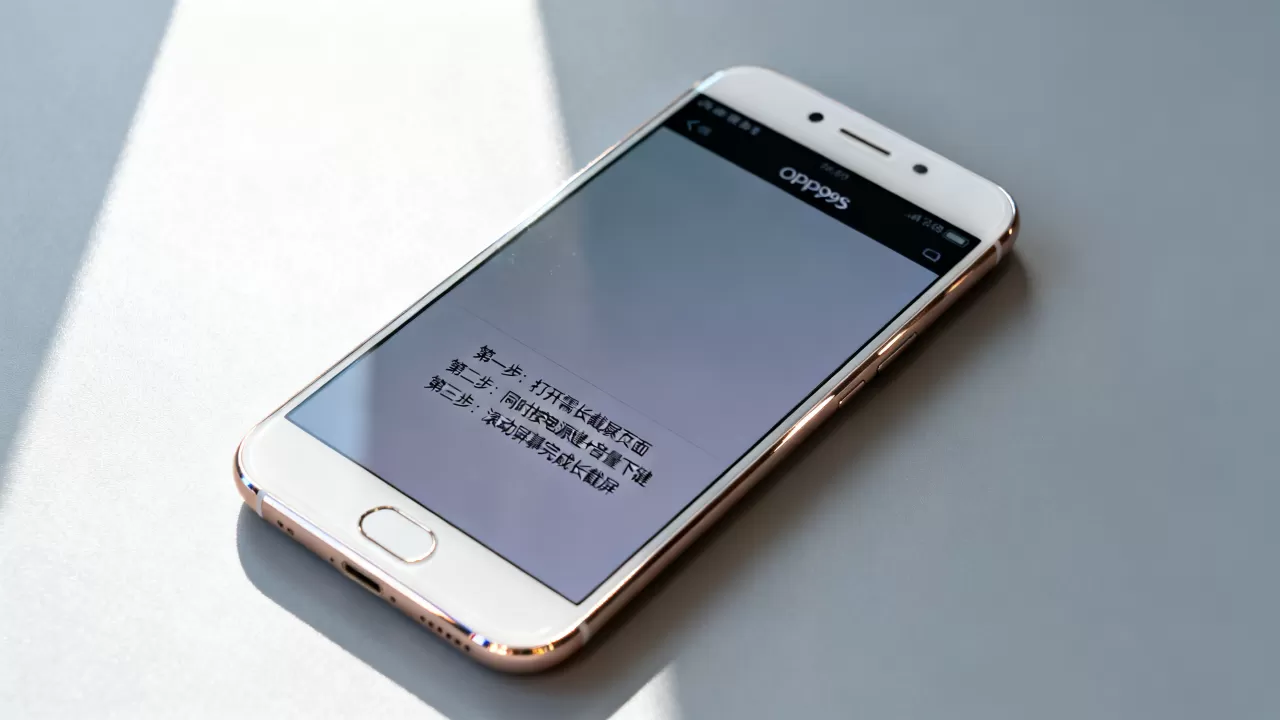
第一步:定位按键 找到手机右侧的电源键(用于开关机)和左侧上方的音量减键(用于降低音量),这两个按键的物理反馈清晰,便于盲操。
-
第二步:同步按压 同时按下电源键和音量减键,保持约0.5秒至1秒,你会听到快门声,并看到屏幕边缘出现短暂的闪烁或缩略图预览,这表示常规截屏已成功。
-
第三步:触发长截屏指令 截屏完成后,屏幕左下角或右下角(取决于系统版本更新)会出现一个悬浮的操作栏,包含“分享”、“编辑”和“长截屏”图标。不要点击分享,而是迅速点击“长截屏”按钮(通常是一个向下箭头的图标)。
-
第四步:自动滚动与拼接 点击后,屏幕会自动开始向下滚动,系统会智能识别页面内容,当滚动到底部或内容不再变化时,自动停止并拼接成一张完整的长图片。
手动控制滚动过程
在自动滚动过程中,用户拥有完全的控制权。
- 暂停滚动:如果自动滚动过快或错过了关键信息,轻触屏幕任意位置即可暂停。
- 手动调整:暂停后,你可以上下拖动屏幕查看已截取的部分,确认无误后点击“完成”保存。
- 取消操作:如果不想保存长图,直接点击屏幕其他空白区域或返回键即可取消。
为什么你的R9s无法长截屏?常见故障排查
尽管操作逻辑简单,但在实际使用中,相当一部分用户反馈长截屏功能失效,这通常不是硬件损坏,而是设置或软件状态的问题,业内专家指出,多数情况下,问题出在系统设置或APP兼容性上。
系统设置检查清单
首先排除最基础的设置错误,请按照以下路径检查:
- 进入手机“设置”。
- 找到“快捷启动与手势”或“辅助功能”(不同ColorOS版本路径略有差异)。
- 确认“截屏”选项已开启。
- 检查是否有“长截屏”的独立开关,部分旧版本系统可能需要手动开启此权限。
如果设置无误,问题可能出在特定APP的兼容性上。
APP兼容性导致的失效场景
并非所有页面都支持长截屏,行业共识认为,动态加载内容、视频播放界面或某些银行类APP出于安全考虑,会禁止长截屏功能。
- 视频类APP:如爱奇艺、腾讯视频等,播放界面通常无法长截屏,因为视频是动态流媒体,静态拼接无意义。
- 金融类APP:支付宝、银行APP的转账页面、账单详情等,往往屏蔽截屏功能以保护用户隐私。
- 游戏界面:大部分游戏在运行时会关闭截屏权限,防止作弊截图。
如果遇到上述情况,提示“无法截取”或截屏后没有长截屏按钮,属于正常现象,并非手机故障。
长截屏图片的存储与管理优化
长截屏生成的图片通常体积较大,尤其是网页长图,可能达到几MB甚至十几MB,对于存储容量有限的老机型,合理管理这些文件至关重要。
图片存储路径与查找
长截屏图片默认保存在系统相册中,路径如下:
- 相册应用:打开“相册”APP。
- 分类查找:在“相册”标签页中,找到“截屏”或“Screen shots”文件夹。
- 文件管理:在“文件管理”APP中,路径通常为:
内部存储/DCIM/Screenshots。
批量清理与压缩建议
由于R9s最大支持128GB扩展存储,但机身存储通常为64GB,长截屏容易占满空间。
- 定期清理:建议每月检查一次截屏文件夹,删除重复或无用的长图。
- 压缩工具:如果图片过大,可使用系统自带的“编辑”功能,选择“裁剪”或“压缩”选项,减小文件体积。
- 云端备份:利用Oppo云服务或第三方云盘,将重要长截屏上传至云端,释放本地空间。
与其他品牌长截屏功能的对比分析
在2016年,长截屏功能并非Oppo独有,但不同品牌的实现逻辑各有特色,了解这些差异,有助于用户在不同设备间切换时快速上手。
主流品牌长截屏操作对比
| 品牌 | 触发方式 | 长截屏操作 | 特点 |
|---|---|---|---|
| Oppo R9s | 电源+音量减 | 点击“长截屏”图标 | 自动滚动,智能拼接,体验流畅 |
| 华为 Mate 9 | 三指下滑 | 三指长按或点击 | 手势操作更直观,无需按键 |
|
电源+音量减 | 点击“长截屏”图标 | 类似Oppo,但滚动速度较慢 |
| iPhone 6s | 电源+Home | 点击缩略图->长截屏 | 需手动选择区域,非全自动化 |
操作体验的差异点
- 自动化程度:Oppo R9s的长截屏自动化程度较高,用户只需点击一次即可,相比之下,部分安卓机型需要用户手动滑动屏幕来拼接,操作繁琐。
- 识别精度:Oppo ColorOS在网页长截屏时,能较好识别广告位和无关内容,拼接效果较为整洁,而部分早期系统版本,可能会将导航栏或重复元素重复拼接,影响阅读体验。
- 手势支持:华为等品牌支持三指下滑截屏,对于单手操作用户更友好,Oppo R9s主要依赖物理按键,对于屏幕损坏或按键失灵的用户不够友好。
Q&A:Oppo R9s长截屏相关问题解答
Oppo R9s长截屏怎么保存?
长截屏完成后,系统会自动保存至相册的“截屏”文件夹中,无需手动保存,用户可直接在相册中查看、分享或删除,若需修改,可点击“编辑”进行裁剪或标注。
Oppo R9s长截屏黑屏或无法截取怎么办?
若截屏后出现黑屏或无长截屏选项,首先检查是否处于视频播放或金融APP的安全页面,这些场景下系统会禁止截屏,重启手机可解决临时系统故障,若问题持续,尝试恢复出厂设置或联系售后检测屏幕驱动。
Oppo R9s长截屏图片清晰度如何?
长截屏的清晰度取决于原页面分辨率和系统压缩算法,在Wi-Fi环境下,系统通常会保留较高画质,若图片模糊,建议在电脑端使用浏览器打开原网页,通过浏览器自带的“打印”或“长截图”插件获取更高清版本,而非依赖手机截屏。


