

iphone4还原出厂设置一直显示白色苹果怎么办,ios系统卡白苹果修复教程

iPhone 4 出现白色苹果标志且无法进入系统,核心原因是系统文件损坏或固件冲突,最直接有效的解决办法是通过电脑使用 iTunes 或第三方工具强制进入恢复模式进行刷机重置。
这款发布于 2010 年的经典机型,即便在多年后的今天,依然拥有不少怀旧用户和收藏者,当屏幕长时间停留在那个咬了一口的白色苹果图标时,很多用户的第一反应往往是焦虑,担心数据丢失或硬件损坏,这并非硬件故障,而是 iOS 系统在启动过程中加载失败导致的“白苹果”现象,对于 iPhone 4 这种老设备,解决思路并不复杂,关键在于掌握正确的进入恢复模式的方法,并选择合适的刷机工具。


白苹果现象的成因与紧急应对
为什么会出现白色苹果标志
业内专家指出,白苹果现象通常由软件层面的异常引起,对于 iPhone 4 而言,主要原因集中在以下几个方面:
- 系统更新中断: 在升级 iOS 版本或恢复备份时,如果连接不稳定或电量不足,导致系统文件写入不完整,就会卡在启动界面。
- 越狱失败或插件冲突: 许多 iPhone 4 用户曾尝试越狱以获取更高权限,如果越狱工具不兼容当前固件,或者安装的插件存在严重 Bug,会导致内核崩溃,进而引发白苹果。
- 存储空间已满: 当手机存储完全占满时,系统无法创建必要的临时文件来维持正常启动,也可能导致卡在苹果标志。
- 硬件老化引发的误报: 虽然较少见,但 iPhone 4 的闪存芯片若出现物理损坏,也可能被系统误判为软件错误,从而显示白苹果。
第一步:强制重启尝试
在采取复杂手段前,先尝试最简单的强制重启,这可以清除临时的内存错误。
- 同时按住 iPhone 4 的Home 键
和电源键。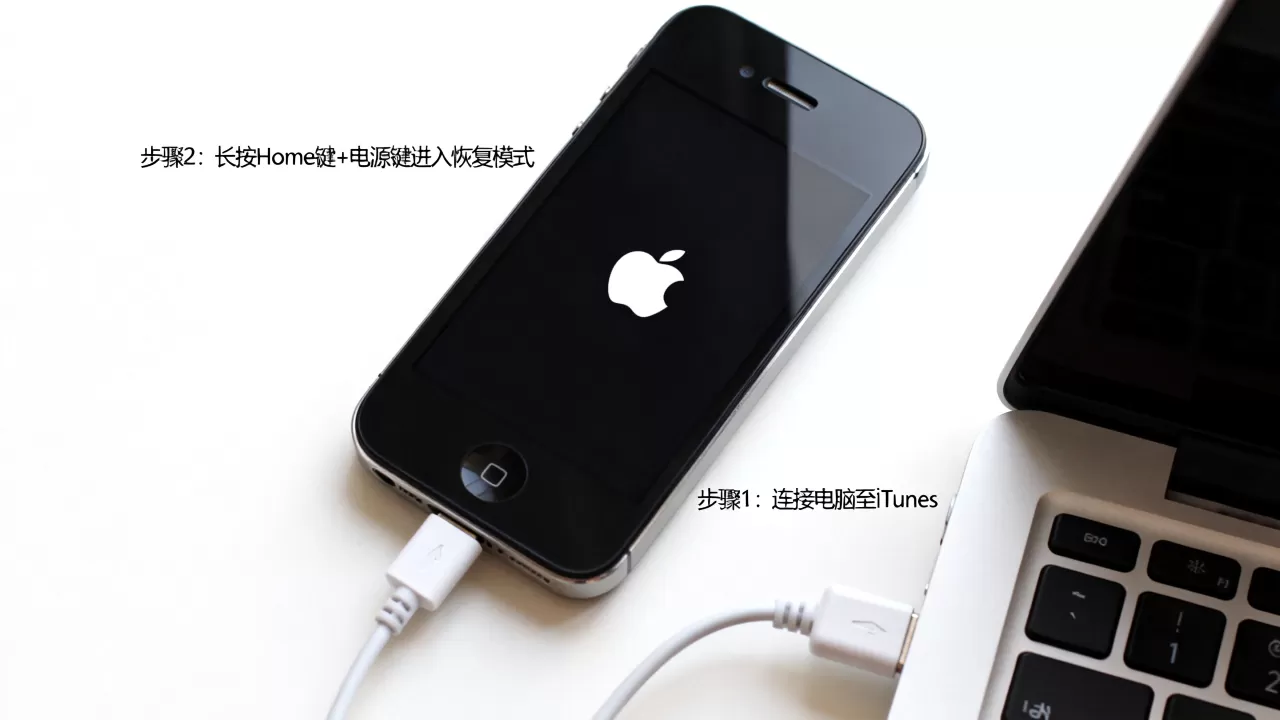
- 保持按住约 10-15 秒,直到屏幕黑掉并再次出现苹果标志。
- 松开按键,观察是否能正常进入系统。
如果强制重启后依然卡在白苹果界面,说明系统文件确实已损坏,必须进行刷机操作。
通过电脑恢复系统的详细步骤
这是解决 iPhone 4 白苹果问题最标准、成功率最高的方案,你需要一台运行 Windows 或 macOS 的电脑,以及一根原装或高质量的 USB 数据线。
准备环境:安装必要的驱动与软件
对于 Windows 用户,必须确保电脑上安装了iTunes 或Apple Device Support 驱动,由于 iPhone 4 支持的最高系统版本为 iOS 7.1.2,建议下载对应版本的 iTunes 或专门的 iPhone 4 刷机工具(如爱思助手、iMazing 等),这些工具对老机型的支持更为友好。
进入恢复模式的关键操作
iPhone 4 进入恢复模式的方法与后续机型不同,请务必严格按照以下顺序操作,这是成败的关键:
- 将 iPhone 4 通过数据线连接到电脑。
- 同时按住Home 键和电源键。
- 当屏幕黑掉并出现苹果标志时,不要松开电源键,继续按住 Home 键。
- 持续按住 Home 键约 10 秒,直到屏幕再次黑掉,然后松开电源键,但继续按住 Home 键。
- 直到电脑上的 iTunes 或刷机软件提示“检测到一台处于恢复模式的 iPhone”,此时方可松开 Home 键。
手机屏幕会显示一个数据线指向电脑图标的界面,这表示手机已成功进入恢复模式。
执行刷机操作
进入恢复模式后,电脑端软件会弹出选项,通常有两个选择:“更新”和“恢复”。
- 选择“更新”: 软件会尝试重新安装系统但保留用户数据,如果系统文件损坏不严重,这有可能救回数据,但鉴于 iPhone 4 的存储架构,此成功率较低,且耗时较长。
- 选择“恢复”: 这是推荐的操作,软件会下载最新的兼容固件(iOS 7.1.2),并彻底清除手机内所有数据,然后写入全新的系统文件,这是解决白苹果最彻底的方法。
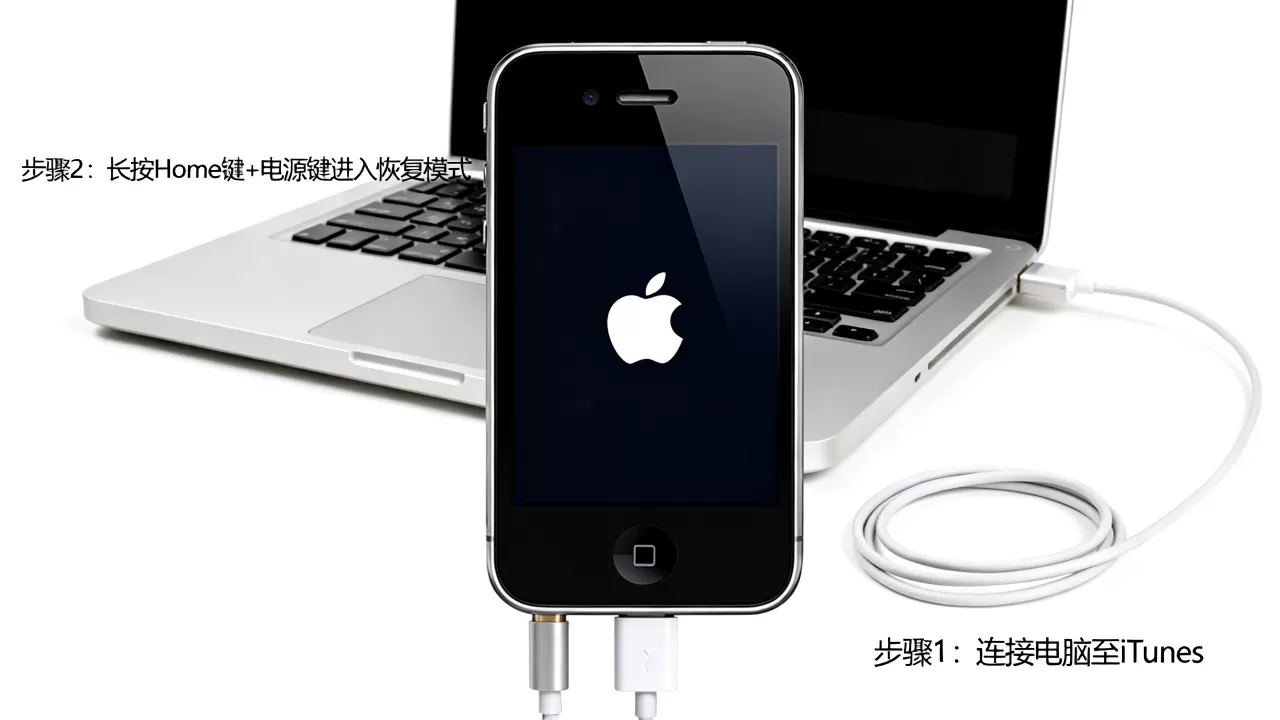
在点击“恢复”后,请耐心等待下载和安装过程,期间请勿断开数据线,确保电脑电量充足,刷机完成后,手机将重启,并进入初始设置界面,此时白苹果问题即告解决。
替代方案:使用第三方刷机工具
对于不熟悉 iTunes 操作的用户,或者遇到 iTunes 报错(如错误代码 3194、9 等)的情况,使用第三方工具是更便捷的选择。
爱思助手等工具的优势
爱思助手等第三方平台在针对 iPhone 4 这类老机型时,往往提供了更直观的界面和更稳定的固件源,它们内置了专门的“一键刷机”功能,自动识别机型并匹配最佳固件。
操作步骤对比
| 步骤 | iTunes 官方方案 | 第三方工具方案 |
|---|---|---|
| 驱动安装 | 需手动更新或安装完整套件 | 通常自动检测并安装 |
| 固件下载 | 速度较慢,依赖苹果服务器 | 使用多源加速,速度较快 |
| 操作难度 | 较高,需严格遵循按键顺序 | 较低,界面引导清晰 |
| 数据保留 | 支持“更新”选项尝试保留 | 通常提供“保留用户资料刷机”选项(成功率视情况而定) |
使用第三方工具时,同样需要先让手机进入恢复模式,然后在软件中选择“一键刷机”,点击开始后,工具会自动完成后续所有步骤。
刷机后的注意事项与数据恢复
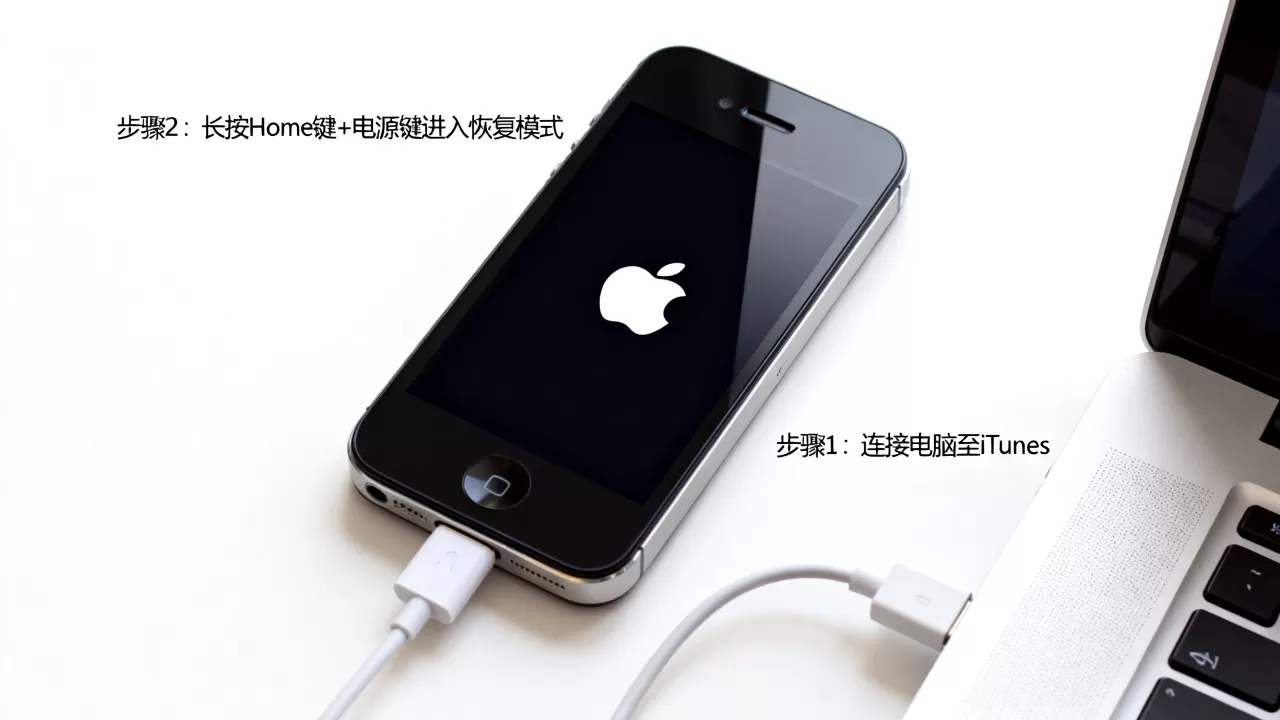
刷机成功后,iPhone 4 将恢复出厂设置,你需要重新激活手机。
关于数据恢复
如果你之前通过 iCloud 或电脑备份过数据,可以在激活过程中选择“从备份恢复”,这是找回照片、联系人和设置的最佳途径,需要注意的是,iOS 7.1.2 之后的备份无法在 iOS 7 之前的系统上恢复,因此请确保备份版本兼容。
后续使用建议
由于 iPhone 4 硬件性能有限,建议不要安装过于庞大的现代应用,保持系统简洁,定期清理存储空间,有助于避免再次出现白苹果问题,由于该机型已停止官方支持,不建议再尝试升级系统,维持当前稳定版本即可。
常见疑问解答
iphone4白苹果刷机教程及注意事项有哪些
核心在于准确进入恢复模式:按住 Home 键和电源键,出现苹果标后松电源键,继续按住 Home 键直到电脑识别,注意事项包括:务必使用原装数据线以确保传输稳定;刷机前尽可能尝试“更新”以保留数据,但需做好数据丢失的心理准备;刷机过程中严禁断电或断开连接。
iphone4一直显示白色苹果怎么办
首先尝试强制重启(同时长按 Home 键和电源键 15 秒),若无效,则必须通过电脑进行刷机,使用 iTunes 或爱思助手,将手机置于恢复模式后,选择“恢复”选项重新安装 iOS 7.1.2 系统,此操作会清除所有数据,若无法进入恢复模式,则可能涉及主板硬件故障,需送修检测。
iphone4刷机后数据能恢复吗
刷机本身会格式化手机,因此本地数据无法直接恢复,能否找回数据取决于你此前是否有备份,如果有 iCloud 或电脑 iTunes 备份,可在设置中登录 Apple ID 并选择恢复备份,若无任何备份,则数据无法通过软件手段恢复,因为闪存中的原始数据已被新系统覆盖。


