

oppox909通话时屏幕为什么会熄灭,oppo手机通话黑屏解决方法

OPPO Find X9 Pro通话时屏幕熄灭通常是因为手机顶部的距离传感器被遮挡或校准失效,导致系统误判手机已贴近耳朵从而自动黑屏以节省电量并防止误触;若只有对方挂断电话屏幕才亮起,说明传感器在通话建立初期未能正确识别“贴近”状态,而在通话结束后的重置过程中恢复了正常显示。
通话黑屏背后的传感器逻辑解析
距离传感器的工作原理
智能手机在通话过程中,屏幕自动熄灭并非故障,而是一项保护机制,业内专家指出,这一功能主要依赖于位于听筒附近的光学距离传感器,当手机贴近人脸时,传感器发射出的红外光会被面部反射回来,接收端检测到信号变化后,向系统发送“贴近”指令,系统随即关闭屏幕背光。
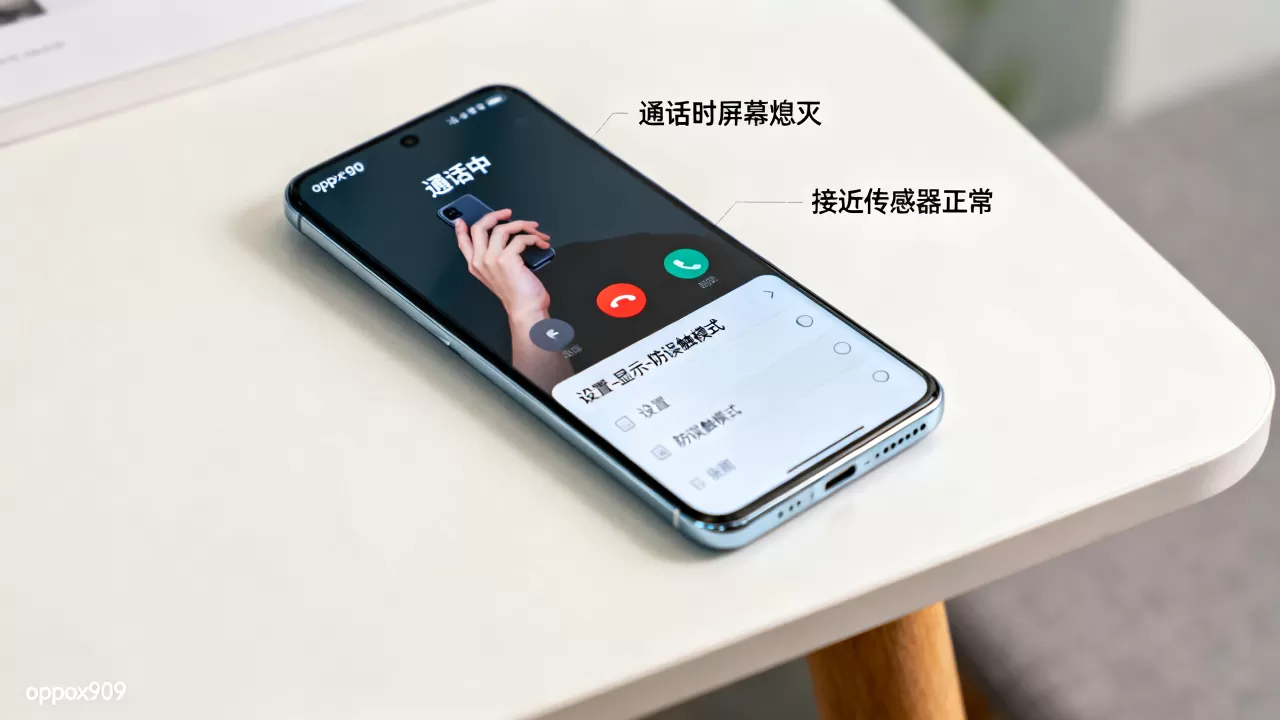
当出现“通话开始黑屏,对方挂断才亮”的异常现象时,往往意味着传感器在通话建立的瞬间未能及时触发“贴近”信号,或者在通话持续期间信号丢失,这种情况在OPPO Find X9 Pro等高端机型中虽然罕见,但在特定场景下仍可能发生。
常见干扰因素排查
多数情况下,这种异常是由物理遮挡或软件冲突引起的,我们可以从以下几个维度进行排查:
- 屏幕保护膜的影响:部分第三方钢化膜覆盖范围过大,或者安装时存在气泡、灰尘,恰好遮挡了距离传感器区域,这是最常见的原因,尤其在使用非原装配件时更为普遍。
- 手机壳的干涉:某些设计不合理的手机壳,其开孔位置偏差几毫米,就可能挡住传感器发射孔或接收孔,导致信号无法正常反射。
- 手部遮挡:通话时手掌根部或手指无意中覆盖了听筒区域,也会造成误判。
系统设置与软件层面的深度调整
检查通话设置选项
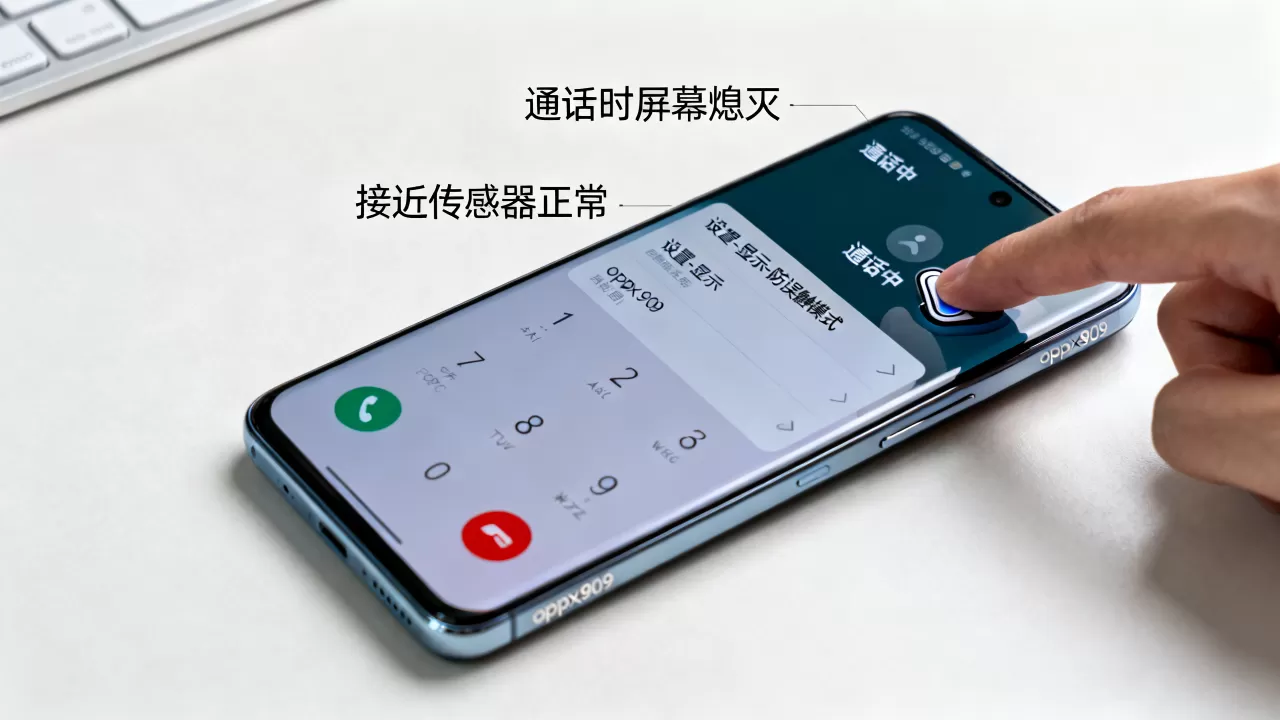
OPPO ColorOS系统提供了较为细致的通话管理功能,用户可以通过以下步骤确认相关设置是否被误关闭或异常:
- 打开“电话”应用。
- 点击右上角菜单或进入“设置”。
- 查找“通话设置”或“高级设置”。
- 确认“自动关闭屏幕”或“贴近屏幕自动熄屏”选项是否处于开启状态。
若该选项已开启,但问题依旧,则需进一步检查系统层面的权限管理。
应用权限与后台管理
近年来,随着隐私保护意识的提升,系统对传感器权限的管理更加严格,行业共识认为,若“电话”应用被禁止访问传感器数据,可能导致功能异常。
- 路径指引:进入“设置” > “应用管理” > “电话” > “权限管理”。
- 关键权限:确保“身体传感器”或“距离传感器”权限未被禁用。
- 后台运行:检查“电池优化”设置,确保电话应用在后台运行时不被强制停止,以免传感器服务中断。
硬件故障与极端场景应对
传感器硬件损坏的可能性
如果经过上述软件和物理排查后问题仍未解决,需考虑硬件故障,距离传感器位于屏幕顶部边框内部,若手机曾遭受跌落、进水或剧烈挤压,可能导致传感器排线松动或元件损坏。
- 自测方法:尝试在通话时保持手机远离面部,观察屏幕是否常亮;贴近面部时,若屏幕依然常亮,则传感器失效概率较大。
- 维修建议:此类维修需专业设备校准,建议前往OPPO官方服务中心进行检测,据工信部相关数据显示,非官方维修可能导致其他组件连带损坏,因此官方渠道更为稳妥。
极端环境下的表现
在强光直射或高温环境下,光学传感器的性能可能受到干扰,在阳光强烈的户外通话时,环境光可能掩盖传感器发出的微弱红外信号,导致误判,手机过热时,系统可能出于保护目的调整传感器采样率,引发短暂的功能异常。
用户实操指南与预防建议
日常维护技巧
为了减少此类问题的发生,用户可以采取以下预防措施:
- 定期清洁:使用超细纤维布轻轻擦拭听筒区域,去除油污和灰尘。
- 配件选择:优先使用原装或经过认证的手机壳和屏幕保护膜,确保开孔精准。
- 系统更新:保持ColorOS系统为最新版本,厂商常通过OTA更新修复传感器驱动Bug。
紧急处理步骤
若在重要通话中遇到黑屏问题,可尝试以下应急操作:
- 轻触屏幕:部分机型支持触摸唤醒,尝试轻点屏幕看是否恢复。
- 挂断重拨:若无法恢复,挂断电话并重新拨打,有时能重置传感器状态。
- 重启手机:作为最后手段,重启手机可清除临时缓存,恢复传感器默认状态。
OPPO Find X9 Pro传感器异常对比分析
| 现象描述 | 可能原因 | 解决难度 | 推荐操作 |
|---|---|---|---|
| 通话全程黑屏 | 传感器完全失效或设置关闭 | 中 | 检查设置,清洁传感器,送修 |
| 贴近不黑屏 | 遮挡、膜过厚、设置问题 | 低 | 移除手机壳/膜,检查设置 |
| 挂断才亮屏 | 传感器响应延迟或校准错误 | 中 | 重启手机,更新系统,校准传感器 |
| 间歇性黑屏 | 软件冲突或排线接触不良 | 高 | 安全模式测试,专业检测 |
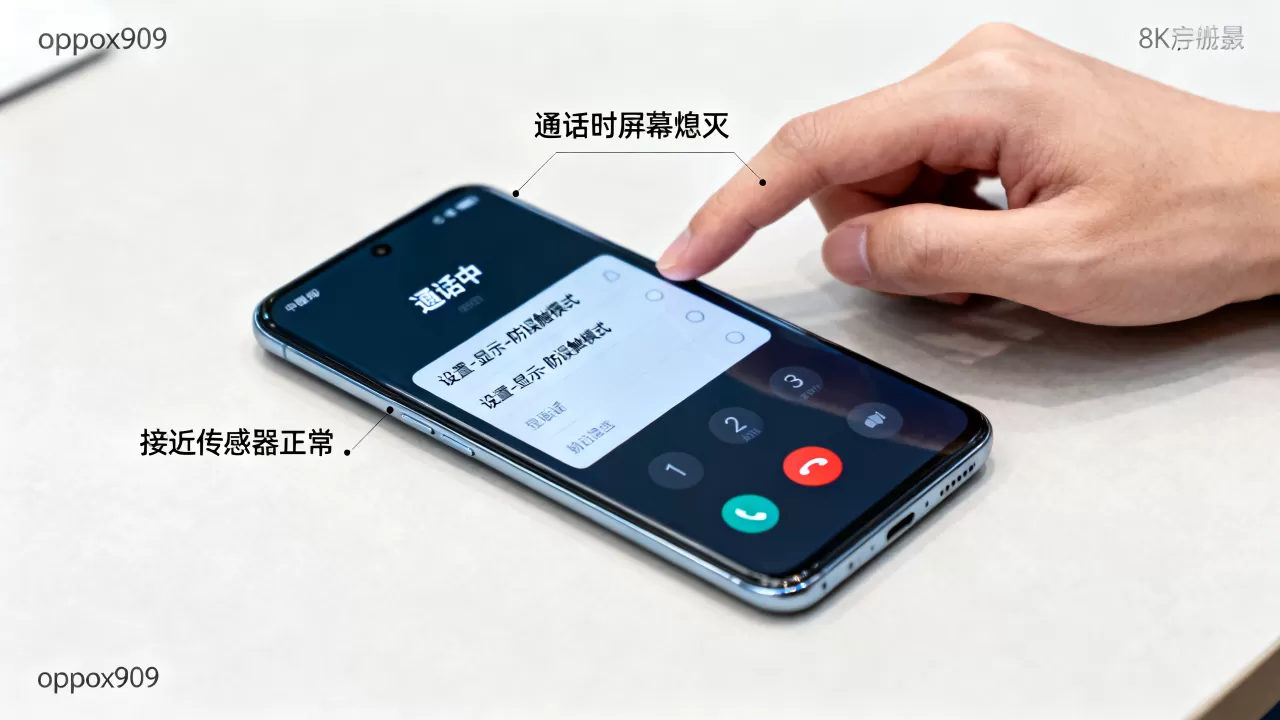
传感器校准的重要性
部分OPPO机型内置传感器校准功能,若用户具备一定动手能力,可尝试通过工程模式进行校准,但需注意,误操作可能导致其他功能异常,建议在官方指导下进行。
Q&A:OPPO Find X9 Pro通话黑屏常见问题解答
OPPO Find X9 Pro通话时屏幕熄灭如何快速恢复?
若通话中屏幕意外熄灭,可尝试轻触屏幕边缘或按下电源键唤醒,若无效,说明传感器持续判定手机处于“贴近”状态,此时需检查听筒区域是否有遮挡物,或尝试挂断重拨以重置传感器状态。
OPPO Find X9 Pro距离传感器不灵敏怎么校准?
进入设置中的“关于手机”连续点击版本号进入开发者选项,或在拨号盘输入特定工程代码(如#6484#)进入硬件测试界面,找到距离传感器选项进行手动校准,若工程模式不可用,建议备份数据后前往服务中心进行专业校准。
OPPO Find X9 Pro通话黑屏是硬件故障吗?
多数情况下并非硬件故障,而是软件设置或物理遮挡所致,仅当排除所有软件和外部因素后,仍出现持续黑屏,才考虑传感器硬件损坏,据行业统计,此类硬件故障占比不足5%,多数可通过软件更新或清洁解决。


