

oppo有什么隐藏功能,oppo手机隐藏功能大全

OPPO手机的隐藏功能主要集中在系统级快捷操作、隐私安全增强以及AI智能交互三个维度,通过深度挖掘ColorOS系统的底层逻辑,可以显著提升日常使用效率与数据安全等级。
很多人拿到新手机后,只用了最基础的打电话和拍照功能,其实OPPO的ColorOS系统里藏着不少能改变使用习惯的“黑科技”,这些功能往往藏在设置菜单的深层角落,或者需要通过特定的手势组合才能触发,掌握它们,能让你的旗舰机性能发挥到极致,体验远超普通用户。


手势与快捷操作:提升单手操控效率
现代手机屏幕越来越大,单手操作成为痛点,OPPO在交互设计上做了大量优化,利用手势和快捷指令,可以省去多次点击屏幕的繁琐步骤。
全局侧边栏与悬浮窗多任务处理
侧边栏不仅是应用列表的快捷入口,更是多任务处理的核心枢纽,很多用户不知道,侧边栏支持跨应用拖拽内容,这是提升办公效率的关键。
具体操作步骤
- 进入设置 > 便捷工具 > 侧边栏,开启“显示侧边栏”功能。
- 在任意应用界面,从屏幕边缘向内滑动并停顿,即可呼出侧边栏。
- 长按侧边栏中的应用图标(如微信、备忘录),将其拖拽至屏幕中央,即可生成悬浮窗。
- 支持双指捏合缩小悬浮窗,或拖拽边缘调整大小,实现边看视频边回消息,或边查资料边记录。
业内专家指出,这种分屏与悬浮窗结合的交互模式,是ColorOS在多任务处理上的核心优势,尤其适合需要频繁切换场景的用户。
智能侧边栏的自定义场景
除了基础应用,侧边栏还可以添加快捷指令,比如直接打开手电筒、录音或截图,无需进入控制中心层层寻找。
- 在侧边栏编辑模式下,点击“+”号,选择“快捷指令”。
- 添加常用功能,如屏幕录制、无障碍菜单或应用双开。
设置长按侧边栏空白处触发特定功能,例如快速启动相机或计算器。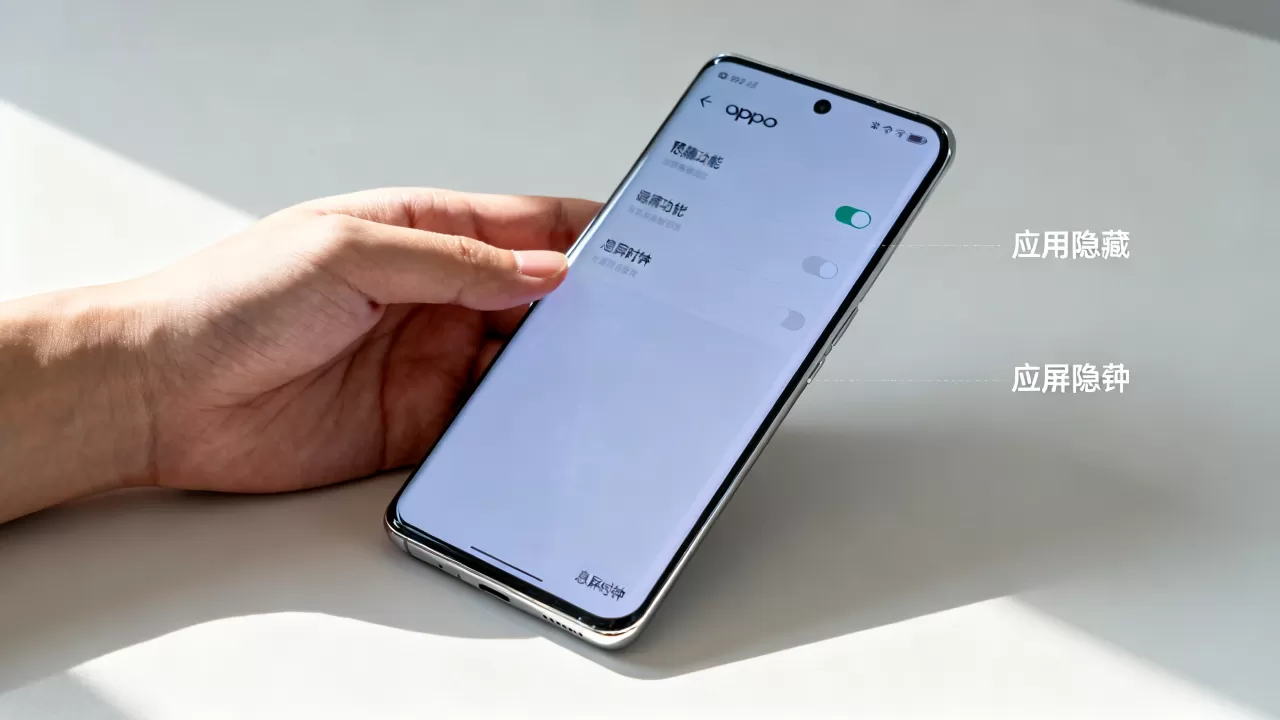
隐私与安全:守护个人数据防线
在数字化时代,隐私泄露风险无处不在,OPPO在隐私保护方面提供了多层级的防护机制,许多功能默认开启,但用户需手动配置才能达到最佳保护效果。
隐私虚位与模糊定位
许多APP在获取位置权限时,往往要求精确位置,这可能导致用户行踪被追踪,OPPO提供了“模糊定位”选项,允许APP仅获取大致区域信息。
操作路径详解
- 进入设置 > 隐私 > 保护隐私 > 位置信息。
- 找到需要限制定位的APP(如外卖、打车软件)。
- 将定位权限从“始终允许”或“使用期间允许”改为“模糊定位”。
- 系统会提示该APP仅能获取你所在的城市或区县级别的大致位置,无法精确定位到街道。
行业共识认为,模糊定位功能在满足APP基本服务需求的同时,极大降低了用户隐私暴露风险,是平衡便利性与安全性的最佳实践。
应用加密与隐藏相册
手机中难免存有敏感照片或文档,OPPO的“隐私保险箱”功能提供了独立的加密空间,即使他人解锁手机,也无法直接访问这些内容。
- 在文件管理或相册中,选中需要加密的文件或照片。
- 点击“更多”或右键菜单,选择“加密”或“存入保险箱”。
- 输入锁屏密码或生物识别验证,文件将被移入加密空间。
- 在设置 > 隐私 > 隐私保险箱中,可以查看和管理加密内容,支持设置独立的访问密码。
AI智能交互:ColorOS 26带来的体验升级
随着AI大模型的融入,OPPO的手机助手不再只是简单的语音指令执行者,而是能够理解上下文、主动提供建议的智能伙伴。
AI消除与图片编辑
照片中的路人或杂物总是破坏构图?OPPO的AI消除功能利用生成式AI技术,可以智能填充背景,让照片焕然一新。
使用场景与步骤
- 打开相册,选中一张包含多余物体的照片。
- 点击“编辑”,选择“AI消除”或“魔法消除”。
- 涂抹需要去除的人物或物体,系统会自动分析周围像素并生成合理的背景。
- 调整涂抹范围,确保边缘自然,点击“应用”即可保存。
这一功能极大降低了修图门槛,让普通用户也能轻松拍出专业级大片,尤其适合旅行摄影爱好者。
语音助手的全局控制
传统的语音助手只能执行固定指令,而新的AI助手支持自然语言对话,可以完成复杂的跨应用操作。
- 长按电源键或说出唤醒词,激活AI助手。
- 尝试使用自然语言指令,如“帮我给张三发微信,告诉他明天下午三点开会”。
- AI助手会自动打开微信,找到联系人,并生成消息草稿,用户只需确认发送即可。
- 支持“屏幕识图”功能,对着屏幕截图或实时画面提问,AI会识别内容并提供相关信息。
性能与电池优化:延长设备使用寿命
长时间使用手机,卡顿和电量焦虑是常见问题,OPPO在系统底层进行了大量优化,通过智能调度资源,平衡性能与功耗。
游戏加速与帧率稳定
对于游戏玩家,OPPO的“游戏助手”提供了丰富的自定义选项,可以优化网络、屏蔽通知,并锁定帧率。
- 在游戏中从屏幕边缘滑出游戏助手面板。
- 开启“游戏模式”,屏蔽来电和通知,避免打扰。
- 在性能设置中,选择“均衡”或“性能”模式,锁定最高帧率。
- 启用“网络加速”,优先分配网络带宽,降低游戏延迟。
电池健康保护
锂电池寿命受充电习惯影响较大,OPPO提供了智能充电保护功能,避免电池过充。
- 进入设置 > 电池 >
更多设置。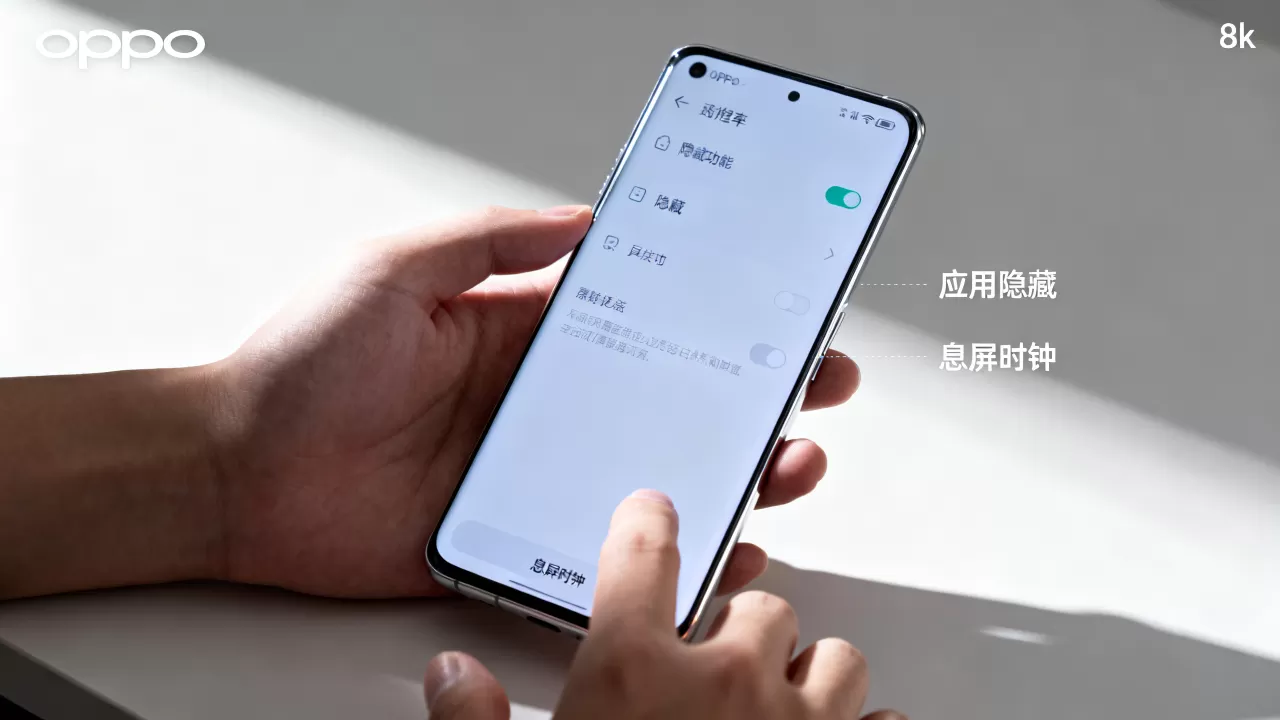
- 开启“智能充电保护”或“夜间充电保护”。
- 系统会学习用户的充电习惯,在夜间充电时,先充至80%,待起床前再充满,减少电池处于满电状态的时间。
- 对于经常出差的用户,可开启“超级省电模式”,仅保留电话、短信等核心功能,大幅延长待机时间。
常见问题解答
OPPO手机如何彻底关闭广告推荐?
OPPO系统的广告主要分布在负一屏、主题壁纸和部分系统应用中,要彻底关闭,需进入设置 > 隐私 > 权限管理 > 广告,选择“限制广告跟踪”,在设置 > 应用管理 > 系统应用中,逐一关闭“软件商店”、“主题壁纸”、“音乐”等应用的个性化推荐开关,在负一屏设置中,关闭“猜你喜欢”和“资讯推荐”,可大幅减少广告干扰。
OPPO手机怎么设置双卡双待的默认上网卡?
进入设置 > SIM卡与流量管理,选择“默认上网卡”,指定使用哪张SIM卡上网,若需切换,可直接在下拉控制中心点击SIM卡图标进行快速切换,对于双卡用户,建议将流量较大的副卡设置为默认上网卡,主卡仅用于通话和接收验证码,以节省话费。
OPPO手机如何备份和恢复数据到新机型?
OPPO提供了“手机搬家”应用,支持跨品牌数据迁移,在新手机上安装“手机搬家”,选择“这是新手机”,在旧手机上选择“这是旧手机”,通过Wi-Fi直连或二维码扫描,即可快速迁移联系人、短信、照片、应用及应用数据,若更换同品牌新机,可在设置 > 系统设置 > 备份与重置中,使用云服务进行全量备份与恢复,确保数据无缝衔接。
掌握这些隐藏功能,不仅能提升OPPO手机的使用效率,还能在隐私保护和游戏体验上获得更优体验,建议用户根据实际需求,逐步开启并熟悉这些功能,让手机真正成为高效的生活助手。


