

oppoa33桌面什么样,oppoa33桌面布局怎么设置

OPPO A33的桌面界面基于ColorOS系统,呈现出简洁直观、图标排列整齐且支持自定义布局的视觉风格,整体设计注重实用性与操作便捷性,旨在为用户提供清晰的信息层级和流畅的使用体验。
当我们谈论OPPO A33这款手机时,很多人首先关注的是它的硬件参数,但实际上,决定日常使用幸福感的关键往往在于软件层面的交互逻辑,OPPO A33搭载的ColorOS系统在桌面设计上并没有追求花哨的动画特效,而是回归了功能本质,这种设计理念使得桌面看起来干净利落,没有多余的视觉干扰,对于用户来说,这意味着他们可以更快速地找到所需的应用程序,减少寻找图标的时间成本。
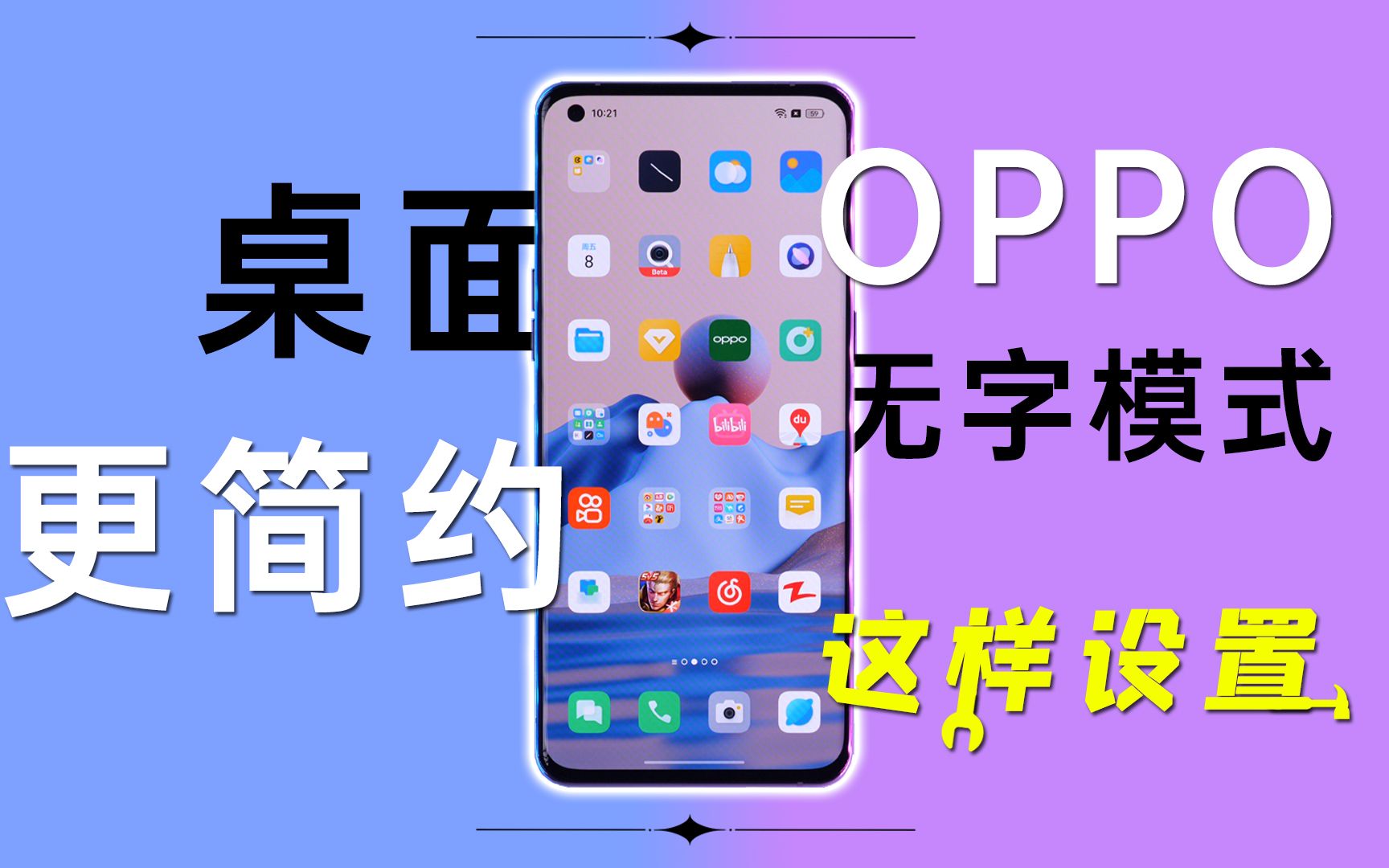

OPPO A33桌面布局与视觉风格解析
OPPO A33的桌面并非一成不变的静态页面,而是一个高度可定制的交互空间,其默认布局采用了经典的网格系统,图标排列整齐划一,这种设计符合大多数用户的直觉习惯,降低了学习成本。
图标排列与网格系统
在默认状态下,主屏幕通常显示4行5列或类似比例的图标矩阵,每个图标都经过精心打磨,边缘圆润,色彩鲜明,这种设计不仅美观,而且确保了手指触控的精准度,业内专家指出,这种网格化布局有助于提高用户识别应用的速度,尤其是在光线不足或快速滑动时,整齐的排列能显著降低误触率。
默认应用分类
系统预装的应用通常按照功能类别进行初步分组,通讯类应用如电话和短信会固定在底部Dock栏,确保用户随时可以快速接入,社交类应用如微信、QQ则通常放置在第一屏显眼位置,这种分类逻辑基于用户的使用频率,体现了“高频优先”的设计原则。
壁纸与主题定制
桌面视觉体验的另一大核心是壁纸,OPPO A33支持多种壁纸选择,包括系统自带的高清图片、用户自定义相册图片以及动态壁纸,用户可以根据心情或场景更换壁纸,从而改变桌面的整体氛围。
- 静态壁纸
:提供多种色彩和图案选择,适合追求简洁风格的用户。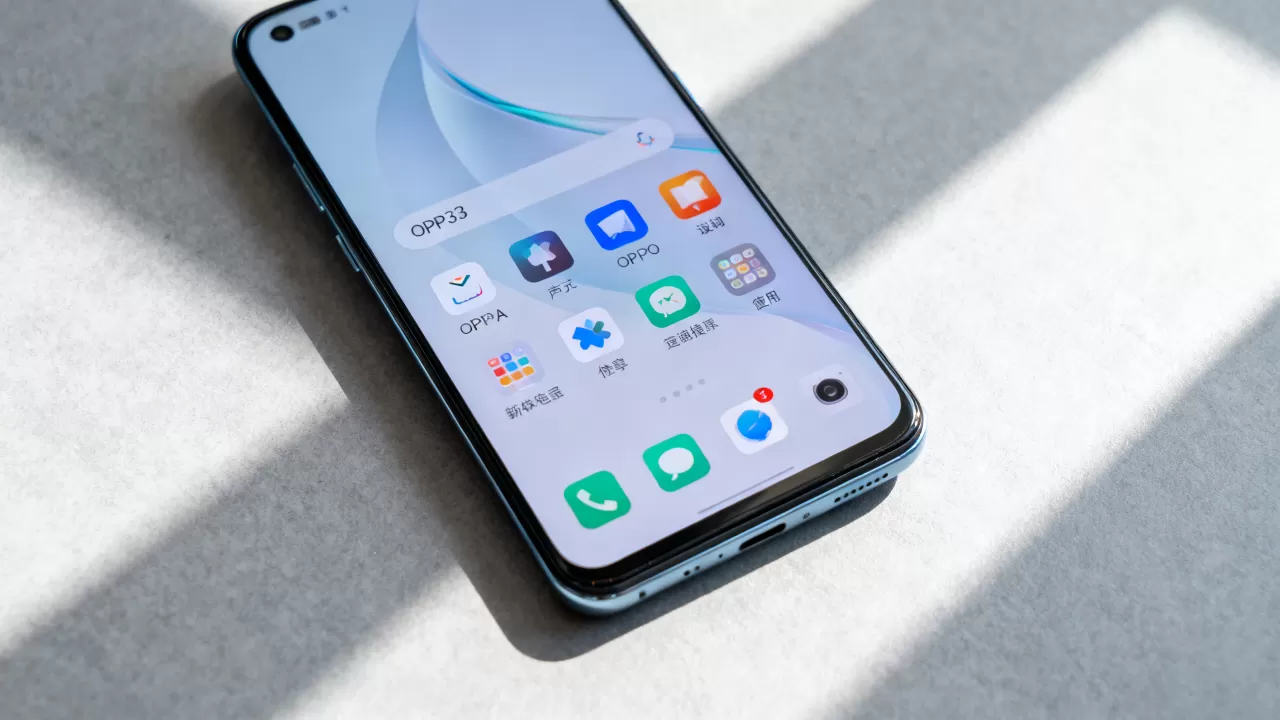
- 动态壁纸:部分版本支持简单的动态效果,如水流、星空等,增加视觉趣味性。
- 自定义图片:用户可将个人照片设为壁纸,增强个性化表达。
OPPO A33桌面操作与自定义技巧
除了静态的视觉呈现,OPPO A33桌面的核心价值在于其强大的自定义能力,用户可以根据自己的使用习惯,对桌面进行深度调整,打造专属的操作界面。
应用图标管理
图标管理是桌面定制的基础,用户可以通过长按图标进入编辑模式,进行移动、删除或添加到桌面等操作。
- 移动图标:长按图标并拖动至目标位置,松开即可放置,系统会自动调整其他图标位置以填补空缺。
- 创建文件夹:将两个图标重叠放置,系统会自动创建一个文件夹,用户可输入文件夹名称进行分类管理。
- 删除应用:长按图标后选择“移除”,可选择仅从桌面移除或彻底卸载应用。
小组件(Widget)的使用
小组件是提升桌面信息密度的重要工具,OPPO A33支持多种系统自带小组件,如日历、天气、音乐播放器等。
添加小组件步骤
- 在桌面空白处双指捏合或长按,进入桌面编辑模式。
- 点击“原子组件”或“小组件”选项。
- 浏览可用组件列表,选择所需组件。
- 长按组件图标并拖动至桌面指定位置。
- 松开手指,组件即添加到桌面。
常用小组件推荐
- 天气组件:实时显示当前温度、天气状况及未来几天预报,方便用户规划出行。
- 日历组件:显示当月日历及待办事项,帮助用户管理日程。
- 音乐播放器:控制音乐播放、暂停、切换曲目,无需打开应用即可操作。
OPPO A33桌面性能优化与常见问题解决
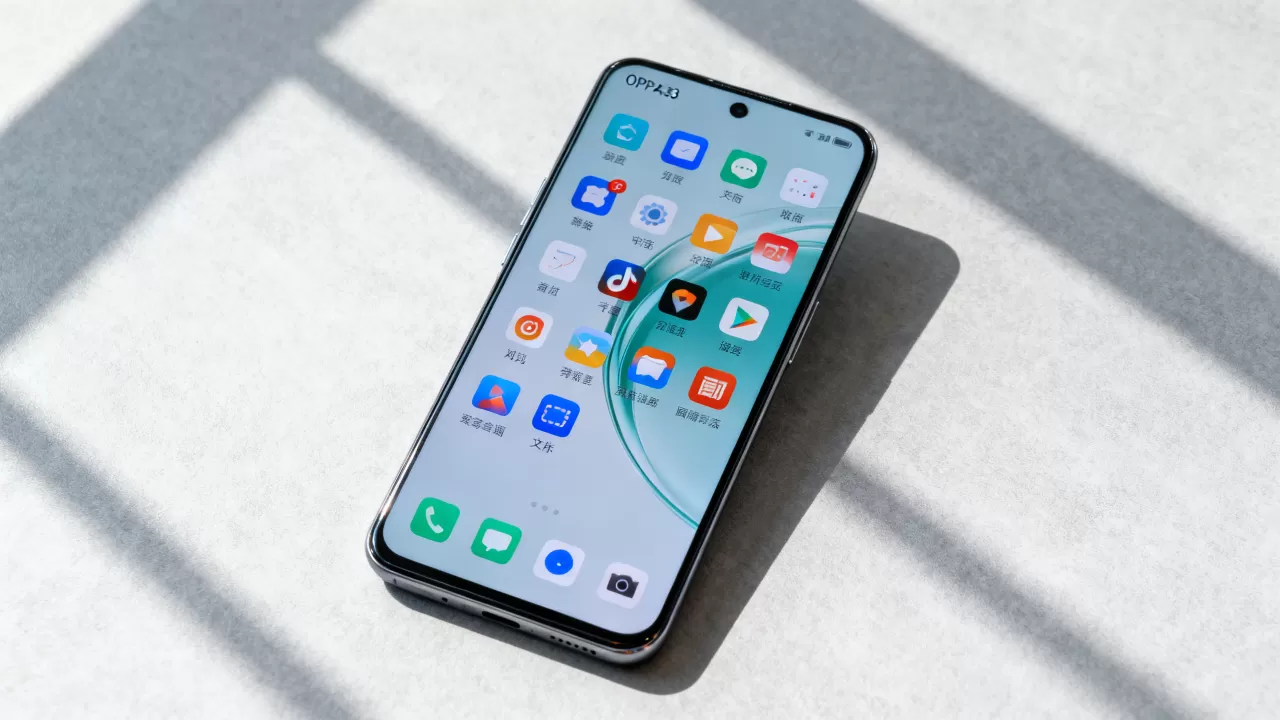
随着使用时间的增长,桌面可能会出现卡顿、图标错位或应用加载缓慢等问题,针对这些常见问题,用户可以采取一些简单的优化措施。
清理桌面缓存
长时间使用会导致桌面缓存堆积,影响运行速度,定期清理缓存可以有效提升桌面流畅度。
清理步骤
- 打开“手机管家”应用。
- 点击“清理加速”功能。
- 扫描并清理缓存文件。
- 重启手机以刷新系统状态。
图标错位修复
图标错位通常是由于屏幕分辨率变化或系统更新导致,用户可以通过以下方法修复:
- 重启手机:大多数情况下,重启可以重新排列图标并恢复默认布局。
- 重置桌面布局:在设置中找到“桌面设置”,选择“重置桌面布局”,注意此操作会清除所有自定义设置,请谨慎操作。
应用加载缓慢
如果特定应用图标点击后加载缓慢,可能是应用本身的问题或系统资源不足。
- 检查存储空间:确保手机存储空间充足,建议保留至少10%的剩余空间。
- 更新应用:前往应用商店检查应用是否有更新,最新版本通常优化了性能。
- 清除应用缓存:在设置中找到“应用管理”,选择对应应用,点击“清除缓存”。
OPPO A33桌面与其他机型对比分析
为了更清晰地理解OPPO A33桌面的定位,我们可以将其与同品牌其他机型进行简要对比。
与OPPO A系列其他机型对比
OPPO A系列机型在桌面设计上保持了一致性,但在细节上有所不同。
| 对比项 | OPPO A33 | OPPO A系列高端机型 |
|---|---|---|
| 动画效果 | 简洁流畅,无复杂特效 | 支持更多转场动画和粒子效果 |
| 自定义程度 | 基础自定义,满足日常需求 | 支持更深层的主题定制和图标包 |
|
较低,适合中低端硬件 | 较高,依赖更强硬件支持 |
与竞品桌面对比
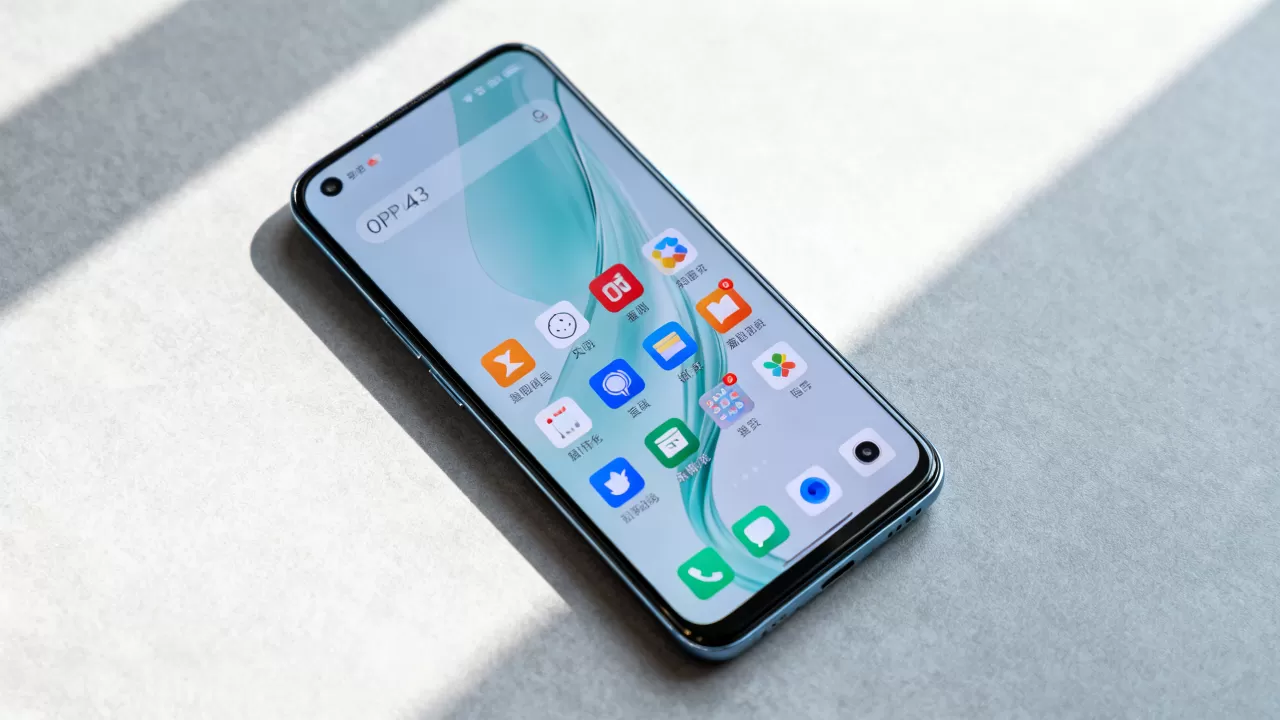
与部分竞品相比,OPPO A33的桌面更注重稳定性和易用性,而非过多的功能堆砌,这种设计策略使得OPPO A33在目标用户群体中获得了良好的口碑。
OPPO A33桌面使用场景建议
不同的用户群体对桌面的需求各不相同,以下是一些针对特定场景的使用建议。
办公场景
对于商务人士,建议将日历、邮件、笔记等办公应用放置在桌面显眼位置,并添加日历小组件,以便随时查看日程安排。
娱乐场景
对于娱乐用户,可以将视频、音乐、游戏等应用集中放置在桌面,并添加音乐播放器小组件,方便快速切换。
学习场景
对于学生用户,建议将学习类应用如词典、网课平台等放置在桌面,并添加待办事项小组件,帮助管理学习任务。
FAQ:关于OPPO A33桌面的常见问题
OPPO A33桌面如何设置密码保护?
OPPO A33支持通过应用锁功能保护特定应用,用户可以在设置中找到“隐私与安全”,选择“应用锁”,设置密码后,即可为桌面应用添加锁屏保护。
OPPO A33桌面图标大小可以调整吗?
OPPO A33系统默认不支持直接调整图标大小,但用户可以通过更换不同分辨率的主题来间接影响图标显示效果,部分第三方启动器可能支持图标大小调整,但可能会影响系统稳定性,不建议普通用户尝试。
OPPO A33桌面壁纸如何设置为动态视频?
OPPO A33原生系统对动态壁纸的支持有限,主要支持简单的动态效果,若需设置为视频壁纸,可能需要借助第三方应用,但需注意电池消耗和性能影响。
OPPO A33的桌面设计以简洁、实用为核心,通过合理的布局和丰富的自定义选项,满足了不同用户的基本需求,无论是日常使用还是特定场景,其桌面都能提供稳定流畅的体验。


