

为什么oppor9s禁止安装,oppo r9s无法安装软件怎么办

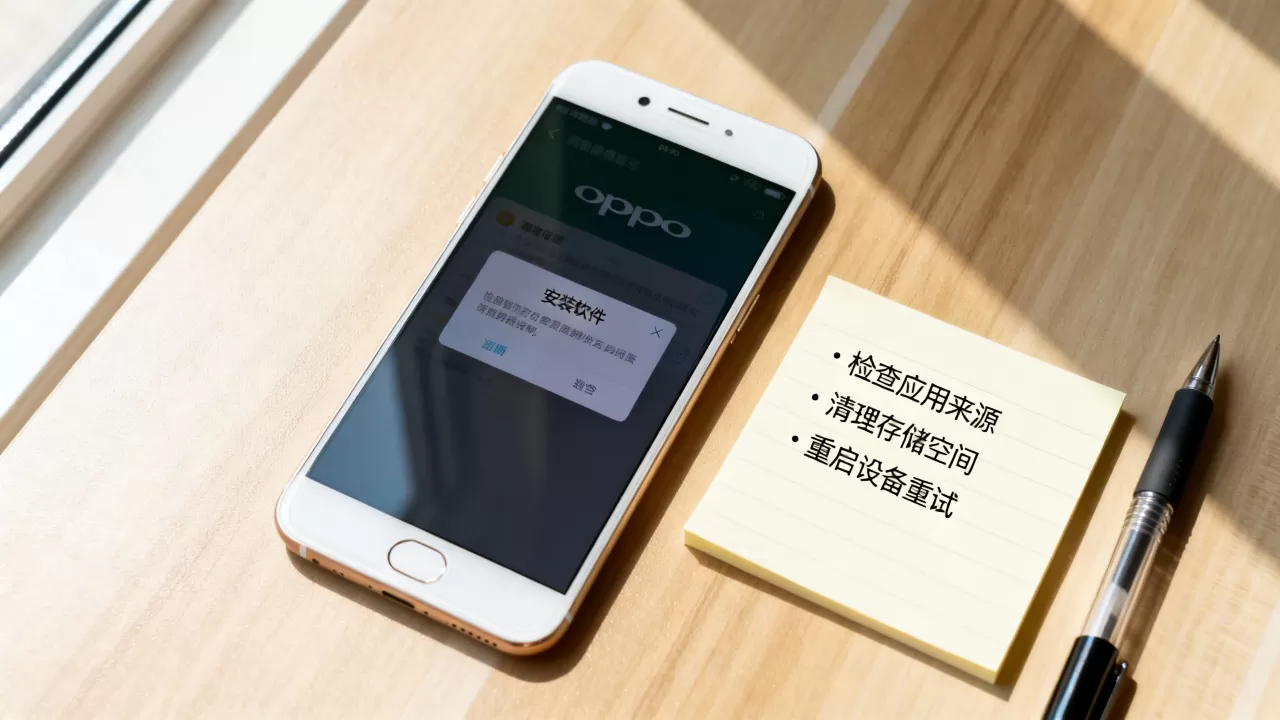
OPPO R9s本身并不禁止安装任何应用,所谓的“禁止安装”通常源于系统安全策略拦截、未知来源权限未开启或特定应用与旧版系统兼容性冲突,用户只需通过设置调整即可解决。
很多用户在升级系统或重置手机后,发现原本能用的软件突然打不开,或者在应用商店里明明搜得到却显示“无法下载”,甚至直接提示“安装包已损坏”或“禁止安装”,这种体验确实让人头疼,毕竟谁也不想刚入手的新机或者常用的主力机突然变成“砖头”,这并非OPPO官方在硬件层面锁死了功能,而是ColorOS系统为了保障用户数据安全,在软件层面设置了一道道防线,我们要做的,不是抱怨手机不好用,而是搞清楚这些防线背后的逻辑,并学会如何安全地绕过它们。

为什么OPPO R9s会出现安装拦截现象
OPPO R9s作为一款发布较早的机型,其搭载的ColorOS版本随着时间推移经历了多次迭代,系统的安全机制也在不断升级,从最初的基础防护到现在的智能风控,策略变得越来越严格。
未知来源应用的安全管控
这是最常见的原因,现代智能手机系统默认禁止安装非官方应用商店(如华为应用市场、小米应用商店、第三方APK网站)下载的应用,这是为了防止恶意软件、病毒或诈骗程序入侵用户设备。
- 系统默认策略:ColorOS默认关闭“允许安装未知来源应用”的权限,当你尝试安装一个非官方渠道下载的APK文件时,系统会直接拦截。
- 权限提示缺失:部分老版本系统在首次安装第三方应用时,弹窗提示不够明显,用户可能误点了“拒绝”或“取消”,导致后续安装被永久阻断,直到手动开启权限。
- 场景描述:假设你在某论坛下载了一个破解版游戏,点击安装时,屏幕弹出警告“禁止安装未知来源应用”,这就是系统在保护你,而非手机坏了。
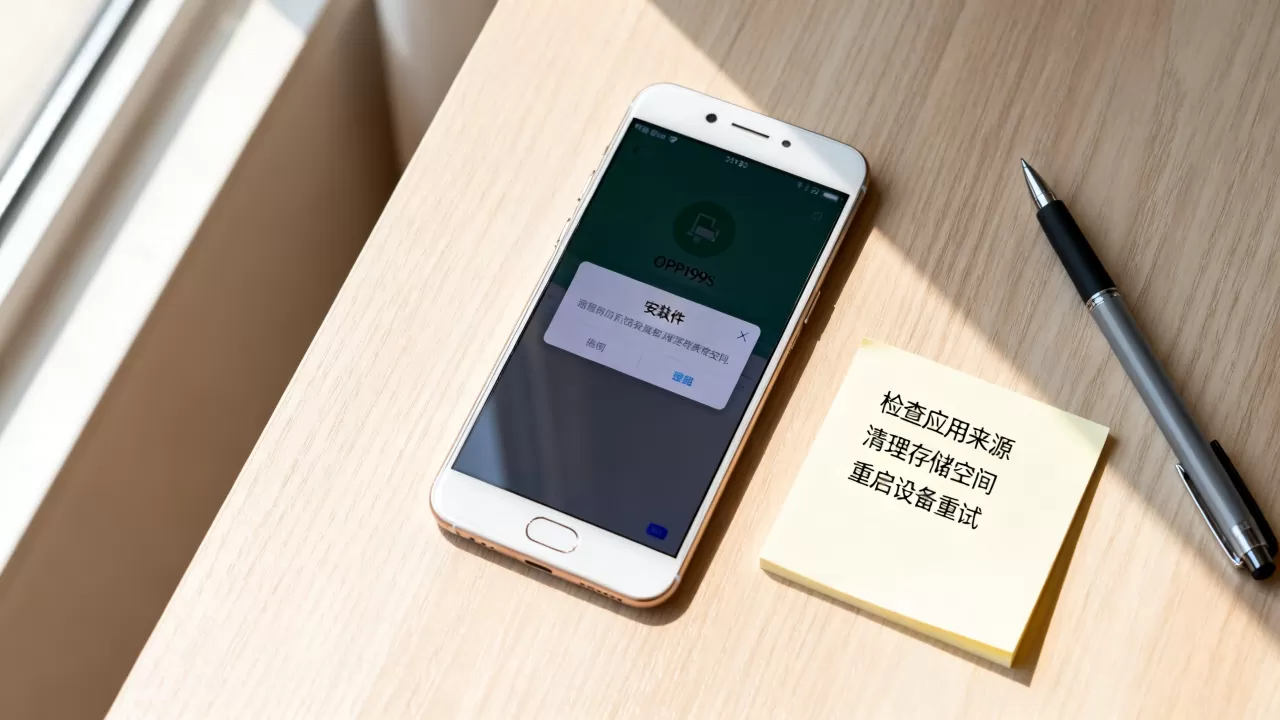
应用兼容性与系统版本冲突
OPPO R9s支持的最高系统版本有限,而许多现代应用要求更高的Android版本或特定的硬件架构支持。
- API级别不匹配:新开发的应用可能要求Android 10及以上版本,而R9s最高仅支持到Android 8.1(ColorOS 5),这种底层架构的差异导致应用无法解析安装包。
- 架构差异:部分应用仅提供了ARM64-v8a架构的包,而老款手机可能主要依赖armeabi-v7a,导致安装失败或运行闪退。
- 业内专家指出,随着应用生态的快速迭代,老旧机型面临的最大挑战并非硬件性能,而是软件生态的兼容性断代。
安全中心与第三方杀毒软件的误报
OPPO手机内置了强大的安全中心,同时用户可能安装了腾讯手机管家、360安全卫士等第三方软件。
- 误报机制:某些小众应用、修改版应用或企业内部分发应用,因缺乏数字签名或行为异常,会被安全引擎标记为“高风险”或“病毒”,从而禁止安装。
- 冲突检测:多个安全软件同时运行时,可能出现策略冲突,导致安装流程被意外中断。
如何解决OPPO R9s禁止安装的问题
面对安装拦截,盲目重启或恢复出厂设置往往治标不治本,我们需要按照系统逻辑,一步步排查并调整设置。
开启未知来源安装权限
这是解决大多数安装拦截问题的核心步骤。
具体操作路径
- 打开手机的【设置】应用。
- 向下滑动,找到并点击【安全与隐私】或【应用管理】(不同ColorOS版本路径略有差异)。
- 在安全选项中,找到【安装外部来源应用】或【允许安装未知应用】。
- 在应用列表中,找到你用于下载应用的浏览器(如系统浏览器、Chrome)或文件管理器。
- 点击进入,将【允许安装应用】的开关打开。
- 返回应用安装包,重新点击安装,此时系统应不再拦截。
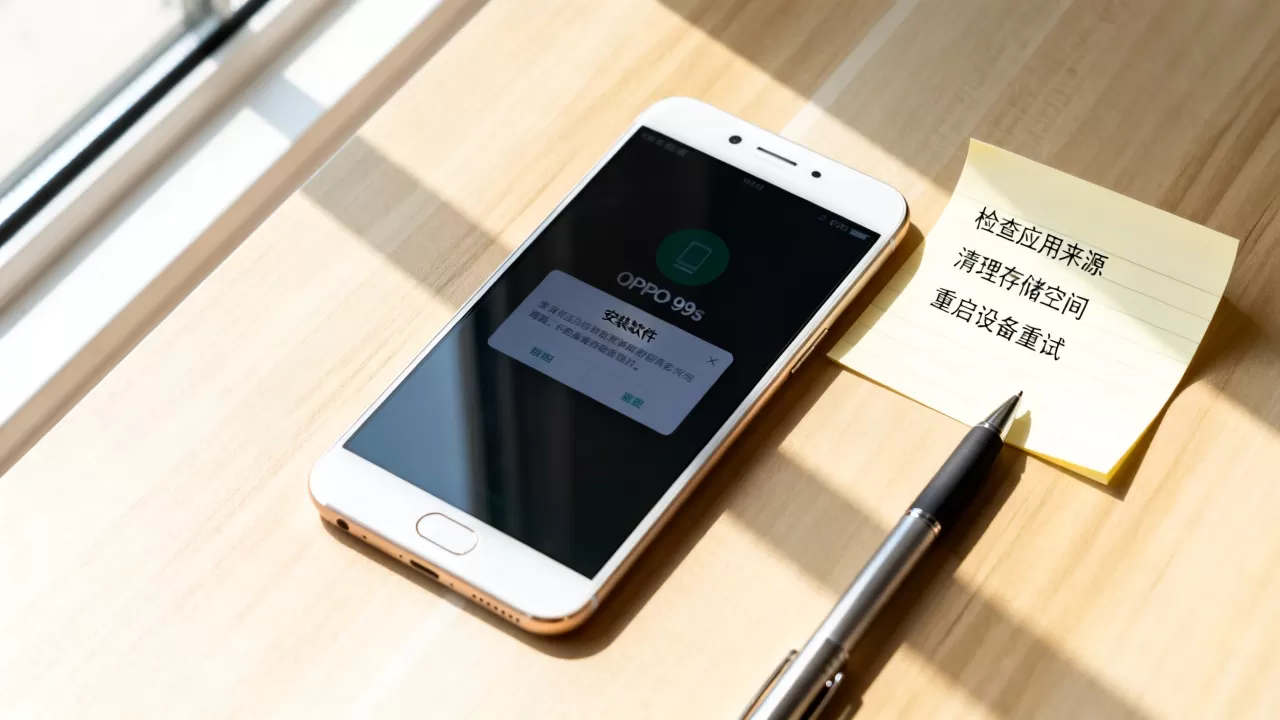
清理缓存与重置应用偏好
如果权限已开启但仍无法安装,可能是系统缓存或应用包管理器出现了临时故障。
- 清除应用包安装器缓存:进入【设置】 > 【应用管理】 > 【显示系统进程】,找到【应用包安装器】,点击【存储】,选择【清除缓存】和【清除数据】,这会重置安装服务的状态,但不会删除你的个人数据。
- 重置应用偏好设置:在应用管理页面,点击右上角菜单,选择【重置应用偏好设置】,这将恢复所有应用的默认权限和限制,有助于解决因权限混乱导致的安装失败。
检查应用兼容性与替代方案
如果上述步骤无效,问题可能出在应用本身。
- 下载旧版本应用:访问APKMirror等可信网站,搜索该应用的早期版本,选择一个与你手机系统版本兼容的版本进行安装。
- 使用官方应用商店:优先从OPPO软件商店下载应用,确保应用经过官方兼容性测试。
- 场景建议:对于依赖高版本Android的应用,建议在电脑上通过模拟器运行,或寻找功能精简的替代应用,而非强行在老手机上安装新版。
OPPO R9s禁止安装常见误区与避坑指南
在处理安装问题时,用户常陷入一些误区,导致问题复杂化。
恢复出厂设置能解决所有问题
恢复出厂设置会清除所有个人数据,且如果问题源于应用兼容性或系统底层限制,恢复出厂后问题依旧存在,除非是系统文件严重损坏,否则不建议作为首选方案。
rooting(获取Root权限)是万能钥匙
虽然Root权限可以绕过部分安全限制,但对于R9s这类老机型,Root风险极高,可能导致系统不稳定、失去保修(若仍在保)甚至变砖,且现代应用对Root环境有检测机制,Root后反而可能导致应用无法运行。
忽略安全警告强行安装
系统弹出的安全警告往往基于真实风险,强行绕过警告安装来源不明的应用,可能导致隐私泄露、资金损失或设备被植入木马,务必确认应用来源可靠,再决定是否安装。
OPPO R9s禁止安装相关Q&A
OPPO R9s禁止安装第三方应用怎么办
首先检查是否开启了“允许安装未知应用”权限,路径为设置>安全与隐私>安装外部来源应用,若权限已开仍失败,尝试清除应用包安装器缓存,若应用要求Android 9以上系统,则因硬件限制无法安装,需寻找旧版本或替代应用。
OPPO R9s禁止安装应用商店里的软件
应用商店内的软件通常经过严格审核,若无法安装,多为网络问题或商店缓存异常,建议切换Wi-Fi/移动数据,清除OPPO软件商店缓存,或重启手机,若提示“不兼容”,则说明该应用已不再支持R9s的系统版本,建议卸载或寻找替代应用。
OPPO R9s禁止安装特定企业应用
企业应用常需特定数字签名或MDM(移动设备管理)配置,若无法安装,需联系企业管理员获取正确的安装包和配置描述文件,自行破解或修改签名可能导致应用无法验证身份,从而被系统禁止安装。


