

oppor9s原始桌面什么样

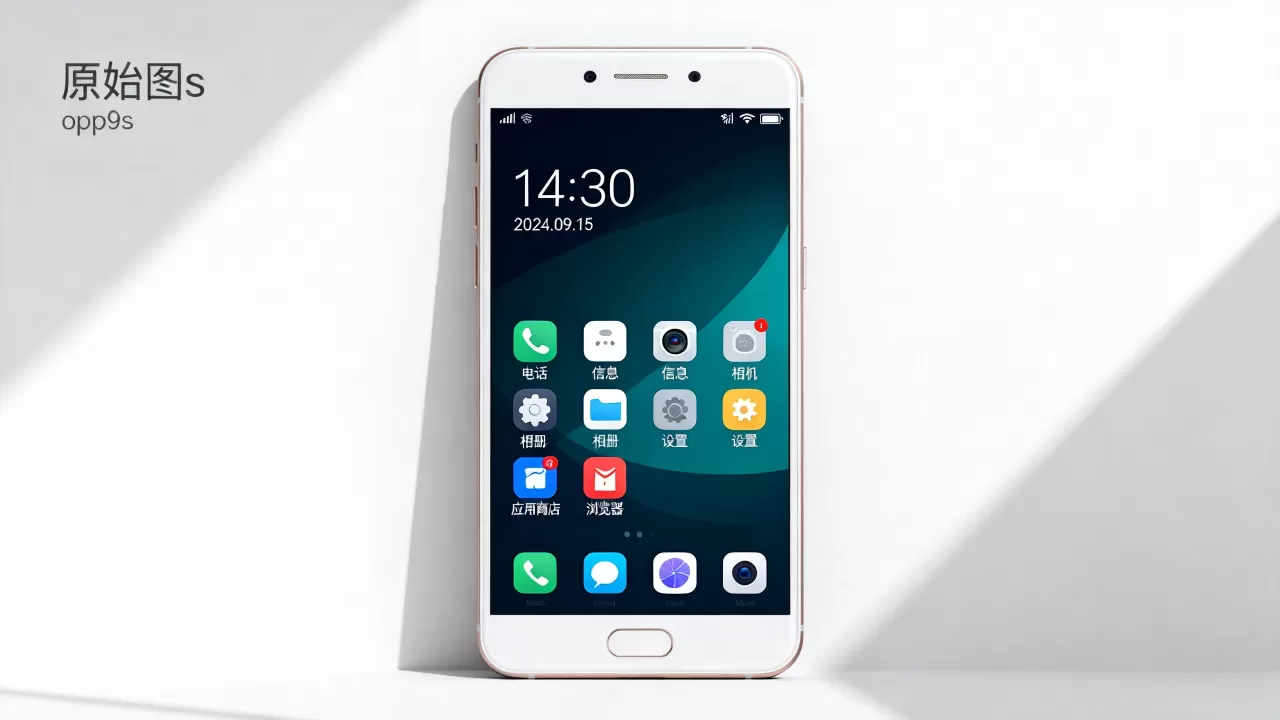
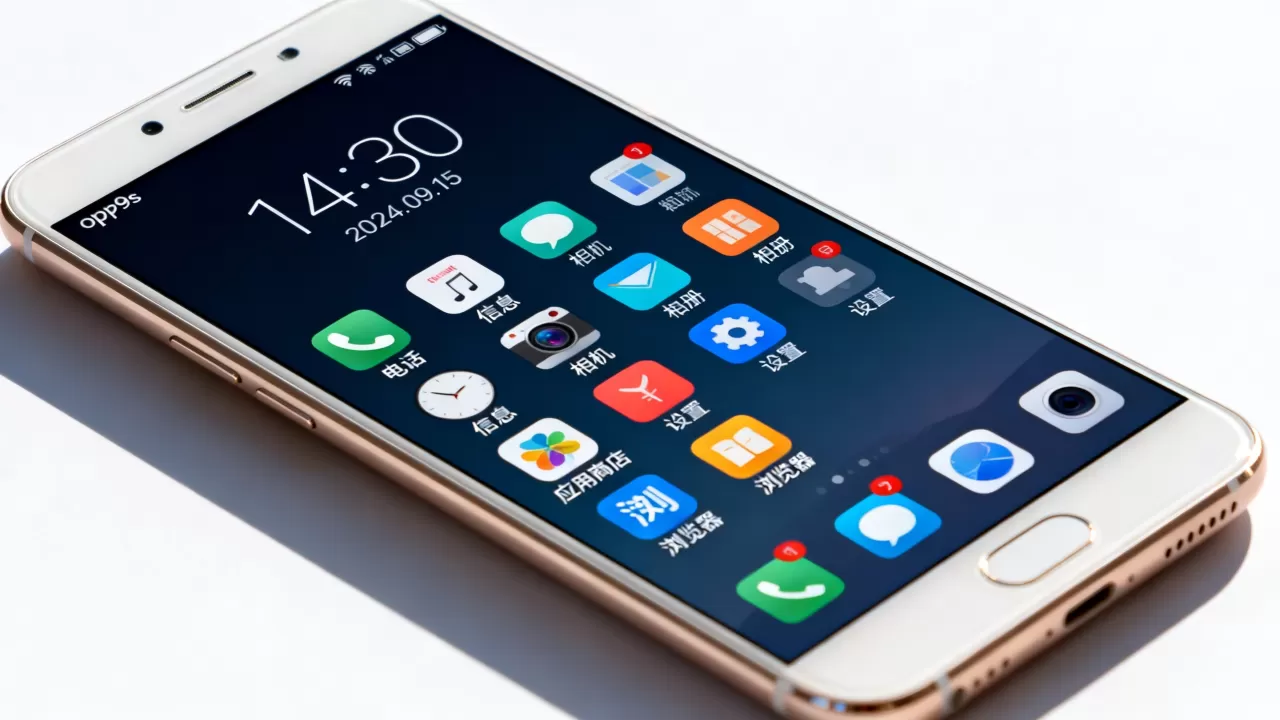
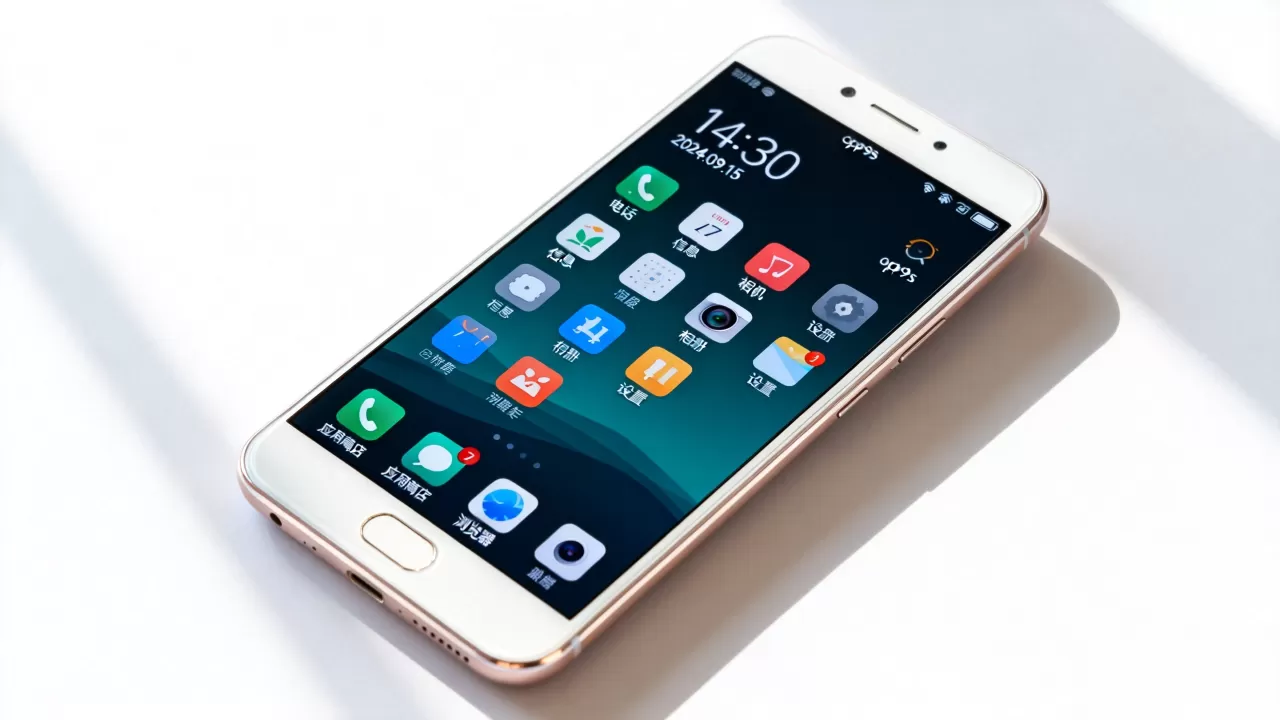
OPPO R9s的原始桌面采用ColorOS 3.1系统,界面以极简白色为底,图标圆润且排列整齐,顶部状态栏简洁,底部设有三个虚拟导航键,整体风格干净利落,无多余预装应用干扰。
当用户第一次点亮OPPO R9s的屏幕,映入眼帘的并非花哨的动画或复杂的层级,而是一种回归本质的秩序感,这款发布于2016年底的经典机型,搭载的ColorOS 3.1系统在当时代表了安卓定制UI的成熟形态,它摒弃了早期版本中繁杂的装饰元素,转而追求视觉上的清爽与操作上的直觉化,对于许多怀旧用户或二手设备持有者而言,还原或理解其OPpor9s原始桌面什么样,不仅是为了美观,更是为了找回那种高效、纯粹的交互体验。


ColorOS 3.1桌面布局的核心逻辑
OPPO R9s的原始桌面设计遵循了“少即是多”的原则,这种设计哲学在多年后的今天看来依然不过时,甚至在当前许多主打“极简主义”的手机系统中都能看到其影子。
顶部状态栏与信息呈现
在屏幕的最上方,状态栏占据了约10%的高度,这里集中展示了信号强度、运营商名称、Wi-Fi连接状态、电池电量以及时间,值得注意的是,R9s的状态栏设计非常紧凑,图标采用线性风格,颜色为深灰色,与白色背景形成柔和对比,时间显示位于右侧,字体清晰,无需放大即可阅读,这种布局确保了用户在快速扫视屏幕时,能第一时间获取关键信息,而不会被冗余的通知图标分散注意力。
主屏幕图标网格系统
主屏幕是用户交互的核心区域,OPPO R9s默认采用4列5行的图标网格布局,这种比例经过精心计算,既保证了图标的大小适中,便于手指点击,又能在单屏内展示足够多的应用入口。
- 图标风格:采用圆角矩形设计,边缘平滑,色彩饱和度适中,每个应用图标下方配有白色文字标签,字体为无衬线体,清晰易读。
- 默认应用排列:从左至右,从上至下,依次排列电话、信息、相机、设置等核心系统应用,这些应用被放置在第一屏,确保用户开机后能立即触达最高频的功能。
- 文件夹管理:用户可以将应用拖拽至其他应用上方形成文件夹,默认文件夹采用半透明磨砂玻璃效果,内部图标排列整齐,点击后展开为九宫格视图,操作流畅无卡顿。
底部虚拟导航键
屏幕底部保留了三个虚拟导航键:返回、主页、多任务,与实体按键不同,虚拟按键在R9s上采用了非对称设计,中间的主页键略大,便于盲操,按键背景为半透明黑色,点击时有轻微的白色高亮反馈,提供明确的触觉视觉确认,这种设计在当时是为了平衡全面屏趋势前的屏幕利用率,同时保留用户熟悉的操作习惯。
OPPOR9s原始桌面与后续版本的对比分析
许多用户在升级系统或更换设备后,会发现桌面风格发生了巨大变化,了解R9s原始桌面的独特性,有助于用户在不同版本间做出选择。
视觉风格的演变
ColorOS 3.1时期的桌面以扁平化为主,但保留了轻微的阴影和渐变,营造出一定的立体感,相比之下,后续的ColorOS版本(如ColorOS 7及以后)全面转向了拟物化与扁平化的融合,引入了更多的动态效果和色彩层次,R9s的原始桌面没有动态壁纸的默认启用,背景通常为纯白或简单的静态图片,这种克制的设计使得图标更加突出。
功能模块的差异
在R9s的原始桌面上,没有后来版本中常见的“负一屏”或“智能助手”卡片,用户需要通过下拉菜单或特定的手势来访问快捷设置和通知中心,这种设计虽然增加了操作步骤,但也减少了主屏幕的视觉干扰,让用户更专注于当前使用的应用。
搜索功能的集成方式
R9s的搜索功能集成在主屏幕顶部的搜索栏中,用户只需轻触即可输入关键词,系统会搜索本地应用、联系人、短信等内容,这种设计在当时较为先进,但在后续版本中,搜索栏逐渐被整合到全局搜索或智能助手中,入口变得更加隐蔽或分散。
对于希望重温经典或优化当前使用体验的用户来说,理解原始桌面的构成是第一步,以下是一些具体的实操建议,帮助用户更好地驾驭这一经典界面。
清理预装应用与优化图标
虽然R9s的预装应用相对较少,但部分用户可能希望进一步精简。
- 卸载或禁用:进入“设置”>“应用管理”,找到不常用的预装应用,选择“卸载”或“禁用”,注意,部分系统核心应用无法卸载,但可禁用。
- 图标排序:长按主屏幕空白处,进入编辑模式,此时可拖动图标调整位置,或删除不常用的应用快捷方式。
- 使用第三方启动器:如果希望获得更极致的原始体验,可安装轻量级第三方启动器,如Nova Launcher,并设置为默认桌面,这可以彻底移除系统自带的桌面组件,实现真正的极简。
主题与壁纸的搭配建议
原始桌面的美感很大程度上依赖于壁纸的选择。
- 纯色壁纸:推荐使用白色、浅灰色或淡蓝色纯色壁纸,以突出图标色彩,保持视觉统一。
- 极简摄影:选择构图简单、色彩柔和的风景或抽象摄影作品,避免复杂图案干扰图标识别。
- 避免动态壁纸:R9s的硬件配置运行动态壁纸可能略显吃力,且会消耗更多电量,静态壁纸是更稳妥的选择。
手势与快捷操作的设置
充分利用系统内置的手势,可以提升操作效率。
- 双击唤醒:在“设置”>“快捷启动及手势”中开启双击屏幕唤醒功能,无需按电源键即可亮屏,适合单手操作。
- 悬浮球:开启“悬浮球”功能,将其放置在屏幕边缘,可通过点击实现返回、主页等操作,弥补虚拟按键的不便。
- 侧边栏:R9s支持侧边栏功能,可自定义常用应用快捷方式,从屏幕边缘滑出即可快速启动,无需回到主屏幕查找。
OPPOR9s原始桌面在当下的实用价值
尽管R9s已是一款老机型,但其原始桌面的设计理念依然具有参考意义,业内专家指出,现代手机系统往往因功能堆砌而导致界面复杂,R9s的简洁风格提醒我们,交互设计的核心始终是效率与清晰。
性能与流畅度的平衡
ColorOS 3.1对硬件资源的要求较低,在R9s的硬件平台上运行流畅,对于预算有限的用户或作为备用机的用户而言,保持原始桌面的简洁性,有助于延长电池续航并提升系统响应速度。
怀旧与情感连接
对于许多用户来说,R9s不仅仅是一部手机,更是一段记忆,还原其原始桌面,是一种对过去时光的致敬,这种情感价值无法用技术参数衡量,却是许多用户选择保留或恢复默认设置的重要原因。
常见问题解答
OPPOR9s原始桌面图标大小如何调整?
OPPO R9s的ColorOS 3.1系统不支持直接通过设置菜单调整图标大小,用户只能通过改变图标排列密度(如从4x5改为4x4)来间接影响图标视觉大小,但系统默认锁定为4x5网格,若需自定义图标大小,需借助第三方启动器实现。
OPPOR9s原始桌面如何去除不需要的预装应用?
大部分预装应用可通过“设置”>“应用管理”进行卸载或禁用,对于无法卸载的系统应用,建议将其隐藏或移至文件夹深处,避免在主屏幕显示,若具备Root权限,可删除部分预装应用,但需谨慎操作,以免破坏系统稳定性。
OPPOR9s原始桌面是否支持小部件?
ColorOS 3.1支持部分系统小部件,如日历、天气、音乐播放器等,用户可长按主屏幕空白处,选择“小部件”进行添加,但小部件种类相对较少,且不支持第三方应用的小部件,这是当时系统功能的限制。
OPPO R9s的原始桌面以其简洁、高效的设计,展现了ColorOS早期的成熟理念,在功能日益复杂的今天,回顾这种极简主义的设计,不仅是对经典的致敬,更是对交互本质的重新思考,保持桌面的整洁,或许能让科技回归服务于人的初衷。


