

台式机换独立显卡怎么装,台式机换独立显卡

台式机更换独立显卡的核心在于确认电源瓦数是否充足、机箱空间是否容纳得下新卡,以及主板接口是否兼容,操作前务必断电并清理灰尘以防短路。
随着游戏画质要求的提升和AI绘图需求的普及,许多老用户发现原本的核显或入门级独显已经无法流畅运行最新的大型3A大作,这种性能瓶颈带来的卡顿感,往往比等待加载更让人抓狂,更换显卡是提升台式机性能最直接、性价比最高的手段之一,但这个过程并非简单的“拔旧插新”,它涉及硬件兼容性、电源负载以及驱动软件的重置,如果盲目购买,很容易遇到点不亮、黑屏甚至烧毁硬件的尴尬局面。
装机前必须核对的三大硬性指标
在打开机箱之前,我们需要像医生问诊一样,先对电脑进行全面的“体检”,很多用户失败的原因不在于显卡本身,而在于忽视了这些基础物理限制。
电源功率是否扛得住新卡
显卡是整机中的耗电大户,尤其是高性能型号,业内专家指出,电源功率不足是导致新显卡无法启动或系统不稳定的首要原因。
- 额定功率计算:不要看电源标签上的“峰值功率”,只看“额定功率”,建议预留整机功耗的20%-30%余量,如果你的CPU和显卡满载功耗合计为400W,那么选择一个额定550W或600W的电源会比较稳妥。
- 供电接口匹配:检查电源是否有足够的8Pin(6+2Pin)供电线,高端显卡可能需要双8Pin甚至12VHPWR接口,如果电源线材不够,千万不要使用劣质转接线,这极易引发火灾风险。
- 品牌与品质:劣质电源在负载波动时电压不稳,会直接冲击显卡核心,选择通过80Plus认证的品牌电源,是保障硬件寿命的基础。
机箱空间能否塞得下
现在的显卡越来越“巨无霸”,尤其是为了散热而设计的三风扇版本。
- 长度限制:使用卷尺测量机箱内部显卡仓的最大长度,注意,不仅要减去显卡本身的长度,还要预留出电源线弯曲的空间,如果机箱支持竖装显卡,还需确认竖装支架的长度是否匹配。
- 宽度与厚度:部分超薄机箱或ITX小机箱对显卡厚度有严格限制,通常只能容纳双风扇甚至单风扇卡,购买时务必查看商品详情页的“最大支持显卡长度”参数。
- 散热风道:确保显卡安装后,进风口和出风口没有被线缆堵塞,良好的风道能让显卡温度降低5-10摄氏度,延长硬件寿命。
主板接口与CPU瓶颈
虽然目前主流主板都配备PCIe x16插槽,但版本差异依然存在。
- PCIe版本兼容性:PCIe协议是向下兼容的,PCIe 4.0的显卡可以插在PCIe 3.0的主板上使用,虽然理论带宽减半,但对于大多数游戏而言,性能损失通常在5%以内,完全可以接受。
- CPU瓶颈评估:如果CPU过于老旧(如十年前的i3或AMD FX系列),搭配高端显卡会出现“小马拉大车”的现象,导致显卡占用率上不去,帧数依然很低,这种情况下,建议考虑同步升级CPU,或者选择中端显卡以平衡性能。
2026年主流显卡选购与价格趋势分析
进入2026年,显卡市场已经形成了相对稳定的梯队分布,对于普通用户来说,选择合适的价位段比盲目追求旗舰更重要。
1080P与2K分辨率的性价比之选
对于绝大多数玩家,1080P高刷或2K中画质是主流需求,这一区间的竞争最为激烈,也是台式机换独立显卡性价比最高的区间。
- 中端甜点卡:这一级别的显卡通常能在2K分辨率下提供60帧以上的流畅体验,它们的特点是功耗控制优秀,对电源要求不高,大多数450W-550W电源即可轻松驾驭。
- 价格区间参考:根据近年来的市场波动,这一档位的显卡价格通常集中在2000元至3500元之间,在这个价位段,你可以买到性能强劲且具备良好售后保障的产品。
- 选购建议:优先选择拥有良好散热设计和静音表现的型号,噪音过大不仅影响游戏体验,也会降低日常使用的舒适度。
4K游戏与生产力创作的高端需求
如果你追求4K极致画质,或者需要进行视频剪辑、3D渲染、AI大模型训练等生产力工作,那么高端显卡是必经之路。
- 显存容量至关重要:在4K分辨率下,纹理贴图会占用大量显存,显存不足会导致游戏崩溃或渲染失败,建议显存至少达到12GB以上,最好选择16GB或更高规格。
- AI算力加持:2026年的应用场景中,本地AI助手和图像生成工具越来越普及,NVIDIA的CUDA生态在这一领域依然占据主导地位,其高端卡型的AI推理速度远超同级别竞品。
- 电源与散热升级:高端显卡功耗可能突破300W甚至400W,你需要确保电源额定功率在750W以上,并考虑升级机箱风扇或增加水冷散热,以应对持续的高负载发热。
更换显卡的详细实操步骤与避坑指南
硬件安装看似简单,但细节决定成败,按照以下步骤操作,可以最大程度避免损坏硬件。
第一步:安全断电与静电防护
- 关闭电脑,拔掉电源线。
- 按住机箱电源开关5-10秒,释放主板电容中的残余电量。
- 触摸金属物体(如未喷漆的机箱部分或水管)释放身体静电,或者佩戴防静电手环。
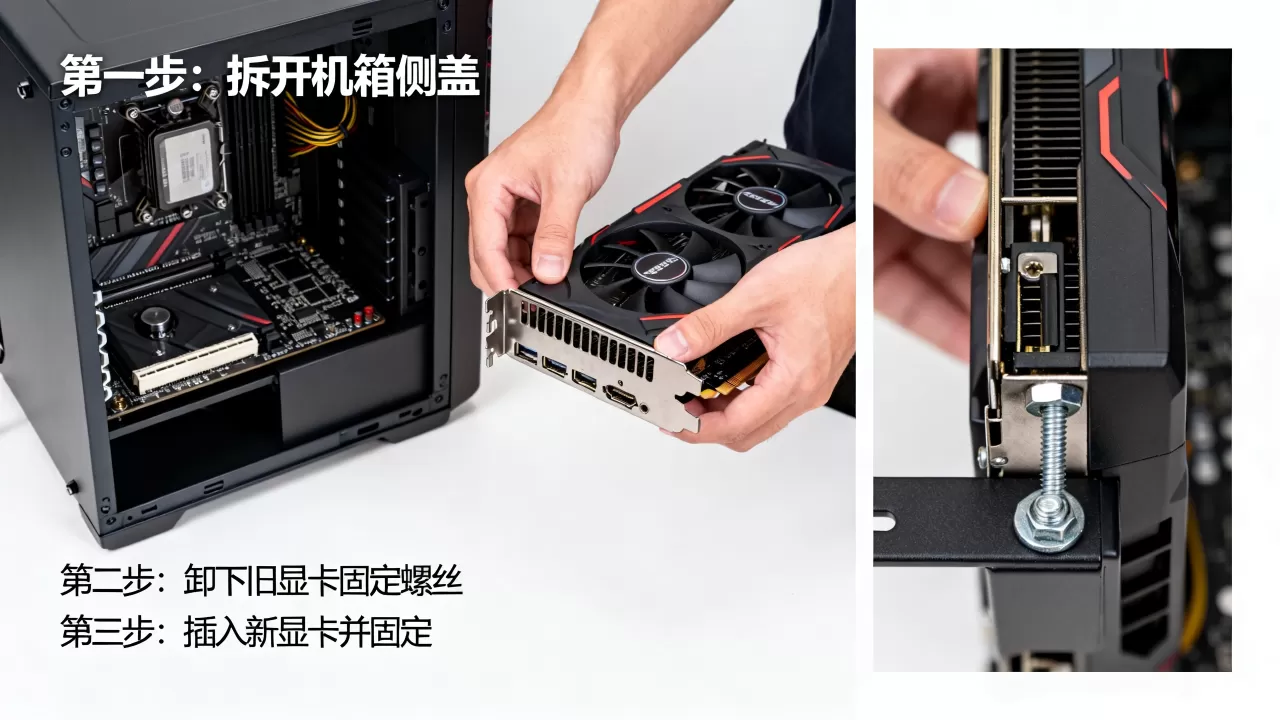
第二步:拆卸旧显卡
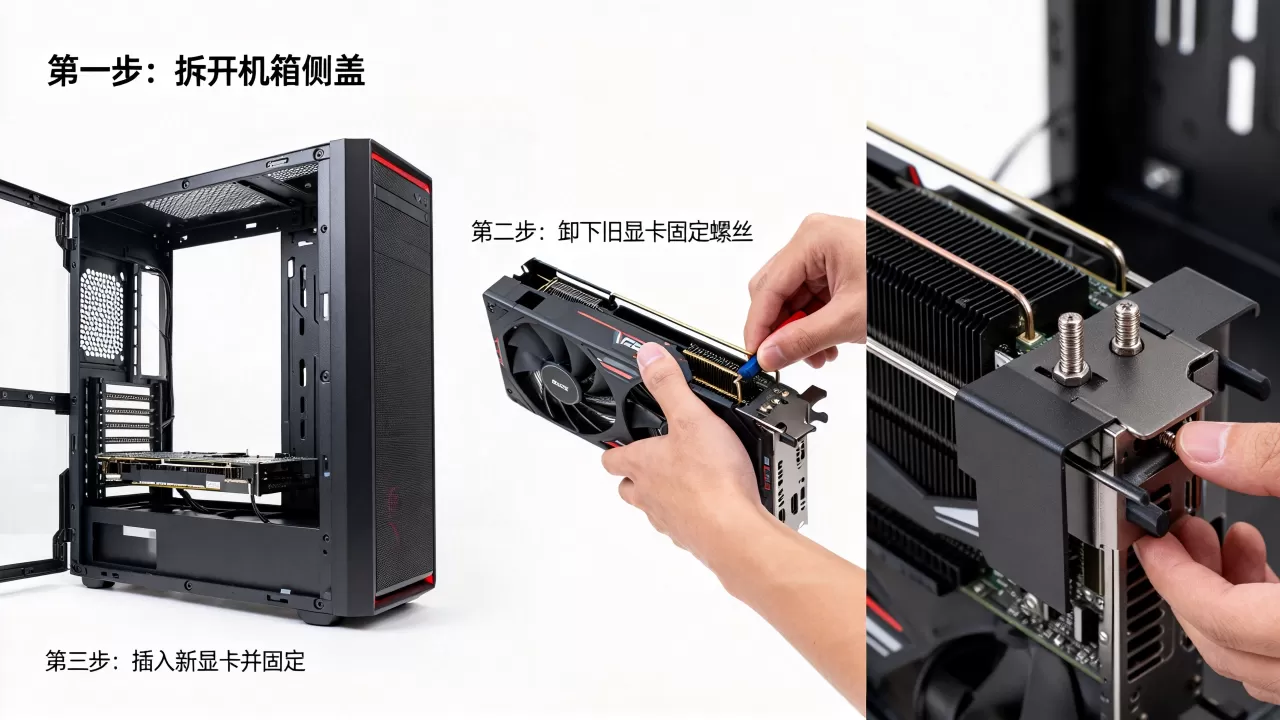
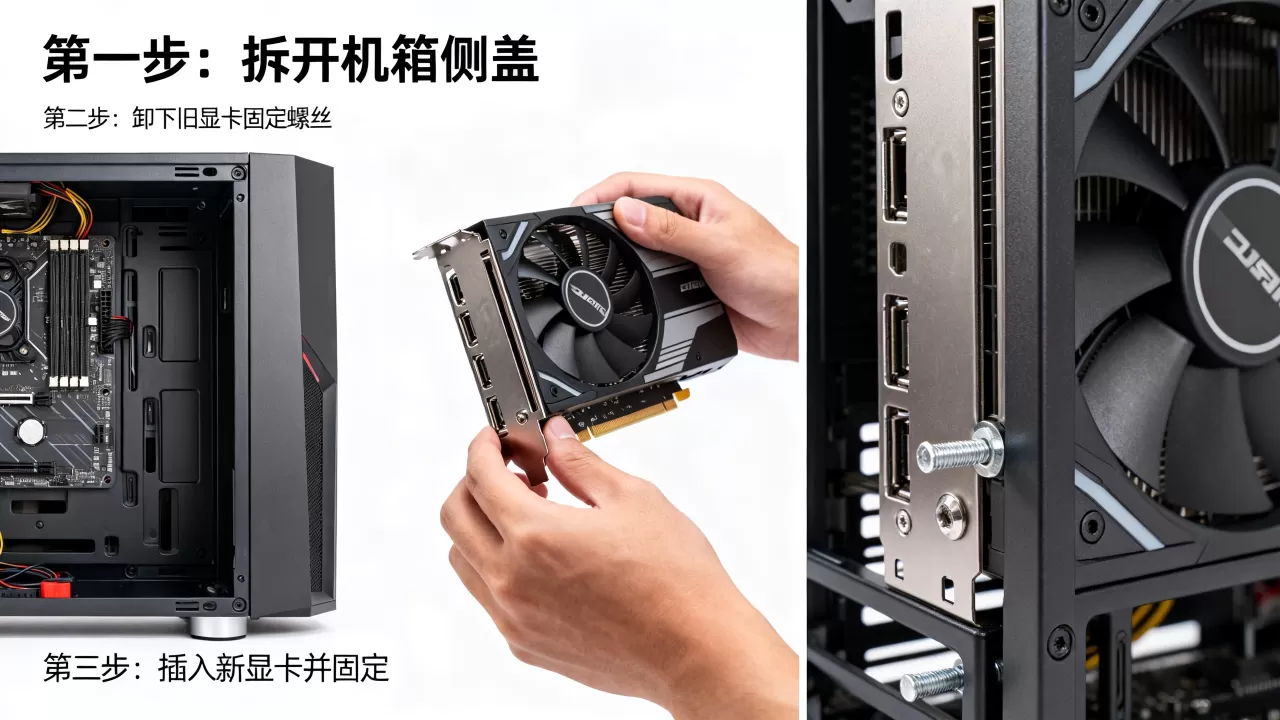
- 打开机箱侧板。
- 拧下固定显卡的螺丝。
- 按下PCIe插槽末端的卡扣。
- 拔掉显卡上的供电线。
- 垂直向上轻轻拔出显卡,注意不要左右摇晃,以免损坏插槽触点。
第三步:安装新显卡
- 打开新显卡包装,移除保护套和塑料支架(如有)。
- 将新显卡对准PCIe插槽,垂直用力按下,直到听到“咔哒”声,表示卡扣已锁紧。
- 拧上固定螺丝,确保显卡稳固不晃动。
- 连接供电线,确保插头完全插入,听到卡扣声为止。
第四步:驱动安装与系统优化
- 开机进入系统,此时分辨率可能会变得很低,这是正常现象。
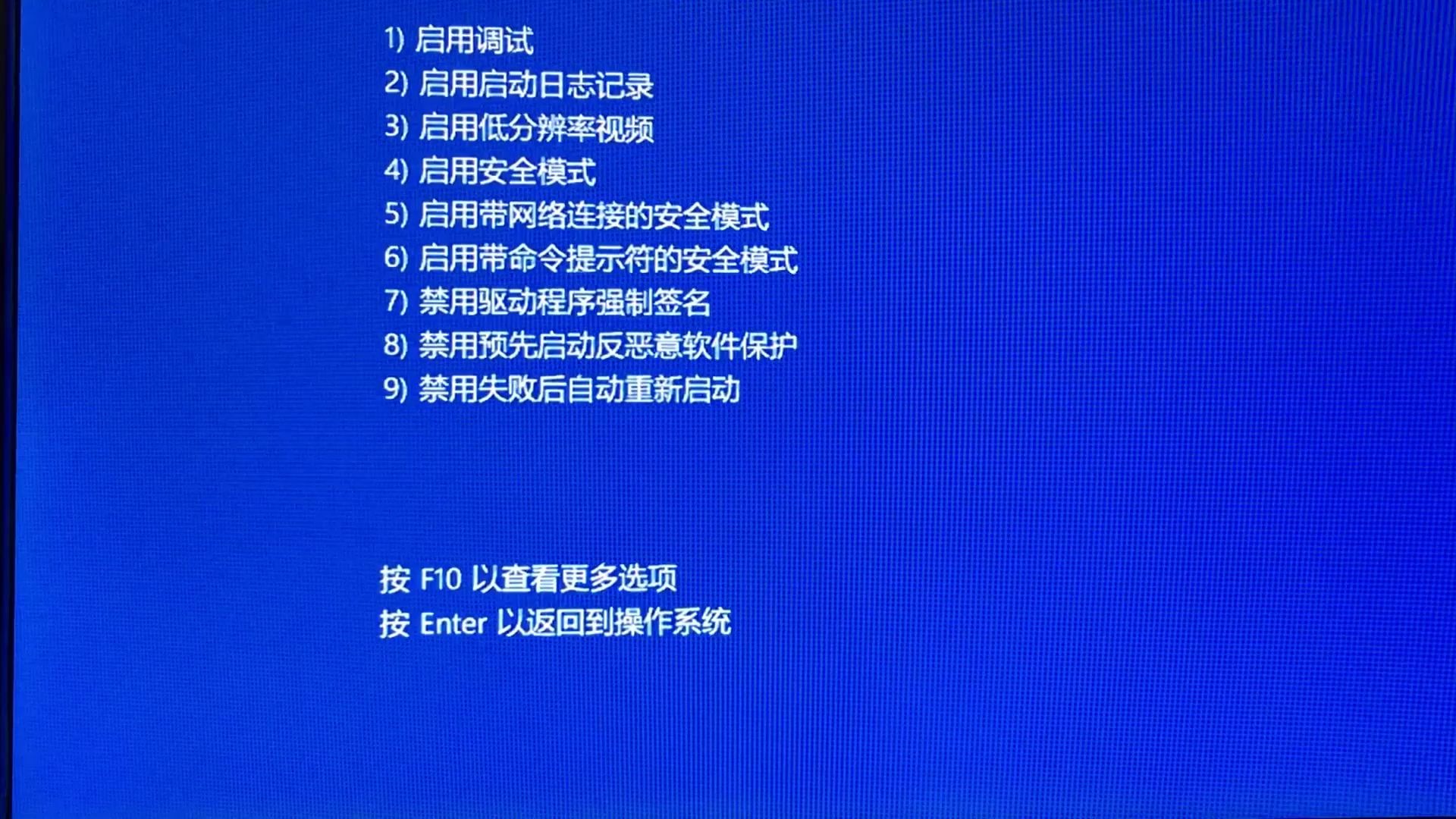
- 彻底卸载旧驱动:建议使用DDU(Display Driver Uninstaller)工具在安全模式下彻底清除旧显卡驱动,这一步非常关键,能避免新旧驱动冲突导致的蓝屏或黑屏。
- 安装新驱动:前往显卡官网下载最新版本的驱动程序进行安装,安装过程中保持网络畅通,以便自动下载必要的组件。
- 更新BIOS:部分主板可能需要更新BIOS以更好地支持新一代显卡,建议前往主板官网查询并更新。
常见问题解答
台式机换独立显卡后电脑点不亮怎么办?
首先检查显示器信号线是否插在独立显卡的输出口上,而不是主板的集成显卡接口上,重新插拔显卡和供电线,确保连接紧密,如果依然无法点亮,尝试更换内存条插槽或使用最小系统法排查故障,多数情况下,重新插拔能解决90%的接触不良问题。
2026年值得购买的二手显卡有哪些推荐?
二手市场水深,需谨慎选择,对于预算有限的用户,上一代的中端卡(如RTX 3060 Ti或RX 6700 XT级别)依然是性价比极高的选择,购买时务必要求卖家提供烤机测试视频,检查温度和稳定性,避免购买矿卡,优先选择个人卖家或提供短期保修的商家。
更换显卡后帧数没有明显提升正常吗?
如果提升幅度低于10%,通常意味着存在瓶颈,最常见的原因是CPU性能不足,导致显卡等待CPU指令,内存频率过低、硬盘读写速度慢也会拖累整体性能,建议通过任务管理器或专业软件监控CPU和显卡的占用率,找出真正的瓶颈所在。


