

iphone安装不上软件怎么删除,iphone无法安装应用怎么办

iPhone安装不上软件时,首先尝试重启设备并检查存储空间,若无效则需通过“设置”>“通用”>“iPhone储存空间”找到并删除该应用,或从App Store账户历史中移除下载记录以重置安装状态。
当手机屏幕弹出“无法完成购买”或“等待中”的灰色图标时,这种停滞状态往往比直接报错更让人焦虑,这通常不是硬件故障,而是软件缓存冲突、账户验证失败或存储空间碎片化导致的逻辑死锁,解决这一问题的核心思路是“清理障碍”与“重置连接”,而非盲目重装系统,以下将深入解析这一常见故障的成因及标准化处理流程。

iPhone安装不上软件怎么删除的底层逻辑
许多用户误以为“删除”就是简单的长按图标点击叉号,但在iOS系统中,一个未完成的下载任务会占用特定的系统资源锁,如果直接删除,可能残留后台进程,导致下次安装时依然卡住,理解删除的层级至关重要。
常规删除与强制移除的区别
常规删除适用于已完整下载的应用,而针对“安装不上”的顽固图标,需要执行更彻底的清理。
- 常规删除路径:在主屏幕长按应用图标,选择“移除App”,然后选择“删除App”,这会清除应用及其关联数据。
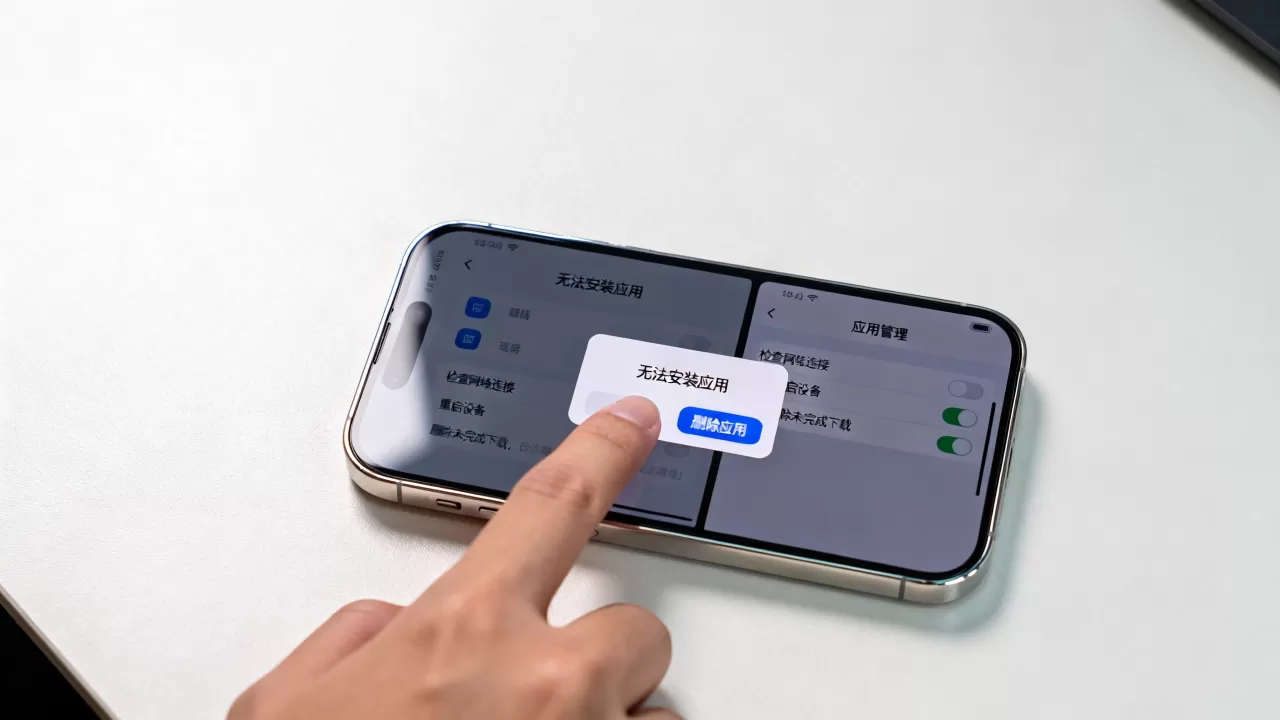
- 强制移除路径:当图标显示“等待中”且无法长按时,需进入系统设置层面进行干预,这是解决“iPhone安装不上软件怎么删除”这一具体痛点的关键步骤。
为什么常规删除无效?
业内专家指出,iOS的App Store下载队列具有优先级机制,如果前一个任务失败,后续任务会被挂起,单纯删除当前图标往往无法清除队列中的错误标记,系统需要重新验证账户权限和网络握手状态,才能释放资源锁。
针对“等待中”图标的精准删除操作
这是大多数用户遇到“iPhone安装不上软件怎么删除”场景时的首选方案,操作路径清晰,成功率极高。
通过设置界面清理应用
不要试图在主屏幕上操作那些灰色或转圈的图标,直接进入系统核心管理区。
- 打开iPhone的设置应用。
- 点击通用选项。
- 选择iPhone储存空间。
- 在列表中找到那个“安装不上”的应用程序,如果列表中没有显示,说明它可能仅存在于下载队列中,未生成完整文件。
- 点击该应用名称,选择删除App。
- 确认删除,系统会强制终止与该应用相关的所有后台进程。
处理App Store下载队列
如果上述步骤后,图标依然顽固存在,或者删除后再次安装仍失败,问题可能出在App Store的下载队列中。
- 退出重登:打开App Store,点击右上角头像,滑到底部点击“退出登录”,等待10秒后重新登录,这一动作会刷新下载队列,清除错误的缓存标记。
- 检查更新:在App Store中点击头像,下拉刷新页面,查看是否有待处理的更新,有时,一个失败的更新任务会阻塞新应用的安装。
网络与账户验证的深层排查
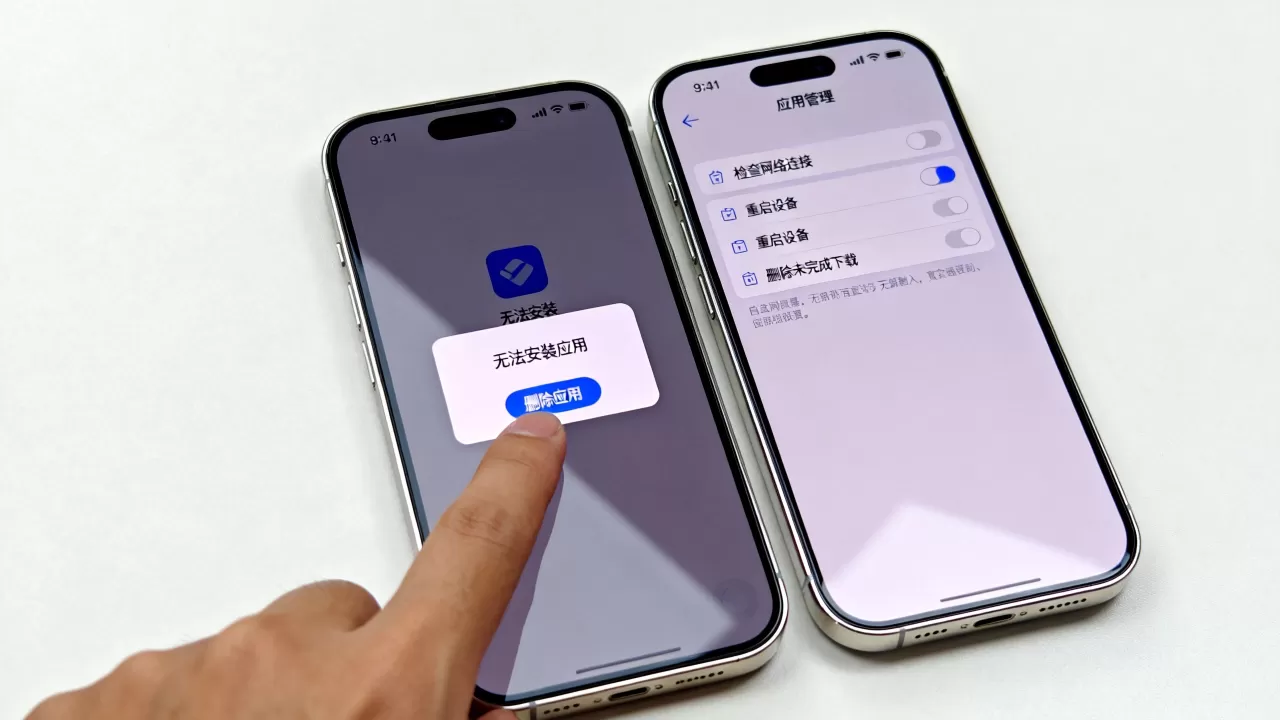
删除应用只是表象处理,根源往往在于网络连接或Apple ID的验证状态,如果网络环境不稳定,即使删除了应用,重新安装时仍会因握手失败而卡住。
切换网络环境测试
Wi-Fi与蜂窝数据在iOS中的权限设置不同,某些企业Wi-Fi或公共网络会拦截App Store的连接请求。
- 操作建议:关闭Wi-Fi,仅使用蜂窝数据尝试重新下载,如果蜂窝数据能成功安装,说明原Wi-Fi网络存在DNS解析问题或防火墙限制。
- 网络重置:若两者均无效,可尝试“设置”>“通用”>“传输或还原iPhone”>“还原”>“还原网络设置”,注意,此操作会清除保存的Wi-Fi密码,但能重置网络栈,解决深层连接问题。
Apple ID区域与支付方式
有时,“安装不上”并非技术故障,而是账户合规性问题,账户余额不足、支付方式过期或区域限制。
- 检查账单信息:进入App Store头像页面,查看“付款与配送”信息是否有效。
- 地域限制:某些应用仅支持特定国家或地区,如果你切换过Apple ID区域,可能导致之前下载的应用无法在当前区域重新安装或更新。
存储空间不足引发的假性故障
当iPhone存储空间接近饱和时,系统会拒绝任何新的写入操作,表现为“无法安装”或“等待中”,删除无用应用是当务之急。
识别存储瓶颈
进入“设置”>“通用”>“iPhone储存空间”,查看红色警告条,如果可用空间少于1GB,安装新应用几乎必然失败。
高效清理策略
- 卸载未使用的App:开启“卸载未使用的App”功能,这会保留应用数据但删除应用本体,释放空间,重新下载时可恢复数据。
- 清理缓存数据:对于微信、抖音等占用巨大的应用,直接在应用内部清理缓存,而非删除应用,以保留聊天记录等重要数据。
Q&A:iPhone安装不上软件怎么删除相关疑问
删除应用后数据会丢失吗?
如果在“iPhone储存空间”中点击“删除App”,应用内的所有本地数据(如游戏进度、文档)将被永久清除,且无法恢复,如果选择“从主屏幕移除”,应用图标消失,但数据保留在系统中,重新下载后数据依然存在,在删除前务必确认是否需要备份数据。
为什么删除后重新安装还是失败?
这通常涉及Apple ID的验证令牌过期或App Store服务器临时故障,建议先退出Apple ID并重新登录,以刷新验证令牌,若问题依旧,可能是该应用版本与当前iOS系统不兼容,需等待开发者更新,或尝试下载旧版本(如果支持)。
如何防止再次出现安装失败?
保持iOS系统更新至最新版本,可修复已知的下载Bug,定期清理存储空间,确保至少有2-3GB的可用空间用于临时文件交换,避免在信号弱的环境下下载大型应用,使用稳定的Wi-Fi或5G网络能显著降低失败率。
解决iPhone安装失败的问题,核心在于“删得干净”与“连得顺畅”,通过设置界面强制删除残留图标,重置网络与账户状态,并确保存储空间充足,绝大多数安装障碍均可消除,这一流程不仅适用于新应用安装,也适用于应用更新失败的场景,是维护iOS设备稳定运行的基础技能。


