

max显卡怎么设置?max显卡驱动下载及性能优化教程

Max显卡设置的核心在于平衡性能与功耗,建议通过NVIDIA控制面板优先选择“高性能处理器”,并在游戏内开启DLSS 3.5及帧生成技术,同时根据显存容量调整纹理质量以规避卡顿。
在2026年的硬件生态中,Max系列显卡(通常指代笔记本端的Max-Q或桌面端的高能效比型号,此处以主流高性能移动工作站及游戏本语境下的“满血版”与“功耗墙”优化为核心)的设置逻辑已发生深刻变化,过去的“一刀切”超频策略不再适用,现在的核心痛点是如何在有限的散热空间内,压榨出稳定的帧率,许多用户发现,即便拥有顶级的硬件,游戏依然掉帧,这往往不是显卡算力不足,而是电源管理策略与渲染管线配置错位所致。
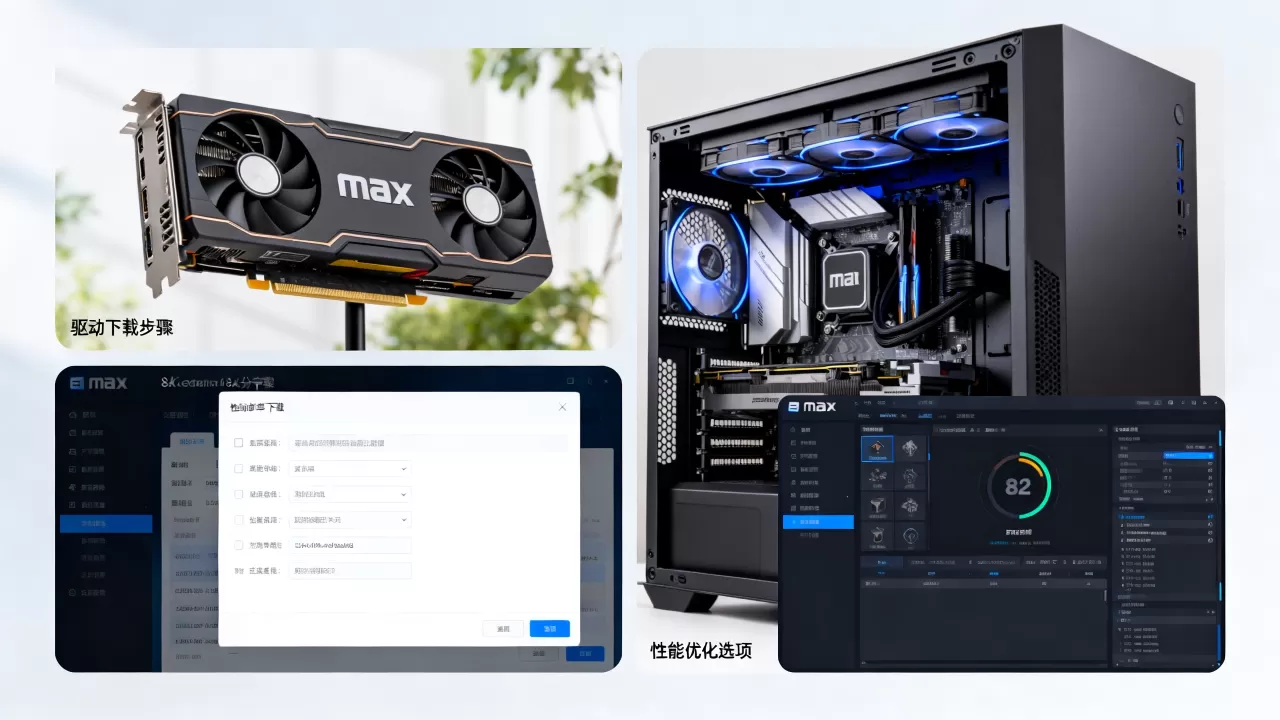
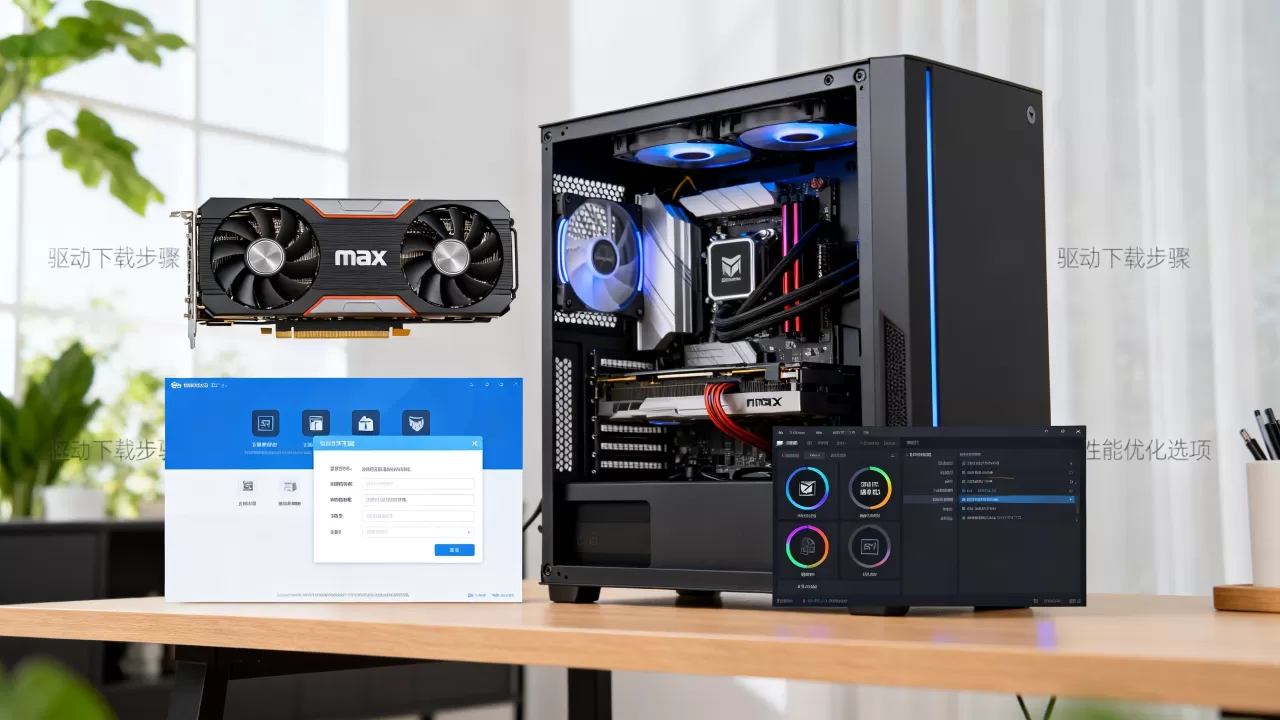
基础环境搭建与驱动优化路径
一切优化的起点并非在游戏内,而是在系统底层的驱动层面,业内专家指出,驱动程序的版本选择直接决定了新游戏引擎的兼容性表现。
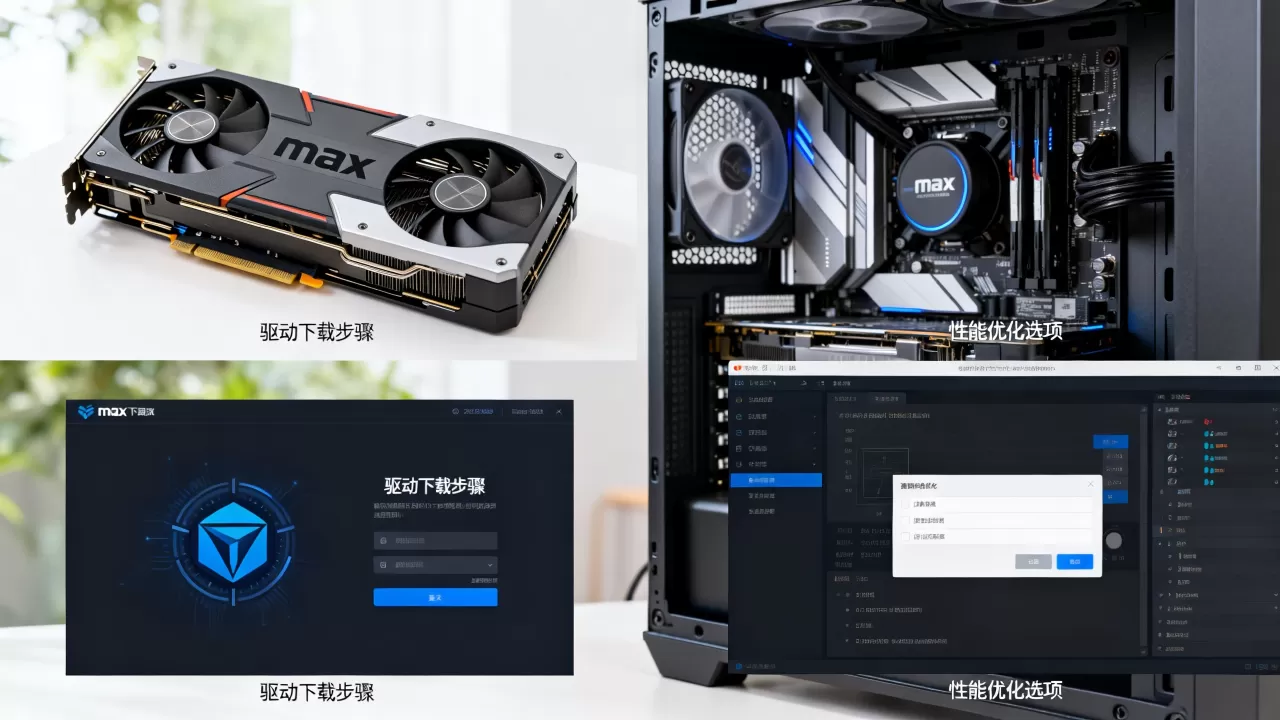
驱动程序的精准选择策略
不要盲目追求最新的Beta版驱动,除非你正在测试最新发布的3A大作且遇到特定Bug,对于日常使用,建议采用以下路径:
- 访问NVIDIA官方控制面板:确保下载的是“Game Ready驱动程序”而非“Studio驱动程序”,除非你主要进行视频剪辑或3D渲染工作。
- 执行清洁安装:在更新驱动时,务必勾选“执行清洁安装”,这一步能清除旧版配置文件残留,避免参数冲突导致的黑屏或性能下降。
- 关闭自动更新干扰:在Windows设置中关闭Windows Update对显卡驱动的自动推送,防止系统在你玩游戏时后台静默更新驱动,导致瞬间掉帧。
电源计划与后台进程管控
Max显卡对供电稳定性极其敏感,许多用户忽略了Windows电源计划的影响,导致显卡无法进入高负载状态。
- 调整为“高性能”模式:在控制面板的电源选项中,选择“高性能”,对于笔记本用户,必须连接电源适配器,因为电池模式下显卡会被强制限制在低功耗区间。
- 禁用不必要的后台应用:使用任务管理器,结束所有非必要的后台进程,特别是浏览器(如Chrome)和多开视频软件,它们会占用大量显存和CPU资源,导致游戏主线程调度延迟。
NVIDIA控制面板全局设置详解
这是大多数玩家忽视的“隐藏菜单”,通过调整全局设置,可以从底层强制显卡以最高优先级运行游戏。
图像设置的高级选项
在NVIDIA控制面板的“管理3D设置”中,请按照以下逻辑修改参数:
- 电源管理模式:必须设置为“最高性能优先”,这是最关键的一步,它告诉显卡在空闲时降低频率以省电,但在检测到游戏进程时立即拉满频率,减少响应延迟。
- 低延迟模式:建议设置为“开”或“超高”,这一功能通过减少CPU队列中的帧数,降低输入延迟,对于FPS游戏尤为重要,注意,开启后CPU占用率会略微上升,但操作手感会更跟手。
- 线程优化:保持“已启用”,现代游戏引擎普遍支持多线程渲染,强制单线程反而会导致性能瓶颈。
- 垂直同步:建议设置为“使用应用程序设置”或“关”,垂直同步虽然能消除画面撕裂,但会显著增加输入延迟和帧生成时间,如果显示器支持G-Sync或FreeSync,请在显示器端开启,而在显卡端关闭垂直同步,以获得最佳体验。
特定游戏程序的独立配置
全局设置有时无法兼顾所有游戏,对于《赛博朋克2077》、《黑神话:悟空》等对显存和光线追踪要求极高的游戏,建议单独添加程序进行配置:
- 最大帧速率:如果你的显示器刷新率为144Hz,建议将此值限制在141-144之间,这能防止显卡渲染出远超显示器刷新率的无用帧,从而降低温度和噪音。
- 着色器缓存大小:设置为“无限制”,这能有效解决游戏加载时的卡顿和微卡顿现象,尤其是在开放世界游戏中。
游戏内渲染技术与画质平衡
2026年的游戏画质设置已高度依赖AI重建技术,盲目拉高原生分辨率不仅徒增功耗,还可能因显存溢出导致严重卡顿。
DLSS 3.5与帧生成的正确用法
DLSS(深度学习超级采样)和帧生成技术是Max显卡的救命稻草。
- DLSS质量模式:在大多数情况下,将DLSS设置为“质量”或“平衡”,除非显存严重不足,否则不建议使用“性能”模式,因为画质损失过于明显。
- 帧生成(Frame Generation):务必开启,这项技术通过AI插值生成中间帧,能将帧数提升50%-100%,但请注意,开启后输入延迟会增加,因此必须配合“低延迟模式”一起使用,以抵消延迟影响。
- 分辨率缩放:建议将游戏原生分辨率设置为1080P或1440P,然后通过DLSS输出到4K屏幕,这样既能保证画面清晰度,又能大幅降低显卡渲染压力。
光线追踪与阴影质量的取舍
光线追踪对Max显卡的负担极大。
- 阴影质量:建议设置为“高”,阴影对性能的影响相对较小,但对画面立体感至关重要。
- 环境光遮蔽(SSAO/HBAO+):建议开启,相比光线追踪的全局光照,屏幕空间环境光遮蔽性能开销更小,且能显著提升暗部细节。
- 光线追踪等级:如果追求流畅体验,建议设置为“中”或“低”,如果追求极致画质且显存充足(12GB以上),可尝试“高”,但需做好帧数波动的心理准备。
常见问题与场景化解决方案
Max显卡设置不当导致游戏卡顿怎么办
如果游戏出现随机卡顿,首先检查是否开启了“垂直同步”与“G-Sync/FreeSync”冲突,检查后台是否有杀毒软件或云盘同步程序在占用磁盘IO,尝试在游戏内关闭“体积雾”和“动态模糊”,这两项对性能影响大且视觉收益低。
笔记本Max显卡温度过高降频如何解决
温度墙是笔记本性能释放的最大敌人。
- 物理散热:使用支架垫高笔记本底部,确保进风口畅通,使用高粘度硅脂或相变片进行维护(需具备拆机能力)。
- 软件降频:使用MSI Afterburner等工具,适当降低GPU核心频率(如-50MHz至-100MHz),这通常能大幅降低温度,同时几乎不损失帧率,反而因温度降低而维持更高频率更久。
- 功耗墙调整:如果支持,适当降低功耗墙(如从140W降至120W),在温度允许的情况下,性能损失极小。
不同显存容量的设置差异
显存大小决定了你能开多高的纹理质量。
- 6GB显存:严禁开启“光线追踪”,纹理质量建议设置为“中”,分辨率缩放至“性能”模式。
- 8GB-12GB显存:可以开启“中”档光线追踪,纹理质量可设为“高”,DLSS设置为“质量”。
- 12GB以上显存:可尝试“高”档光线追踪,纹理质量设为“超高”,但仍需关注DLSS的使用,以平衡帧率。
Max显卡设置优化效果评估与总结
优化的最终目标是获得稳定、流畅且画质可接受的体验,而非单纯的跑分数字。
- 稳定性优先:通过电源管理和驱动清洁安装,确保游戏过程中不掉帧、不黑屏。
- 画质与性能平衡:利用DLSS和帧生成技术,以较低的原生渲染负载换取较高的输出帧率。
- 个性化调整:根据具体游戏和硬件配置,微调阴影、纹理和光线追踪参数,找到最适合你的“甜点”设置。
通过上述步骤的系统化调整,Max显卡的性能潜力将被充分释放,没有通用的最佳设置,只有最适合你当前硬件和使用场景的配置,定期更新驱动,并根据新游戏发布调整参数,是保持最佳体验的关键。


