

iphone文件浏览器下载,iphone浏览器怎么下载文件

在iPhone上通过浏览器下载文件,核心方法是点击链接后在弹出的菜单中选择“存储到‘文件’”,随后在“文件”App中即可找到该文件,无需借助第三方工具即可实现原生管理。
很多iPhone用户在使用Safari或Chrome等浏览器时,常遇到下载文件后“找不到”的困扰,这并非文件丢失,而是iOS系统的文件管理机制与安卓或Windows不同,系统默认将下载内容分散存储,若不掌握路径,文件便如石沉大海,本文将拆解不同场景下的下载逻辑,帮助你彻底解决这一痛点。


为什么下载的文件“消失”了?理解iOS文件逻辑
在深入操作之前,必须明确一个行业共识:iOS系统采用沙盒机制,应用间数据隔离,浏览器下载的文件不会像电脑那样直接出现在桌面或固定的“下载”文件夹中,而是由系统统一调度。
默认存储路径的差异
不同浏览器的处理逻辑存在细微差别,这往往是用户感到困惑的根源。
- Safari浏览器:作为系统自带浏览器,它与“文件”App集成度最高,当你点击一个可下载的文件链接(如PDF、ZIP、APK安装包等),Safari通常会自动处理,下载完成后,文件默认存储在“文件”App的“下载”文件夹中。
- 第三方浏览器(如Chrome、Edge):这些浏览器拥有独立的下载管理界面,它们通常会将文件保存在其专属的下载目录中,或者询问用户是否保存到“文件”App,若未手动选择,文件可能仅存在于浏览器的临时缓存或特定应用内,退出浏览器后难以直接访问。
业内专家指出,理解这种隔离机制是高效管理文件的第一步,不要试图在“照片”App中寻找文档,也不要在“备忘录”里翻找压缩包,它们各有其位。
Safari浏览器:最稳妥的下载与保存方案
Safari是iPhone用户最原生、最稳定的下载渠道,其优势在于无需额外设置,系统自动完成大部分工作。
自动下载与手动保存的区别
并非所有链接点击后都会自动下载,系统会根据文件类型和服务器响应做出判断。
直接预览的文件
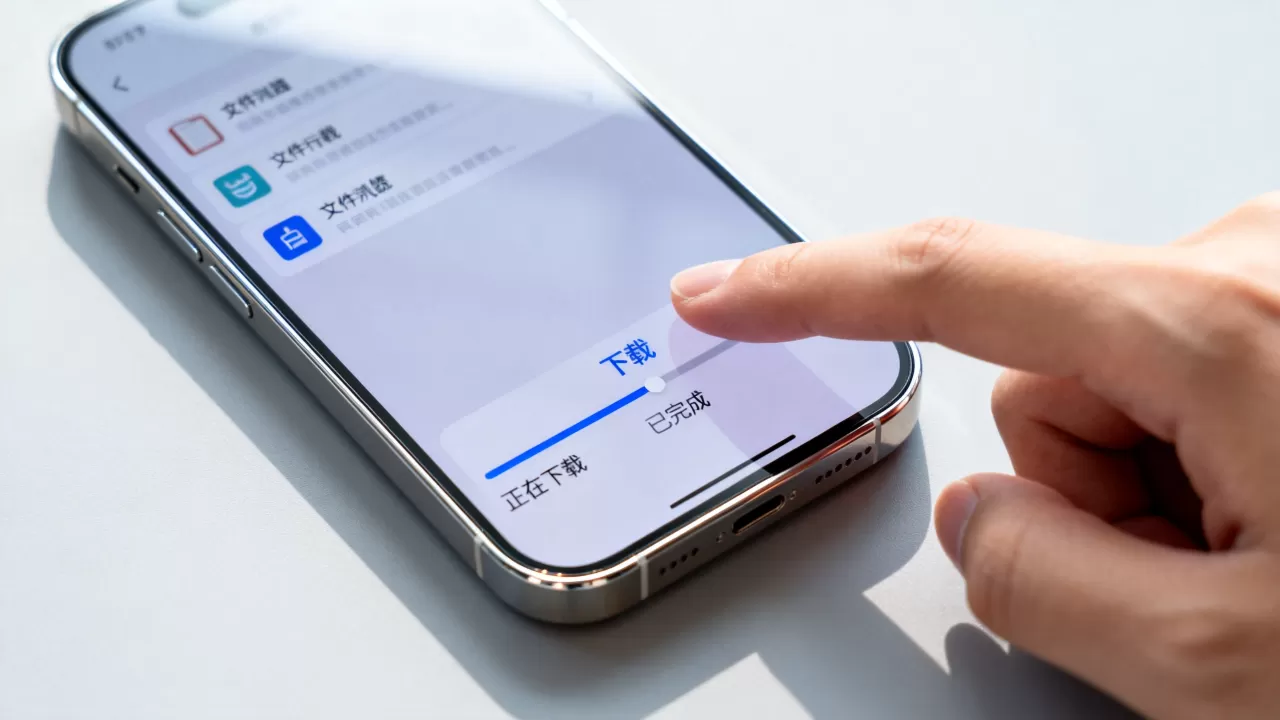
对于PDF、图片、文本文件,Safari倾向于直接在浏览器内预览,文件并未真正“下载”到本地存储,而是缓存在内存中,若需永久保存,需执行手动操作:
- 在预览界面,点击左下角的分享图标(方框带向上箭头)。
- 在弹出的菜单中,向下滑动,找到并点击“存储到‘文件’”。
- 选择目标文件夹(建议创建“浏览器下载”文件夹以便归类),点击“存储”。
直接下载的文件
对于ZIP、APK、MP4等大体积或二进制文件,Safari通常会直接触发下载。
- 点击链接后,屏幕右上角会出现一个向下的箭头图标,表示下载正在进行。
- 下载完成后,该图标变为蓝色对勾。
- 点击该图标,即可在预览界面直接打开文件。
- 关键步骤:若要长期保存,务必长按文件预览图,选择“存储到‘文件’”,否则清理缓存后文件可能丢失。
管理下载队列
Safari允许用户查看和管理下载列表,点击地址栏右侧的“大小”或“分享”图标旁边的“下载”按钮(书本图标),即可查看当前所有下载任务,在此处,你可以暂停、取消或重新下载文件。
第三方浏览器:Chrome与Edge的下载技巧
许多用户习惯使用Chrome或Edge,因其同步功能强大,但在iPhone上,其文件管理逻辑略有不同,需特别注意存储路径。
Chrome浏览器的下载管理
Chrome在iOS上的表现与Safari类似,但更强调“下载”页面的集中管理。
- 点击链接下载文件后,文件会自动进入Chrome的下载列表。
- 点击Chrome底部的“三个点”菜单,选择“下载”。
- 在这里可以看到所有通过Chrome下载的文件。
- 重要提示:Chrome默认可能不会自动将文件存入“文件”App的公共区域,若需在其他App中访问,需在下载完成后,点击文件右侧的“...”菜单,选择“存储到‘文件’”。
Edge浏览器的同步优势
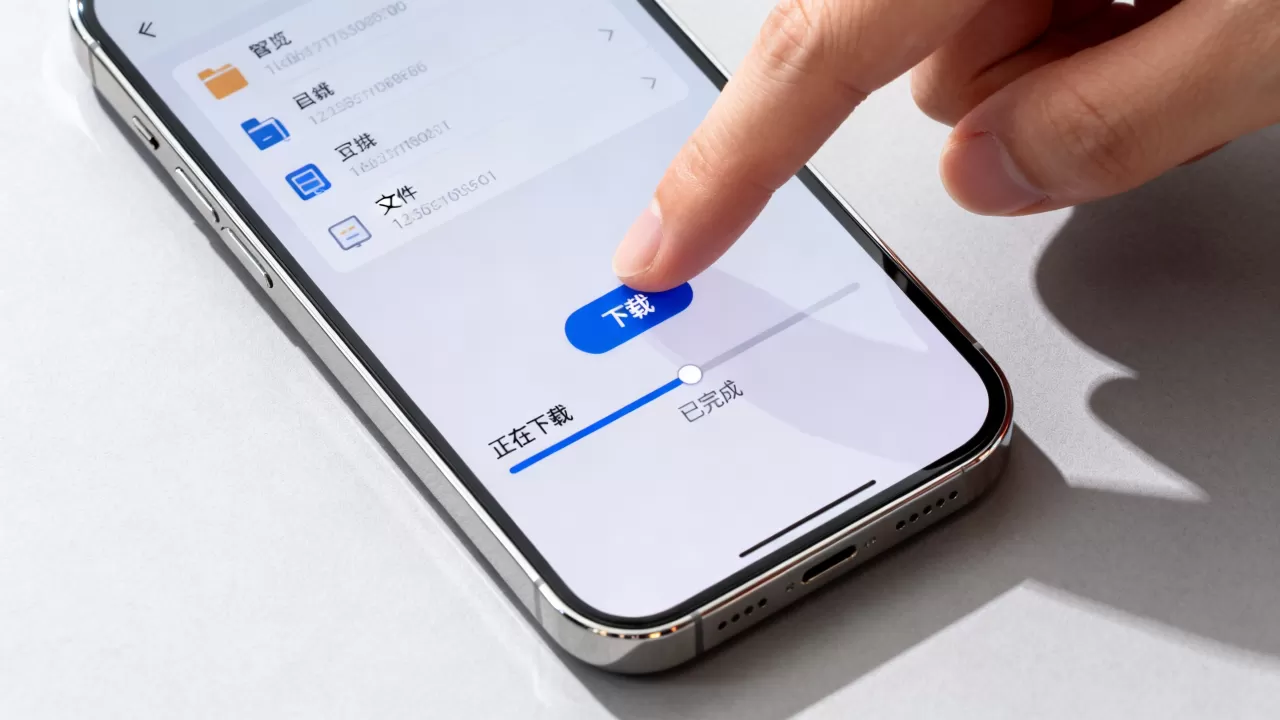
Edge浏览器在iPhone上提供了较好的跨平台体验,其下载文件同样建议手动保存至“文件”App,以确保数据不随浏览器缓存清理而丢失。
对比:Safari与第三方浏览器下载效率
| 特性 | Safari | Chrome | Edge |
|---|---|---|---|
| 系统集成度 | 极高,原生支持 | 中等,需手动存储 | 中等,需手动存储 |
| 默认存储位置 | “文件”App > 下载 | 浏览器内部缓存/需手动选 | 浏览器内部缓存/需手动选 |
| 预览体验 | 流畅,支持多种格式 | 良好,依赖插件 | 良好,支持Office预览 |
| 操作复杂度 | 低,自动处理多 | 中,需关注下载页 | 中,需关注下载页 |
据工信部数据,近年来iOS用户越来越倾向于使用原生应用以获得更稳定的体验,对于日常文档处理,Safari仍是首选。
常见问题与高级技巧
在实际操作中,用户常遇到文件无法打开、下载失败等问题,以下是针对这些场景的解决方案。
如何查看已下载的文件?
无论使用何种浏览器,最终归宿都应是“文件”App。
- 在主屏幕找到并打开“文件”App。
- 点击底部的“浏览”标签。
- 查看“我的iPhone”或“iCloud云盘”下的“下载”文件夹。
- 所有通过Safari、Chrome、Edge等浏览器保存至“文件”App的文件,均在此处汇聚。
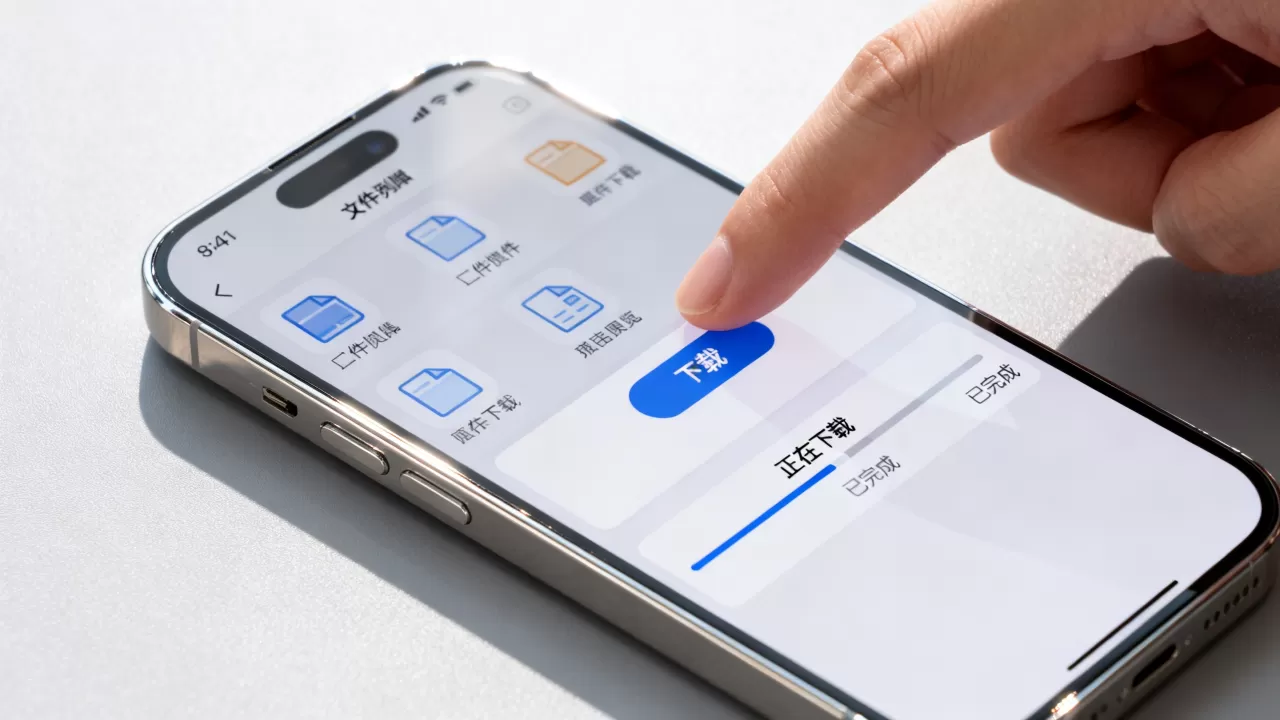
下载失败或进度条卡住怎么办?
这种情况多由网络波动或服务器限制引起。
- 检查网络:切换Wi-Fi与5G/4G网络,排除单一网络故障。
- 清除缓存:在浏览器设置中清除缓存和Cookie,重新尝试下载。
- 检查存储空间:若手机存储空间不足,下载会自动失败,前往“设置”>“通用”>“iPhone存储空间”查看。
- 复制链接:有时直接点击链接会被重定向至错误页面,长按链接,选择“复制链接”,然后在Safari地址栏粘贴访问。
如何批量管理下载文件?
“文件”App支持批量操作,便于整理。
- 打开“文件”App,进入“下载”文件夹。
- 点击右上角的“选择”。
- 勾选需要移动、删除或重命名的文件。
- 点击“移动”或“复制”,将其归档至自定义文件夹,如“工作文档”、“学习资料”等。
iPhone的文件怎么浏览器下载到手机?Q&A
iPhone浏览器下载的文件存在哪里?
默认情况下,通过Safari下载的文件存储在“文件”App的“下载”文件夹中,若使用Chrome或Edge,需手动选择“存储到‘文件’”后,同样在“文件”App中查找,若未手动保存,文件可能仅存在于浏览器的临时缓存中,清理缓存后会消失。
为什么点击链接没有反应?
这通常是因为链接指向的是网页而非可下载文件,或服务器禁止直接下载,尝试长按链接,选择“在新标签页中打开”,或复制链接到Safari地址栏手动访问,若文件为PDF或图片,Safari会直接预览而非下载,需手动点击分享图标保存。
如何防止下载的文件被自动清理?
iOS系统不会自动清理“文件”App中的内容,但会清理浏览器缓存,务必养成习惯:下载完成后,立即将文件“存储到‘文件’”App的指定文件夹中,这样,即使卸载浏览器或清理缓存,文件依然安全保存在本地存储或iCloud中。


