

oppo程序冰冻什么意思,手机后台程序被冻结怎么解决

“OPPO程序冰冻”指的是通过系统设置或第三方工具将后台应用强制暂停运行,使其无法在后台唤醒、移动或消耗电量,本质是系统级的资源隔离手段。
当你发现手机电量掉得飞快,或者后台应用偷偷加载广告时,这个功能就是最直接的“止血”方案,它不是简单的杀掉进程,而是给应用穿上“隐身衣”,让它既存在又不可见,从而彻底切断其后台活跃度。
OPPO程序冰冻是什么意思及核心机制
很多用户听到“冰冻”这个词,第一反应是手机变卡或者应用损坏,这是一种形象化的比喻,在OPPO的ColorOS系统生态中,这通常对应着“应用冻结”、“后台冻结”或“深度休眠”等机制。
与普通后台清理的区别
我们需要厘清一个概念:普通的“一键清理”和“程序冰冻”有着本质的不同。
- 普通清理:相当于把正在运行的程序强行关闭,如果该程序设置了自启动或关联唤醒,它可能下一秒又会在后台复活,形成“杀不死”的循环,反而增加CPU负载。
- 程序冰冻:相当于给应用上了“封印”,系统保留应用的数据和安装状态,但禁止其执行任何后台指令,包括接收推送、同步数据、定位等,除非你主动打开它,否则它在系统中处于“假死”状态。
业内专家指出,这种机制的核心在于权限的彻底剥夺,它不仅仅是内存管理,更是电源管理和网络访问权的综合管控。
实现方式的技术路径
在OPPO手机上,实现这一目标主要有两条路径,不同版本的ColorOS操作略有差异。
系统自带功能:应用冻结与自启动管理
这是最安全、最推荐的方式,ColorOS系统内置了强大的后台管理模块。
- 自启动管理:进入“设置”>“应用”>“自启动管理”,关闭非必需应用的开关,这是防止应用开机自启的第一道防线。
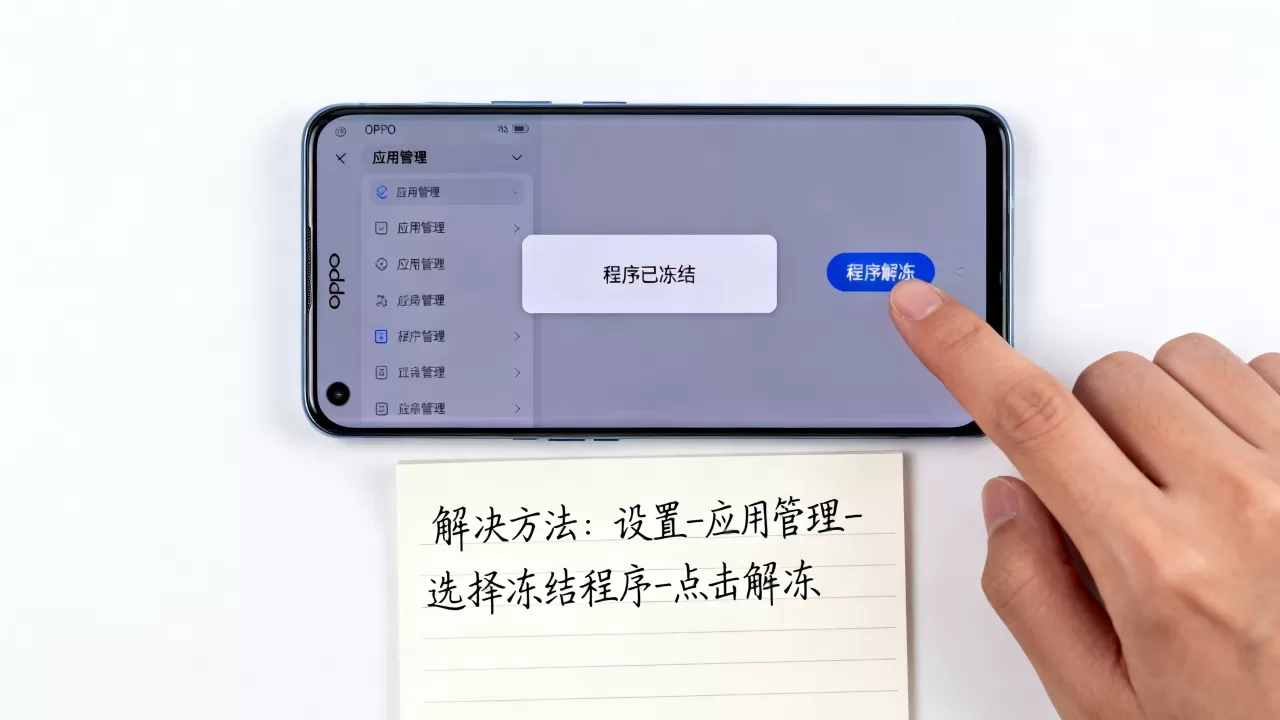
- 应用冻结:部分高阶版本或特定机型(如Find X系列)在“电池”或“应用管理”中提供“冻结”选项,选中应用后,系统会将其从后台调度列表中移除。
第三方工具:Shizuku与ADB命令
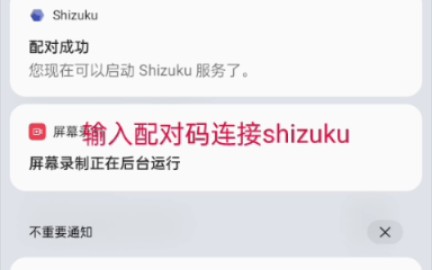
对于追求极致省电的用户,系统自带功能可能不够彻底,这时,OPPO程序冰冻往往指向使用Shizuku框架配合“冰箱Ice Box”或“小黑屋”等工具。
- 前提条件:需要开启开发者选项,通过无线调试连接电脑,或使用Shizuku激活权限。
- 操作逻辑:利用Android系统的pm disable-user命令,将应用卸载给用户(而非系统),实现真正的后台静默。
OPPO程序冰冻对手机性能的影响对比
很多用户担心冰冻应用会导致功能缺失或手机变慢,通过实际场景分析,我们可以清晰地看到利弊权衡。
正面收益:续航与流畅度提升
- 电量节省:据统计,被冻结的应用不再进行后台心跳包发送和定位刷新,对于重度手机用户,每天可节省10%-20%的电量,这对于依赖移动办公的人群来说,意味着多出一小时的续航时间。
- 内存释放:冻结应用不会占用RAM(运行内存),在运行大型游戏或 multitasking(多任务处理)时,系统资源分配更加集中,帧率波动更小。
- 隐私保护:被冰冻的应用无法在后台收集位置信息、剪贴板数据或麦克风状态,大幅降低隐私泄露风险。
潜在风险:功能受限与通知延迟
- 消息延迟:这是最大的副作用,微信、钉钉等即时通讯软件若被冰冻,你将无法收到实时消息推送,必须手动打开应用才能查看。核心通讯类应用严禁冰冻。
- 快捷方式失效:部分小组件(Widget)依赖后台服务刷新数据,冰冻后小组件可能显示旧数据或无法点击。
- 操作门槛:使用Shizuku等高级手段需要一定的技术知识,误操作可能导致应用无法启动,需要重新安装或解除冻结。
场景化建议:哪些应用该冻,哪些不该冻?
为了最大化收益,建议采用“分类冰冻”策略:
| 应用类型 | 建议操作 | 理由 |
|---|---|---|
| 即时通讯(微信、QQ) | 不冻结 | 实时性要求极高,冻结会导致漏接重要信息。 |
| 金融支付(银行APP) | 不冻结 | 涉及资金安全,后台风控验证需要活跃连接。 |
| 购物比价(淘宝、京东) | 可冻结 | 非实时通讯,可接受手动打开查看,节省大量后台资源。 |
| 视频娱乐(抖音、B站) | 建议冻结 | 此类应用后台偷跑流量和电量现象严重,且无即时通知需求。 |
| 系统自带工具(日历、天气) | 视情况 | 若使用系统原生推送,可冻结;若依赖第三方推送,需保留。 |
如何安全执行OPPO程序冰冻操作
针对大多数OPPO用户,我们推荐从系统设置入手,逐步深入,以下是具体的实操步骤。
第一步:利用系统设置进行基础冻结
这是零风险的操作,适合所有用户。
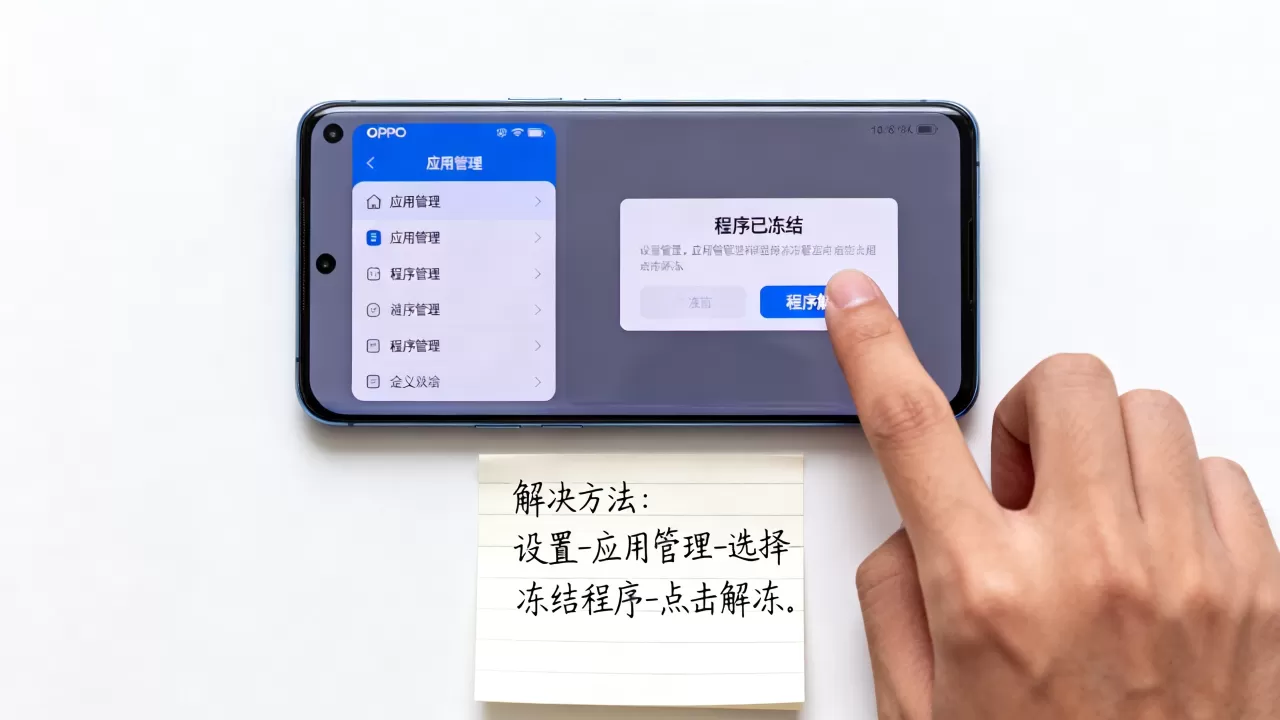
- 路径:打开“设置” > “应用” > “自启动管理”。
- 操作:逐一检查列表,关闭那些你不需要开机自启的应用,关闭“音乐播放器”、“游戏中心”的自启动权限。
- 进阶:进入“电池” > “耗电管理”,找到“后台耗电管理”,将非核心应用设置为“禁止后台运行”。
第二步:使用“手机管家”进行深度清理
OPPO自带的“手机管家”应用集成了多种优化功能。
- 路径:打开“手机管家” > “优化加速” > “应用管理”。
- 操作:查看“后台高耗电”应用,系统会自动识别并建议冻结或限制这些应用,点击“限制”或“冻结”,系统会弹出确认框,确认即可。
第三步:高级用户尝试Shizuku方案
如果你具备一定技术基础,且系统自带功能无法满足需求,可以考虑此方案。
- 安装Shizuku:从官方渠道下载Shizuku APK。
激活服务:按照提示连接电脑或使用无线调试激活Shizuku权限,注意,OPPO部分机型可能需要解锁Bootloader或使用特定版本的调试工具,操作前请备份数据。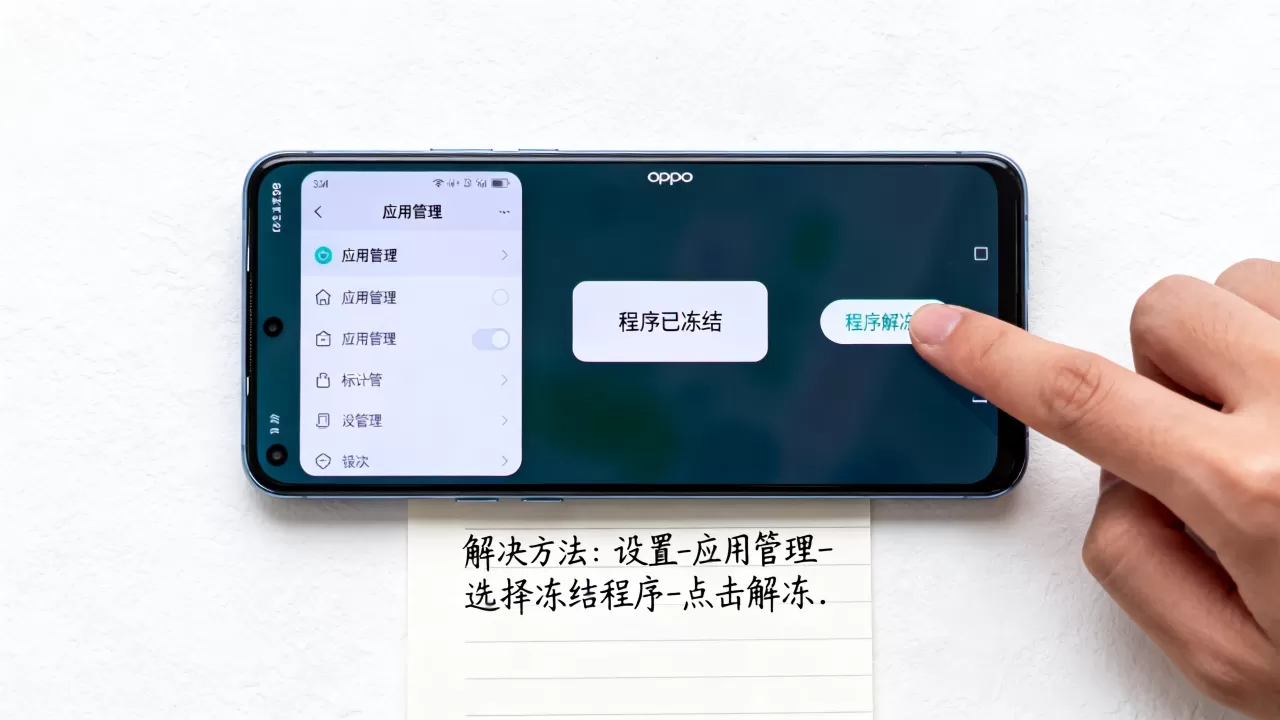
- 使用冻结工具:安装“冰箱”或“小黑屋”,授权Shizuku权限,在列表中找到目标应用,点击“冻结”,应用图标可能会从桌面消失(取决于设置),且无法在后台运行。
常见疑问与误区澄清
OPPO程序冰冻常见问题解答
冰冻后应用图标会消失吗?
这取决于你使用的冻结方式。
- 系统设置冻结:应用图标依然保留在桌面,点击后正常启动,只是后台行为被限制。
- Shizuku/冰箱冻结:默认情况下,应用图标会从桌面和应用列表中隐藏,实现“隐形”,你可以在冻结工具的列表中重新启用它,图标会恢复。
冰冻会导致数据丢失吗?
不会。无论是系统自带的后台限制,还是第三方的应用冻结,都不会删除应用的缓存、登录状态或个人数据,它们只是暂停了应用的“活动能力”,当你主动打开应用时,一切如常,只有当你选择“卸载”时,数据才会被清除。
冰冻后无法接收消息怎么办?
这是正常现象,如果你需要接收特定应用的消息,请不要将其冰冻,对于必须接收消息但又不想让它耗电的应用,建议仅关闭其“自启动”和“后台运行”权限,而保留“通知”权限,这样,应用不会在后台活跃,但能通过系统级推送通道接收消息。
OPPO程序冰冻并非玄学,而是一套科学的资源管理策略,通过合理冻结非必要应用,用户可以在不牺牲核心体验的前提下,显著延长手机续航并提升流畅度,关键在于“精准识别”和“适度冻结”,避免误伤核心通讯类应用,对于普通用户,善用系统自带的自启动管理和电池优化功能即可满足大部分需求;对于极客用户,Shizuku方案提供了更彻底的掌控力,掌握这一技能,让你的OPPO手机更懂你的使用习惯,而非被应用绑架。


