

笔记本显卡驱动升级后黑屏怎么办,笔记本显卡驱动

笔记本显卡驱动升级的核心在于“按需更新”与“稳定优先”,建议游戏玩家关注NVIDIA Game Ready或AMD Adrenalin最新驱动,而办公用户则应坚持使用设备制造商提供的经过认证的WHQL版本,切勿盲目追求最新版本。
显卡驱动不仅是硬件与操作系统之间的翻译官,更是决定笔记本性能释放、画面流畅度以及功耗控制的关键因素,很多用户遇到画面撕裂、游戏卡顿甚至蓝屏死机,往往不是硬件故障,而是驱动版本错配或安装不当所致。

驱动升级的底层逻辑与必要性
驱动程序的本质是软件指令集,它告诉操作系统如何调用显卡硬件,随着Windows系统的迭代和新游戏的推出,旧的驱动指令集可能无法高效处理新的图形API(如DirectX 12 Ultimate或Vulkan)。
业内专家指出,保持驱动更新能显著优化特定游戏的帧数表现,对于追求极致体验的用户,新驱动通常包含针对热门3A大作的专项优化补丁,这种优化并非总是正向的,有时新版本驱动为了支持新功能,会增加后台资源占用,导致老款笔记本出现发热加剧的情况。
为什么不能盲目追求最新?
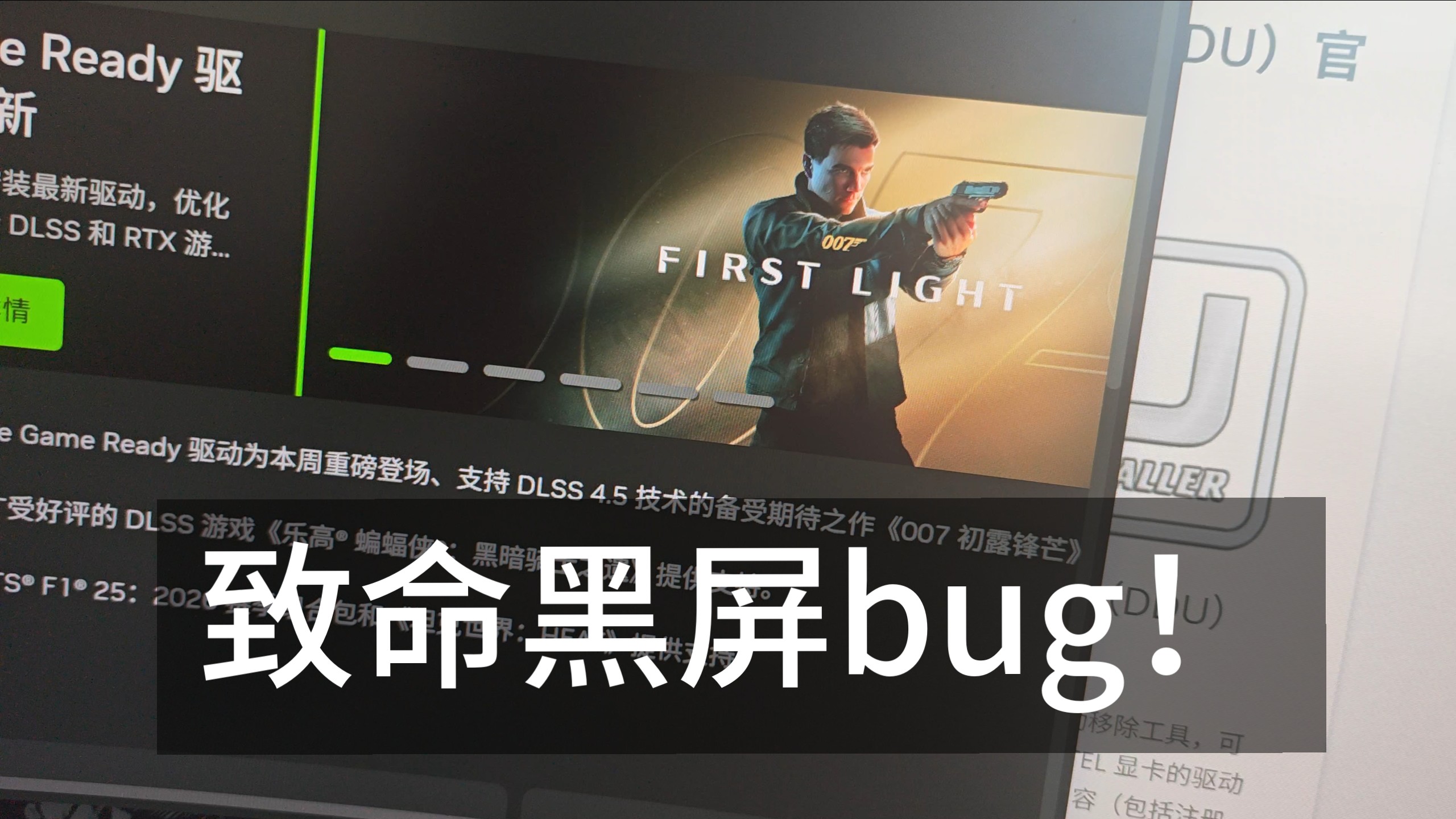
“最新”并不等于“最好”,显卡驱动开发遵循“测试-发布-修复”的循环,首发版本往往存在未被发现的Bug,例如显存泄漏或特定分辨率下的黑屏问题。
- 稳定性风险:未经过充分验证的Beta版或早期Release版驱动,可能导致系统不稳定。
- 兼容性冲突:新驱动可能与某些老旧的第三方软件(如录屏工具、Overlay覆盖层)产生冲突。
- 性能倒退:在少数案例中,新驱动对旧架构显卡的优化不如预期,反而降低了帧率。
选择驱动版本需要权衡“新功能”与“稳定性”。
不同用户群体的驱动选择策略
根据你的使用场景,驱动的选择策略截然不同,盲目跟风升级是新手最常见的误区。
游戏玩家:追求极致帧率与特效
如果你是重度游戏玩家,尤其是《赛博朋克2023》或《黑神话:悟空》这类对图形要求极高的用户,NVIDIA的Game Ready驱动或AMD的Adrenalin软件是首选。
- NVIDIA用户:关注Game Ready Driver(GRD),它专为最新游戏优化,支持DLSS 3.5、Reflex等技术,建议在Steam或Epic平台更新游戏后,等待一周左右再升级驱动,以避开首发Bug。
- AMD用户:关注Adrenalin Edition,AMD的驱动更新频率较高,且对FreeSync G-Sync兼容性好,对于支持FSR技术的游戏,AMD驱动能更好地调用硬件加速。
办公与设计用户:稳定压倒一切
对于从事视频剪辑、3D建模或日常办公的用户,稳定性是核心诉求,频繁更换驱动可能导致Adobe Premiere或Blender等软件出现渲染错误。
- NVIDIA Studio驱动:这是NVIDIA专为创意工作者推出的分支版本,它经过严格测试,确保在创意应用中的稳定性,虽然游戏性能略逊于Game Ready,但在长时间渲染任务中极少崩溃。
- OEM定制驱动:联想、戴尔、惠普等品牌笔记本通常提供经过自家BIOS和散热系统调优的驱动,这些驱动虽然版本较旧,但与笔记本的电源管理策略匹配度最高,能有效防止过热降频。
如何判断是否需要更新?
不要每隔几天就检查一次驱动,只有当出现以下情况时,才建议操作:
- 新发布的游戏推荐配置中包含新版驱动。
- 当前驱动出现已知Bug(如特定游戏闪退)。
- 系统提示存在安全漏洞。
笔记本显卡驱动升级实操指南
升级驱动并非简单的“下载-安装”,正确的操作流程能避免90%以上的故障。
第一步:备份与清理
在覆盖安装新驱动前,彻底清理旧驱动残留至关重要,直接使用Windows更新覆盖安装往往会导致注册表混乱。
- 下载DDU(Display Driver Uninstaller)工具。
- 断开网络连接,防止Windows自动安装默认驱动。
- 进入安全模式,运行DDU选择“清除并重启”。
- 重启后,系统会使用基础显示驱动,此时再安装新驱动。
第二步:选择安装方式
根据硬件来源,选择对应的安装路径。
- 品牌笔记本用户:优先访问品牌官网(如联想服务官网、戴尔支持页面),输入序列号下载官方认证驱动,这种方式虽然版本滞后,但兼容性最佳。
- 组装机或通用笔记本用户:直接前往NVIDIA或AMD官网下载最新驱动,安装时选择“自定义安装”,并勾选“执行清洁安装”。
第三步:验证与回退
安装完成后,不要立即开始高强度游戏或渲染,先运行3DMark或Cinebench进行基准测试,观察帧数是否稳定,温度是否在正常范围(通常待机40-50度,负载80-90度为正常)。
如果发现性能下降或异常,需立即回退。
- Windows设备管理器回退:右键“开始”菜单 -> 设备管理器 -> 显示适配器 -> 右键显卡 -> 属性 -> 驱动程序 -> 点击“回退驱动程序”。
- DDU回退:若回退按钮灰色,需再次使用DDU安装旧版本驱动。
常见问题与误区解析
笔记本显卡驱动升级后风扇狂转正常吗?
这是常见现象,新驱动可能改变了功耗墙(Power Limit)设置,导致GPU频率提升,发热增加,如果风扇噪音过大,可尝试:
- 使用品牌自带控制中心(如Lenovo Vantage、Dell Power Manager)切换至“安静模式”或“平衡模式”。
- 清理笔记本散热鳍片灰尘。
- 使用MSI Afterburner等工具手动限制GPU频率。
集成显卡与独显驱动需要分开更新吗?
需要,现代笔记本通常采用混合显卡架构(Intel/AMD核显 + NVIDIA/AMD独显),两者驱动独立,需分别更新。
- 核显驱动负责日常桌面显示和轻度视频解码,更新频率较低。
- 独显驱动负责游戏和重度计算,更新频率较高。 忽略核显驱动更新可能导致外接多显示器时出现分辨率异常或HDMI信号丢失。
Q&A:笔记本显卡驱动升级常见疑问
笔记本显卡驱动升级多久一次合适?
对于游戏玩家,建议每1-2个月关注一次重大版本更新,或在有新游戏发布时跟进,对于办公用户,每3-6个月检查一次即可,除非遇到具体问题,不必追求每周更新,除非该版本修复了严重影响你使用的关键Bug。
笔记本显卡驱动升级失败怎么办?
若安装过程中断或黑屏,首先尝试进入安全模式卸载驱动,若无法进入安全模式,可使用Windows恢复环境(WinRE)进行系统还原,若硬件无故障,通常使用DDU彻底清理后重新安装官方驱动可解决95%的安装失败问题。
笔记本显卡驱动升级后游戏帧数变低正常吗?
在少数情况下,新驱动可能未针对特定老游戏优化,或开启了新的后台功能(如G-Sync、滤镜),导致帧数轻微下降,此时可尝试在显卡控制面板中关闭不必要的视觉效果,或回退至上一个稳定版本,若帧数大幅下降超过10%,则极可能是驱动安装错误或硬件散热问题,需重点检查温度。


