

如何查看显卡接口,显卡接口类型怎么看

查看显卡接口最直接的方法是观察显卡尾部金属挡板处的物理插槽,并对照主板说明书确认PCIe插槽类型,同时需确保电源供应器拥有对应的供电接口以保障稳定运行。
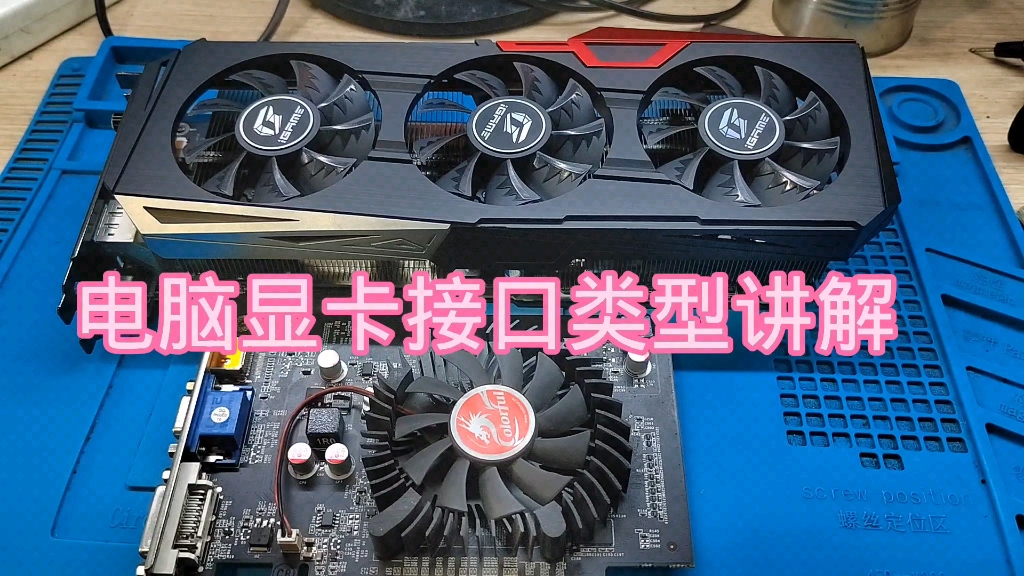
很多用户在升级电脑或组装新机时,面对显卡那一排排密密麻麻的接口,往往会感到无从下手,这不仅仅是因为接口种类繁多,更因为不同品牌、不同代际的显卡在接口布局上存在显著差异,要准确识别这些接口,我们需要从物理外观、电气规格以及连接逻辑三个维度进行拆解。
物理接口识别与主板匹配
显卡与主板的连接是数据传输的基础,目前绝大多数独立显卡都采用统一的接口标准,但在具体形态和版本上有所区分。
PCIe插槽类型确认
显卡金手指部分插入的是主板的PCI Express(PCIe)插槽,这是目前唯一通用的显卡扩展接口标准。
物理形态对比
虽然标准统一,但不同带宽需求的显卡在金手指长度上有所不同。
- 全高全长(Full Height Full Length):这是最常见的桌面级显卡形态,金手指较长,通常对应x16物理插槽。
- 半高半长(Low Profile):多见于迷你主机或工作站显卡,金手指较短,可能适配x1或x4插槽,但物理尺寸更小。
- x16插槽优势:目前主流中高端显卡均使用x16插槽,提供最大的带宽,尽管现代PCIe协议具有向下兼容性,即x16插槽可以插入x8或x4接口的显卡,但为了发挥显卡全部性能,务必确保显卡金手指与主板插槽完全贴合。
版本兼容性常识
业内专家指出,PCIe接口具有极强的向后兼容性,PCIe 4.0的显卡可以完美运行在PCIe 3.0的主板上,反之亦然,虽然理论带宽会受限于较低的一方,但在实际游戏和日常应用中,这种带宽差异带来的性能损失微乎其微,无需过度担心版本匹配问题。
供电接口详解与电源规划
除了数据传输,显卡还需要独立的电力供应,随着显卡功耗不断提升,供电接口的设计也经历了多次迭代,这是用户最容易混淆的环节。
8-pin与12VHPWR接口辨析
供电接口直接决定了你能否点亮显卡以及显卡能否满血运行。
传统8-pin接口
这是过去十年中最常见的供电标准,分为6-pin、8-pin以及6+2pin组合。
- 单8-pin:通常提供约150W-180W的电力,适用于中低端显卡。
- 双8-pin或三8-pin:常见于高端显卡,如RTX 30系列或RX 6000系列的部分型号,可提供300W以上的电力。
- 识别技巧:观察显卡侧面或顶部的接口,通常会有“PCI-E”或“POWER”字样标识,如果显卡需要两个8-pin接口,请确保电源提供两条独立的8-pin线缆,而非一条线分叉出的两个头,以避免电流过载风险。
新一代12VHPWR接口
随着NVIDIA RTX 40系列及后续AMD显卡的普及,12VHPWR(12-pin)接口逐渐成为高端显卡的新标准。
- 高功率支持:该接口设计用于支持高达600W甚至更高的瞬时功耗,通过单根线缆解决传统多根线缆带来的线材杂乱和接触不良问题。
- 防呆设计:12VHPWR接口拥有特殊的防呆缺口,确保插入方向正确。
- 注意事项:由于该接口承载功率极高,对插接紧密度要求严苛,业内共识认为,安装时必须确保接口完全插入到底,且线缆弯曲半径不能过小,以防止过热或烧毁风险,对于老旧电源用户,若需使用此类显卡,可能需要购买官方认证的转接线,而非随意使用第三方劣质转接线。
视频输出接口选择与多屏设置
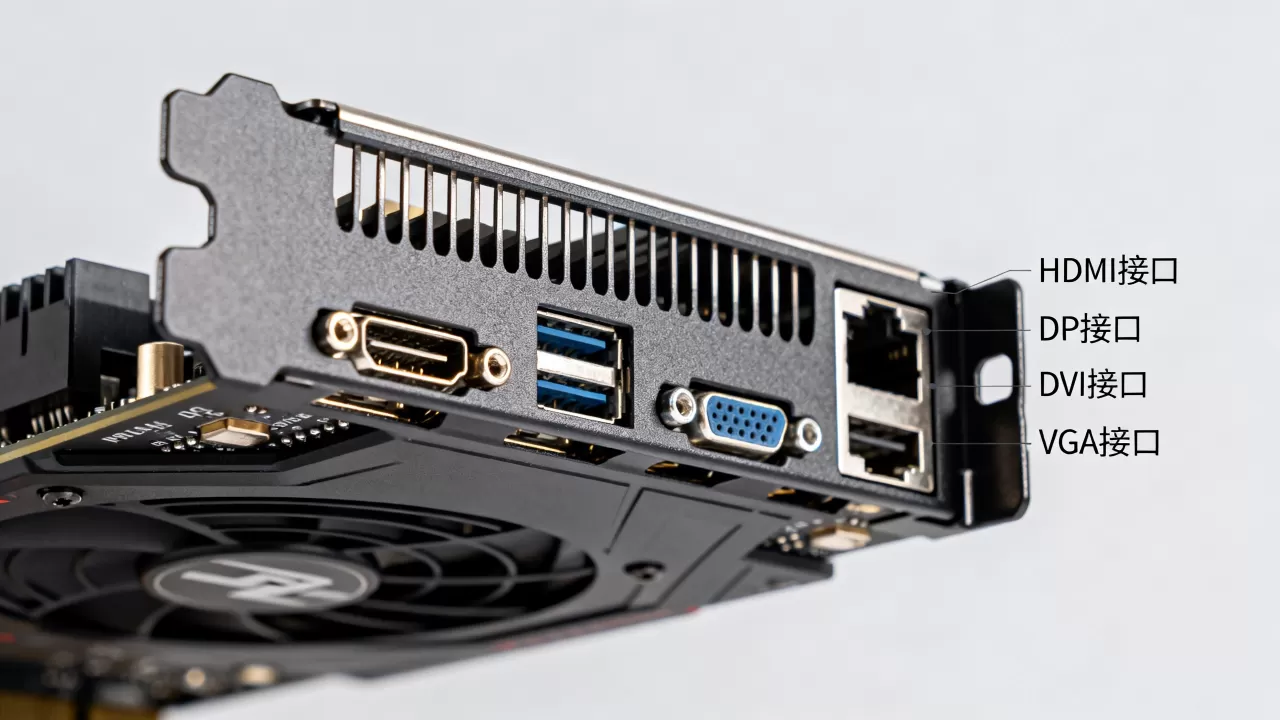
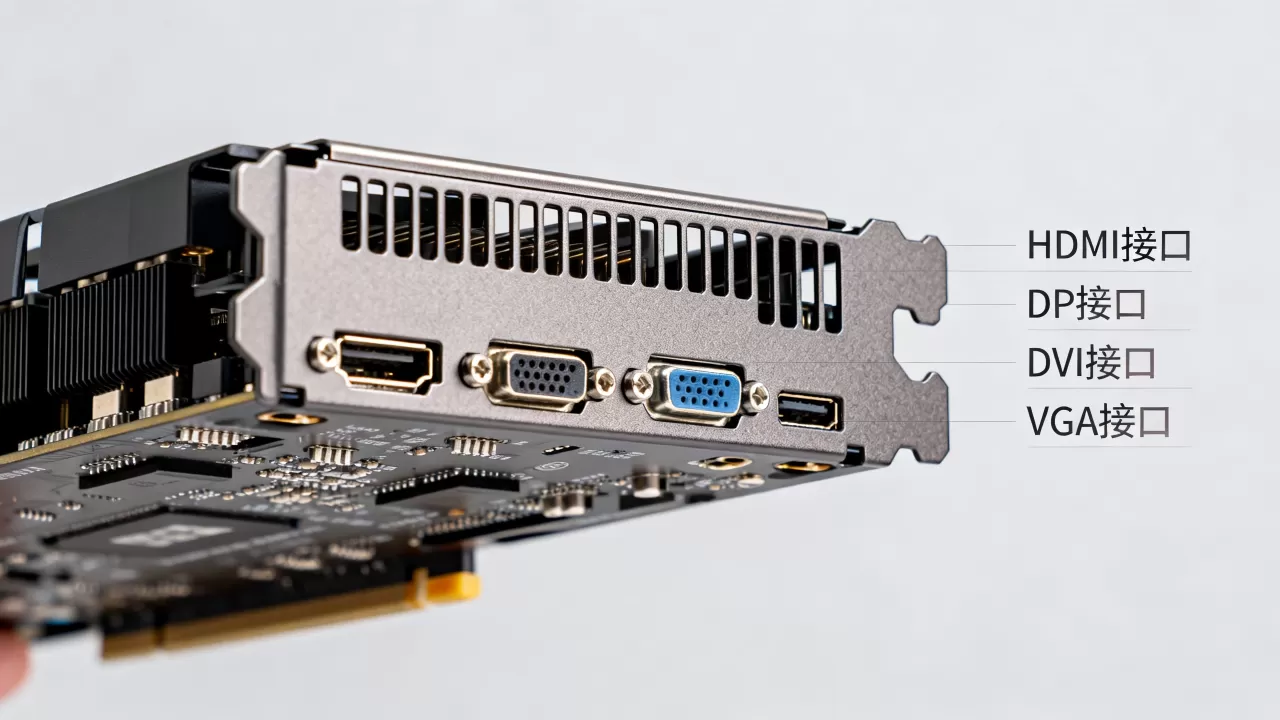
显卡尾部的视频输出接口决定了显示器如何连接,以及支持的最大分辨率和刷新率。
主流接口类型对比
目前显卡尾部通常配备以下三种主要视频接口:
| 接口类型 | 主要特点 | 适用场景 | 带宽上限(参考) |
|---|---|---|---|
| HDMI 2.1 | 普及率高,支持音频回传 | 连接电视、普通显示器 |
|
| DisplayPort 1.4/2.1 | 游戏玩家首选,支持高刷 | 连接电竞显示器 | 4 Gbps / 80+ Gbps |
| USB-C (Thunderbolt/DP Alt Mode) | 多功能,支持视频、数据、充电 | 笔记本扩展坞、高端专业屏 | 视具体协议而定 |
HDMI与DP的选择逻辑
对于大多数游戏玩家而言,DisplayPort(DP)接口是更优选择。
- 高刷新率支持:DP接口在相同带宽下,往往能支持更高的刷新率和分辨率组合,特别是在144Hz以上的高刷场景中,DP协议的支持更为成熟。
- G-Sync/FreeSync同步:虽然HDMI 2.1也支持可变刷新率(VRR),但在早期和某些特定品牌显卡上,DP接口的同步技术兼容性更好。
- HDMI的优势:如果你连接的是4K电视或支持HDR的家庭娱乐中心,HDMI 2.1则是必选,因为它是目前连接电视最标准的接口。
常见误区与排查步骤
在查看和连接显卡接口时,用户常遇到一些典型问题,遵循以下排查步骤可有效避免错误。
接口插错或接触不良
- 断电检查,在插拔任何线缆前,务必关闭电源并拔掉电源线,防止静电或短路损坏硬件。
- 确认方向,所有接口均有防呆设计,强行插入会导致针脚弯曲,若感觉阻力过大,请检查方向是否正确。
- 紧固螺丝,显卡通过尾部挡板固定在机箱上,确保螺丝拧紧可防止显卡因重力下垂导致PCIe插槽或金手指受损。
供电不足导致的黑屏或重启
- 现象:高负载游戏时突然黑屏、重启,或显卡风扇狂转但无显示。
- 排查:检查电源额定功率是否满足显卡TDP(热设计功耗)加上CPU及其他配件的总功耗,建议预留20%的功率余量。
验证:使用电源测试仪或替换更高功率电源进行测试,若使用转接线,请确认转接线支持当前显卡的峰值功耗。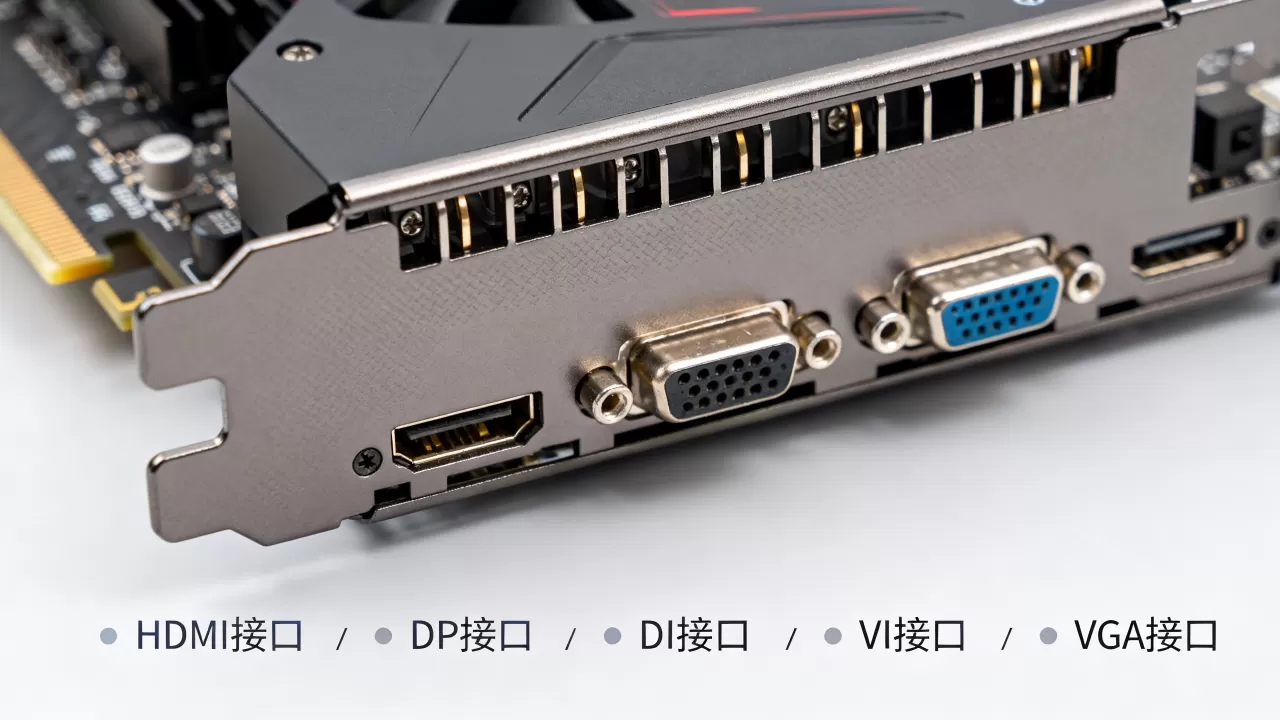
多显示器设置失败
- 问题:连接多个显示器后,部分屏幕无信号。
- 解决:进入操作系统显示设置,确认所有显示器已被识别并启用,检查显卡是否支持该数量的同时输出,部分入门级显卡可能仅支持双屏输出。
- 驱动更新:前往显卡官网下载最新驱动程序,旧版驱动可能存在对新接口或新显示器的兼容性问题。
如何查看显卡接口常见问题解答
如何查看显卡接口类型与规格?
查看显卡接口类型最直观的方法是观察显卡尾部挡板上的物理插槽形状,并对照显卡包装盒或官网规格表确认具体版本(如HDMI 2.1或DP 1.4),对于PCIe插槽,可查阅主板说明书确认插槽版本(如PCIe 4.0 x16),对于供电接口,查看显卡侧面标识及电源线缆标签,确认是否为8-pin或12VHPWR标准。
显卡接口与显示器接口不匹配怎么办?
若显卡输出接口与显示器输入接口不一致,可使用高质量的活动或被动转接头/转接线,使用DP转HDMI线连接DP显卡与HDMI显示器,或使用HDMI转DP适配器(需注意方向性,通常单向转换),务必确保转接设备支持目标分辨率和刷新率,避免带宽瓶颈导致画面闪烁或黑屏。
老电源如何适配新显卡的12VHPWR接口?
老电源通常不具备原生12VHPWR接口,需使用显卡厂商提供的官方转接线,将多个8-pin接口转换为12VHPWR,安装时,务必确保所有8-pin插头完全插入显卡接口,无松动空隙,并避免线缆过度弯曲,若电源额定功率不足,建议直接更换支持ATX 3.0/3.1标准的新电源,以确保长期稳定运行。
准确识别和正确连接显卡接口,是确保电脑稳定运行和发挥最佳性能的关键步骤,从PCIe插槽的稳固安装,到供电接口的规范插接,再到视频输出的合理选择,每一个环节都需细致操作,遵循上述指南,用户可轻松解决显卡接口相关的各类问题,构建高效稳定的计算平台。


