

电脑怎么找显卡,查看显卡型号

查找电脑显卡最直接的方法是通过系统设置查看设备管理器,或运行dxdiag命令获取详细信息;若需查看物理硬件参数,则需打开机箱观察显卡上的标签或型号标识。
在现代办公和娱乐场景中,明确电脑配置的显卡型号对于软件兼容性判断、游戏性能预估以及二手交易估值至关重要,许多用户面对复杂的系统界面或封闭的机箱感到无从下手,其实只需掌握几种核心方法,即可快速定位关键信息,以下将分别从软件检测、物理识别及进阶诊断三个维度,详细拆解如何准确找到显卡信息。


通过系统软件快速查询显卡型号
对于大多数普通用户而言,无需拆机即可在操作系统内部获取显卡信息是最便捷的方式,Windows系统内置了多种工具,能够以不同详细程度展示硬件状态。
使用设备管理器查看基础信息
设备管理器是Windows系统中管理硬件驱动的核心界面,这里列出了所有被系统识别的外部和内部设备。
操作步骤与路径
- 右键点击屏幕左下角的“开始”按钮(Windows图标)。
- 在弹出的快捷菜单中选择“设备管理器”。
- 在左侧列表中,找到并点击展开“显示适配器”选项。
- 展开后显示的名称即为当前电脑安装的显卡型号。
若显示“NVIDIA GeForce RTX 4060”或“Intel(R) UHD Graphics 630”,前者为独立显卡,后者通常为处理器内置的核心显卡,需要注意的是,部分笔记本电脑可能同时拥有核显和独显,此时会列出两项设备。
利用系统信息工具获取详细参数
如果设备管理器显示的名称过于简略,或者你希望了解显存大小、驱动版本等更深层的数据,可以使用“系统信息”工具。
具体操作流程
按下键盘上的“Win + R
使用DirectX诊断工具进行综合检测
DirectX诊断工具(dxdiag)是微软官方提供的硬件检测程序,它不仅显示显卡型号,还能实时监测显卡在运行时的资源占用情况,适合游戏玩家进行性能排查。
执行步骤
同样按下“Win + R”键,输入“dxdiag”并回车,若弹出提示询问是否检查数字签名,点击“是”,在主界面切换到“显示”选项卡(若有多张显卡,会有“显示1”、“显示2”等标签页),在“设备”区域,你可以清晰看到“名称”、“制造商”、“芯片类型”以及“专用显存”和“共享显存”的具体数值,这一界面直观且信息量大,是业内专家指出的快速核对硬件规格的首选工具之一。
物理拆解与外观识别显卡
当软件方法失效,例如系统无法识别显卡、驱动崩溃或需要购买二手配件时,物理查看显卡本体成为唯一可靠的手段。
台式机机箱内的识别方法
台式机通常拥有独立的显卡插槽,显卡体积较大,易于观察。
寻找与读取标签
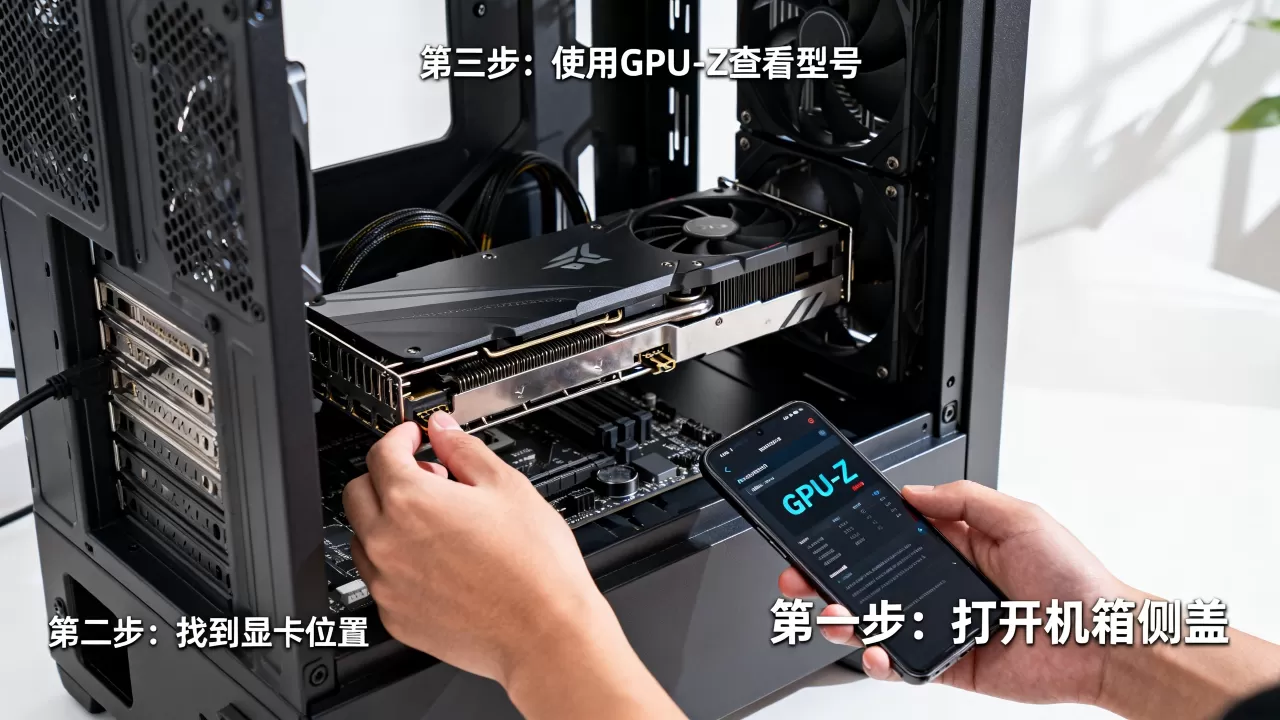
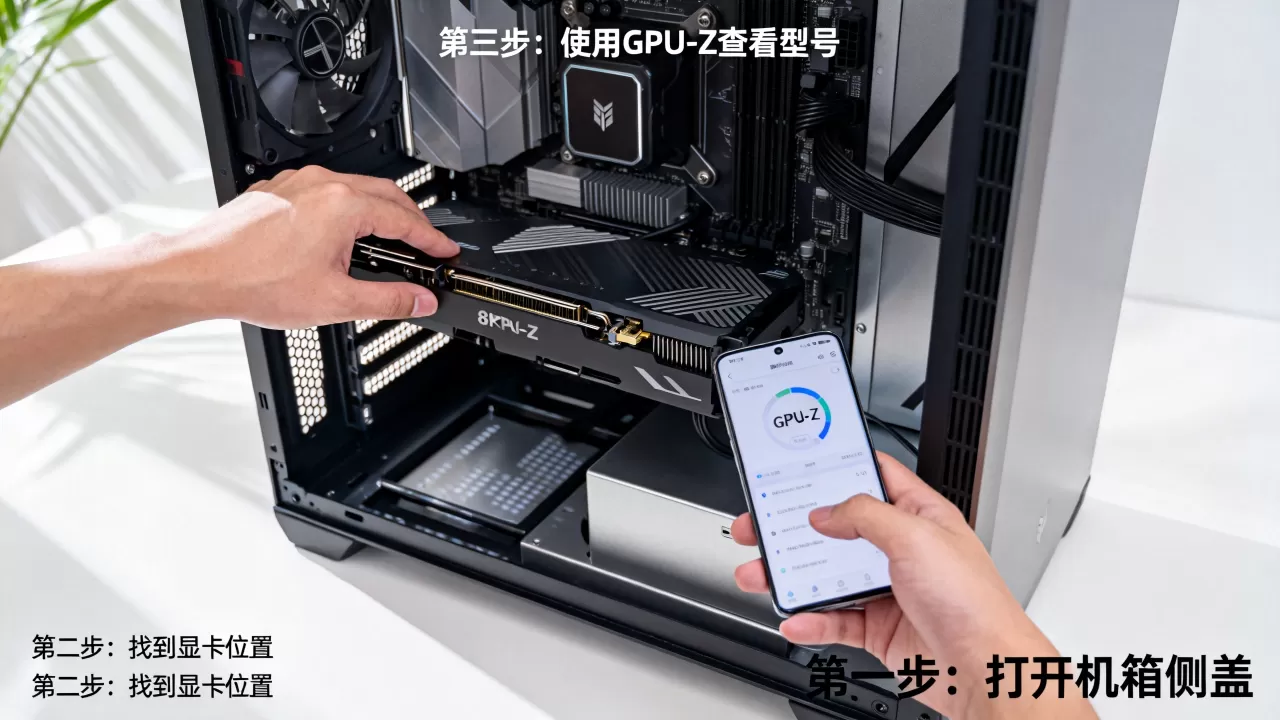
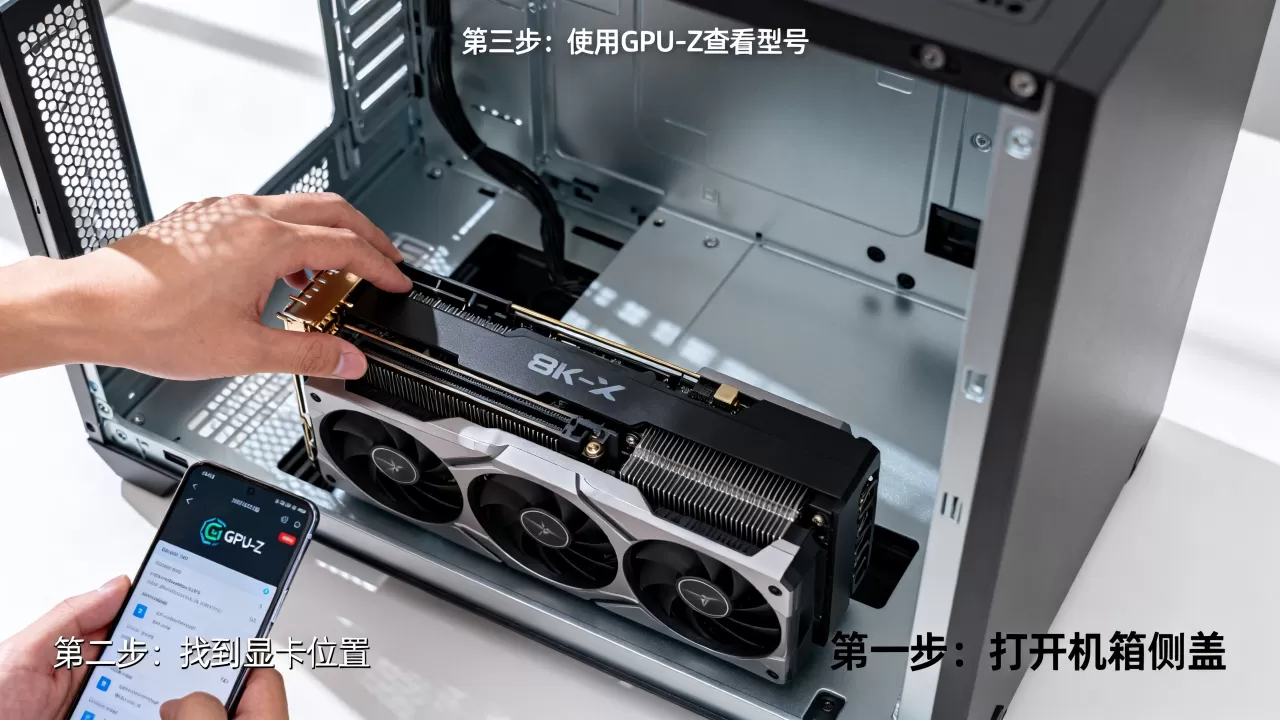
关闭电脑电源并拔掉电源线,打开侧板机箱盖,找到垂直安装在主板PCIe插槽上的板卡,通常位于CPU散热器下方,显卡正面或侧面贴有产品标签,上面印有具体的品牌Logo(如华硕、微星、七彩虹)和完整型号(如RTX 4070 Ti Super),显卡背板或散热鳍片附近也可能刻有型号代码。
笔记本电脑的型号确认
笔记本电脑由于空间限制,显卡通常焊接在主板上或采用MXM模块,无法直接看到芯片标签。
通过机身标签与序列号查询
大多数品牌笔记本在C面(键盘面)下方或D面(底盖)贴有配置标签,上面会简要列出CPU和GPU型号,若标签磨损,可记录机身底部的Service Tag(服务标签)或S/N码,访问品牌官网的支持页面,输入序列号即可查询出厂时的详细配置清单,这是确认笔记本显卡型号最准确的物理手段,避免了因软件误报导致的错误判断。
常见疑问与特殊情况处理
在实际操作中,用户常遇到集成显卡与独立显卡混淆,或查询结果与预期不符的情况。
如何区分核显与独显
集成显卡(核显)直接集成在CPU内部,功耗低,适合日常办公和轻度娱乐;独立显卡拥有独立的显存和散热系统,性能强劲,用于游戏和专业渲染,在设备管理器中,若名称包含“Intel HD/UHD Graphics”、“AMD Radeon Graphics”或“Intel Iris Xe”,通常为核显;若包含“GeForce”或“Radeon RX”系列且无“Graphics”后缀或带有具体数字编号,通常为独显。
查询结果与实际不符怎么办
有时dxdiag显示的名称可能与品牌官网宣传的型号略有差异,这通常是驱动程序的命名规范所致,不影响硬件本质,若软件完全无法识别显卡,显示为“Microsoft Basic Display Adapter”,则说明显卡驱动未安装或损坏,此时需前往显卡官网下载对应驱动进行安装,或考虑硬件故障可能性。
选购与升级时的显卡信息核对
在考虑升级电脑或购买二手显卡时,准确获取信息能避免踩坑。
二手交易中的验机要点
购买二手显卡时,务必要求卖家提供dxdiag截图及设备管理器截图,并与实物标签核对,重点检查显存容量是否与型号匹配,例如RTX 3060应有12GB显存,若显示6GB则可能为刷写BIOS的假卡或错误型号,观察显卡金手指是否有严重磨损,散热风扇是否积灰严重,这些物理细节能反映显卡的使用强度。
地域与价格对显卡选择的影响
不同地区的显卡供应情况和价格波动存在差异,在一线城市,线下实体店可能提供更多即时验机服务,而偏远地区用户更多依赖电商平台,据统计,近年来二手显卡市场价格波动较大,建议用户在交易前通过多个平台对比同型号显卡的平均成交价,并结合显卡的保修剩余时间进行综合评估,不要仅凭单一来源的价格信息做出决策,多方比价是降低交易风险的有效手段。
Q&A:关于查找显卡的常见问题
电脑怎么找显卡型号最快?
最快的方法是按下Win+R键,输入dxdiag并回车,在“显示”选项卡中直接查看“名称”一栏,该方法无需安装额外软件,系统自带,且能同时显示显存大小,适合绝大多数Windows用户快速确认硬件信息。
笔记本如何查看独立显卡型号?
笔记本用户可通过任务管理器查看,右键点击任务栏空白处,选择“任务管理器”,切换到“性能”选项卡,若列表中存在“GPU 1”且名称标注为NVIDIA或AMD,即为独立显卡;若只有“GPU 0”且名称为Intel或AMD Radeon Graphics,则可能仅配备集成显卡,部分高性能笔记本会同时显示GPU 0和GPU 1,此时GPU 1通常为独显。
设备管理器中找不到显卡怎么办?
若设备管理器中“显示适配器”下无任何设备或显示为未知设备,首先检查显卡是否松动,重新插拔并固定螺丝,尝试更新主板芯片组驱动,若问题依旧,可能是显卡硬件损坏或主板插槽故障,建议联系专业维修人员进行硬件检测。


