

OPPOR7Plus日历为何无阴历,手机日历如何添加农历显示

OPPO R7 Plus日历显示阴历(农历)的功能并未被移除,而是被折叠或默认关闭,用户只需在日历设置中手动开启“显示农历”选项即可恢复传统日期显示。
很多用户在升级系统或重置手机后,发现原本熟悉的农历日期消失了,只剩下公历数字,这往往让人产生“系统bug”或“功能阉割”的错觉,这是ColorOS系统为了界面简洁化而进行的默认配置调整,对于习惯通过农历安排祭祀、婚嫁或农事活动的中老年用户,以及需要依据节气进行健康管理的群体来说,这一功能的缺失确实带来了极大的不便。


OPPO R7 Plus日历不显示阴历的常见原因分析
系统默认设置变更与界面简化
随着智能手机界面的不断迭代,各大厂商都在追求“极简主义”设计,OPPO在后续的系统更新中,为了减少屏幕信息的杂乱感,将农历显示从默认开启状态改为默认关闭状态,这种设计逻辑认为,年轻用户群体主要使用公历进行日程管理,而农历属于低频需求。
业内专家指出,这种界面取舍是移动操作系统发展的普遍趋势,在早期的Android版本中,农历是日历应用的标配,但在近年来的版本中,为了突出“日程”和“提醒”功能,传统日期信息被弱化,对于OPPO R7 Plus这款机型而言,虽然硬件配置已显老旧,但其搭载的ColorOS版本依然遵循这一设计哲学。
用户误操作导致功能隐藏
除了系统默认设置外,用户自身在操作过程中的疏忽也是导致农历消失的主要原因,许多用户在清理缓存、恢复出厂设置或进行系统大版本升级后,应用数据会被重置,日历应用的个性化设置会回到初始状态,而初始状态往往不包含农历显示。
部分用户可能在无意中进入了“纯公历模式”或“极简模式”,这种模式下,日历界面会强制隐藏所有非公历信息,这种情况在误触快捷设置或主题切换时容易发生。
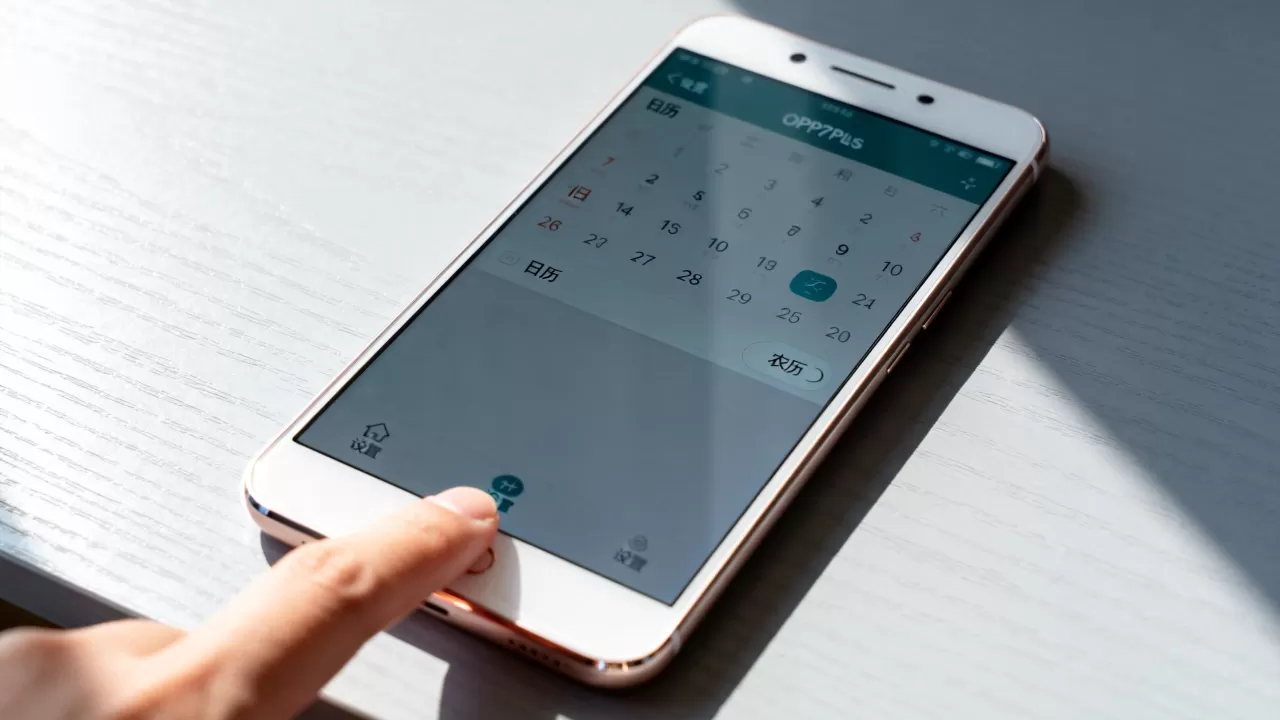
OPPO R7 Plus日历怎么显示阴历的详细操作步骤
要找回消失的农历日期,用户需要按照以下路径进行设置,不同版本的ColorOS界面可能存在细微差异,但核心逻辑一致。
通过日历应用内设置开启
这是最直接且常用的方法,请按照以下步骤操作:
- 打开日历应用:在主屏幕找到并点击“日历”图标。
- 进入菜单:点击屏幕左上角或右上角的“三条横线”图标(菜单键)。
- 选择设置:在弹出的侧边栏或下拉菜单中,找到并点击“设置”选项。
- 开启农历显示:在设置列表中,寻找名为“显示农历”、“显示阴历”或“传统节日”的开关。
- 确认状态:确保该开关处于开启(绿色或蓝色)状态。
如果找不到上述选项,请检查是否有“显示节假日”或“显示节气”的关联选项,有时农历信息会随这些选项一同显示。
通过系统设置全局调整
部分ColorOS版本允许在系统层面统一调整日期显示格式。
- 进入系统设置:打开手机的“设置”应用。
- 查找日期选项:向下滚动,找到“日期和时间”或“语言与输入法”相关选项。
- 检查日历偏好:部分版本可能在“更多设置”或“应用管理”中提供日历的默认行为设置。
检查主题与壁纸影响
某些第三方主题或极简壁纸可能会覆盖原生日历的显示逻辑,如果上述方法无效,建议尝试切换回
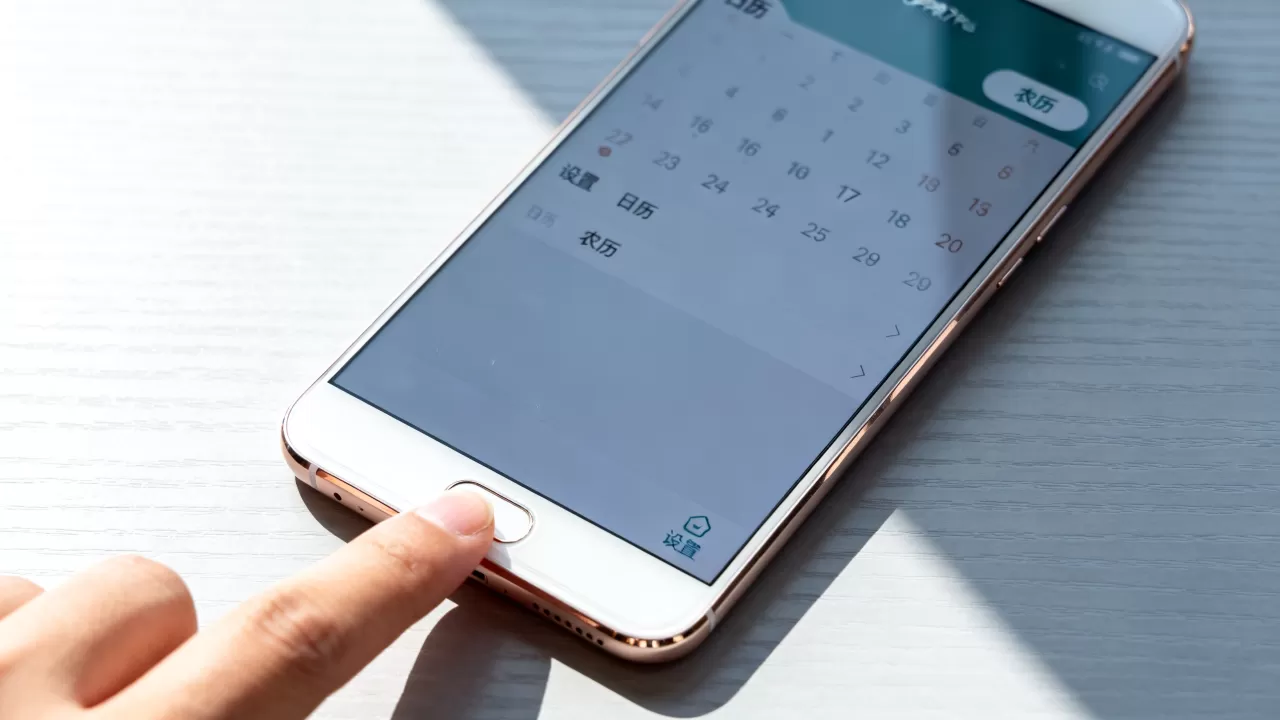
OPPO R7 Plus日历不显示阴历的替代解决方案
如果经过上述设置,农历依然无法显示,或者用户觉得原生日历功能过于简陋,可以考虑以下替代方案。
使用第三方日历应用
市面上有许多优秀的第三方日历应用,如“中华万年历”、“墨迹天气”等,这些应用通常提供更丰富的农历信息,包括宜忌、黄道吉日、节气养生等。
- 优势:功能强大,信息全面,支持自定义提醒。
- 劣势:可能需要广告支持,占用更多系统资源。
对于OPPO R7 Plus这类配置较低的机型,安装轻量级的第三方日历应用可能比频繁更新系统更为合适。
使用桌面小组件
用户可以在主屏幕添加日历小组件,许多小组件支持显示农历日期,且无需打开应用即可查看。
- 操作步骤:长按桌面空白处 -> 选择“小组件” -> 找到“日历” -> 选择带有农历显示样式的小组件 -> 添加到桌面。
这种方式既满足了视觉上的简洁需求,又保留了农历信息的可见性,是许多用户的折中之选。
OPPO R7 Plus日历农历显示问题的预防与维护
为了避免未来再次出现农历显示异常,用户可以采取以下预防措施。
定期备份日历数据
在进行系统升级或重置前,务必通过OPPO云服务或第三方工具备份日历数据,虽然备份通常不包含应用设置,但部分高级备份工具可以保存应用偏好设置。
避免使用非官方主题
如前所述,非官方主题可能导致界面元素丢失,建议优先使用OPPO官方应用商店中的主题,或选择经过社区验证的可靠主题。
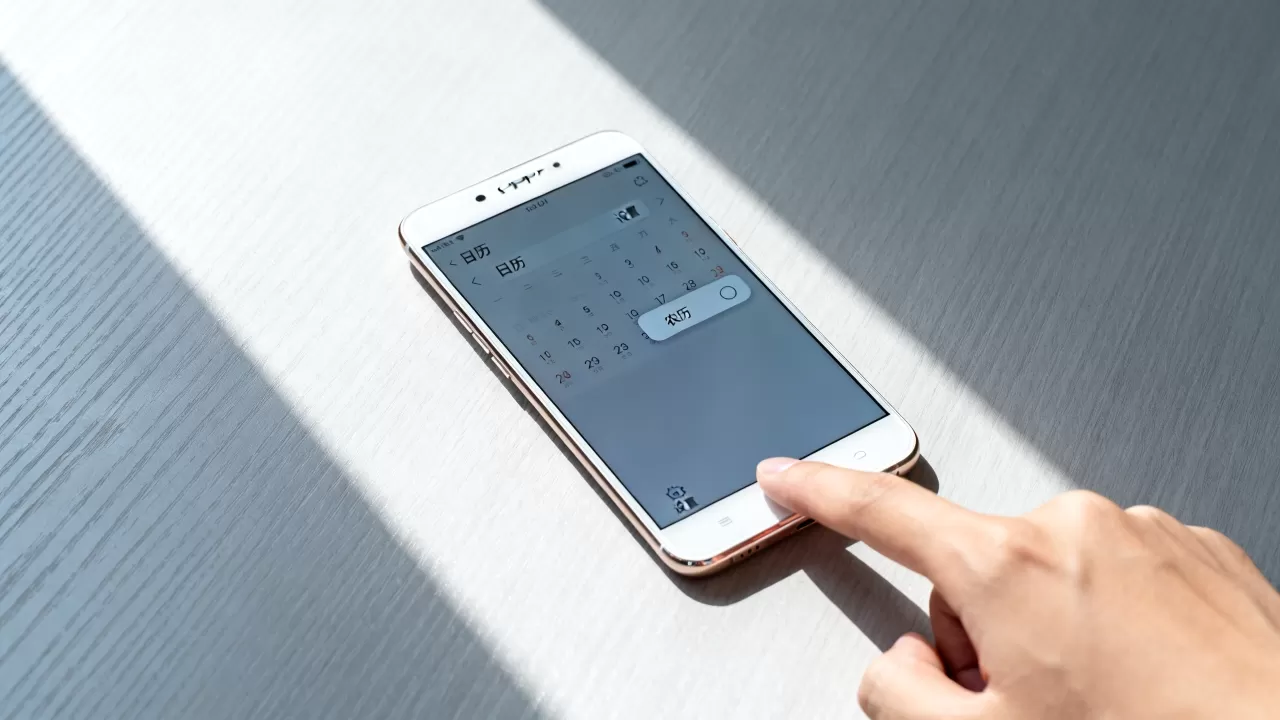
保持系统稳定
OPPO R7 Plus已停止主流系统更新,建议用户保持在当前稳定的版本,避免尝试非官方的刷机包,非官方ROM可能包含未适配的日历应用,导致农历显示异常。
OPPO R7 Plus日历为什么没有阴历相关Q&A
为什么我开启了显示农历,但只有日期没有宜忌?
这是因为“显示农历”和“显示宜忌”是两个独立的设置项,在日历设置的“高级选项”或“更多设置”中,通常会有“显示宜忌”或“显示黄道吉日”的开关,用户需要单独开启该选项,才能在日历中看到每日的运势建议。
OPPO R7 Plus日历农历显示与iPhone相比有何不同?
iPhone的iOS系统默认始终显示农历,且界面设计较为统一,用户无需手动设置,而OPPO的ColorOS系统则提供了更高的自定义自由度,允许用户选择是否显示农历,这种差异反映了不同操作系统在设计理念上的不同:iOS注重一致性和默认体验,ColorOS注重个性化和可定制性。
如何批量导入农历节日提醒?
原生日历应用通常自动同步农历节日,无需手动导入,如果用户希望添加自定义的农历提醒(如家族聚会、传统庆典),可以通过日历应用的“添加事件”功能,选择“重复”选项中的“农历”模式,设置每年重复的日期。
OPPO R7 Plus日历不显示阴历并非功能缺失,而是默认设置的调整,用户只需通过简单的设置操作,即可恢复农历显示,对于追求简洁界面的用户,建议使用桌面小组件作为替代方案;对于需要详细农历信息的用户,可考虑第三方应用,在操作过程中,保持系统稳定和使用官方主题,是避免此类问题的关键。


