

技嘉主板bios设置显卡,技嘉主板怎么设置显卡

技嘉主板BIOS中正确设置显卡的核心在于启用Above 4G Decoding(大于4G地址解码)并调整PEG带宽,这能直接释放RTX 40系或RX 7000系显卡的全部性能,避免游戏卡顿或生产力软件渲染失败。
很多用户在组装高性能电脑后,发现显卡跑分不如预期,或者在运行大型3A游戏时出现偶发性掉帧,第一反应往往是硬件故障或驱动问题,绝大多数情况下,问题出在技嘉主板BIOS的默认保守设置上,技嘉主板为了兼容老旧系统,出厂时往往关闭了针对现代高性能显卡的关键功能,通过调整几个核心参数,你可以让硬件发挥应有的实力,无需花费一分钱升级设备。


技嘉主板bios设置 显卡 性能释放关键步骤
进入BIOS界面是调整的第一步,重启电脑,在开机自检画面出现时,连续按下Del键或F2键进入BIOS设置界面,技嘉主板的界面通常分为“Easy Mode”(简易模式)和“Advanced Mode”(高级模式),为了进行精确设置,建议先按下F2切换到高级模式。
开启Above 4G Decoding 大于4G地址解码
这是最关键的一步,现代显卡拥有巨大的显存和PCIe通道资源,如果BIOS限制了地址空间,显卡性能会被严重阉割。
具体操作路径
- 在顶部菜单栏找到“Peripherals”(外设)或“IO Ports”选项。
- 向下滚动,找到“Above 4G Decoding”选项。
- 将其状态从“Disabled”改为“Enabled”。
- 确保“Re-Size BAR Support”选项也被设置为“Auto”或“Enabled”,这两个选项是联动的,开启Above 4G Decoding是前提条件。
业内专家指出,开启Resizable BAR技术可以让CPU一次性访问显卡的全部显存,对于支持该技术的游戏(如《赛博朋克2020》、《地平线:零之曙光》)和渲染软件,帧率提升可达5%-15%。
调整PEG Bandwidth PCIe带宽设置
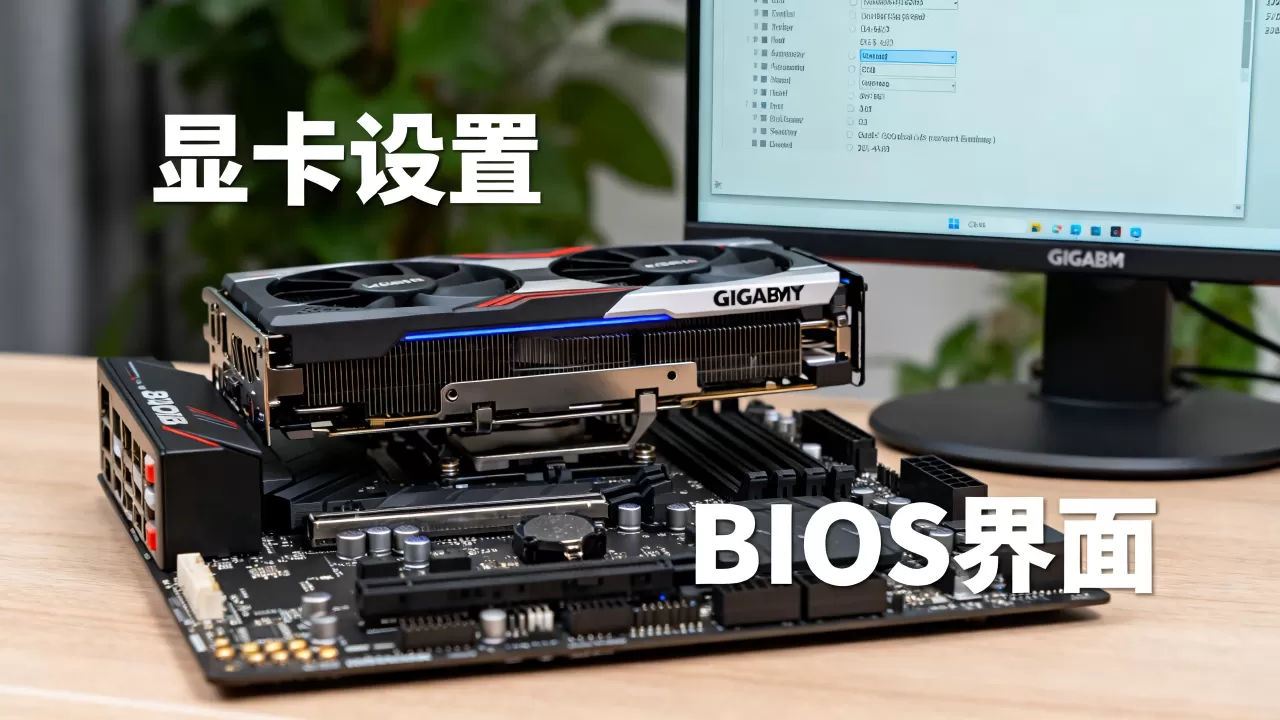
部分技嘉主板默认将PCIe通道带宽限制在Gen3或Gen4的低速模式,这会阻碍数据高速传输。
检查与修改
- 在“Peripherals”菜单下,找到“PCIe/PCI Subsystem Settings”。
- 查看“PCIEX16_1”或你安装显卡的主插槽选项。
- 将“PCIEX16_1 Link Speed”设置为“Auto”或手动指定为“Gen4”(如果你的主板和显卡都支持Gen4.0)。
- 如果你的主板是最新的Z790或B760芯片组,确保设置为“Gen5”(需显卡支持,如RTX 4090)。
技嘉主板bios设置 显卡 故障排查与兼容性
有些用户反映开启上述设置后,电脑无法开机或黑屏,这通常是因为电源供电不足或BIOS版本过旧导致的兼容性问题。
解决黑屏与启动失败
如果修改BIOS后出现黑屏,不要惊慌,这是主板的安全保护机制。
清除CMOS重置法
- 关机并拔掉电源线。
- 找到主板上的CLR_CMOS跳线,短接2-3针脚5秒钟,或者取下主板上的纽扣电池等待1分钟后再装回。
- 重新插电开机,BIOS将恢复默认设置,此时电脑可正常启动。
- 再次进入BIOS,逐步开启Above 4G Decoding,每次开启后保存重启,观察稳定性。
更新BIOS版本的重要性
技嘉主板经常通过BIOS更新来修复对新显卡的支持,如果你的显卡是最新发布的型号,而主板BIOS版本较老,可能会出现识别不到显卡或性能异常的情况。
更新建议
建议前往技嘉官网,根据主板具体型号(如B650 AORUS ELITE AX)下载最新的BIOS文件,使用Q-Flash Plus功能,在不开机的情况下,通过USB闪存盘即可更新BIOS,这对新手非常友好。
技嘉主板bios设置 显卡 不同场景优化对比
不同的使用场景对BIOS设置的需求不同,游戏玩家、内容创作者和普通办公用户的需求存在显著差异。
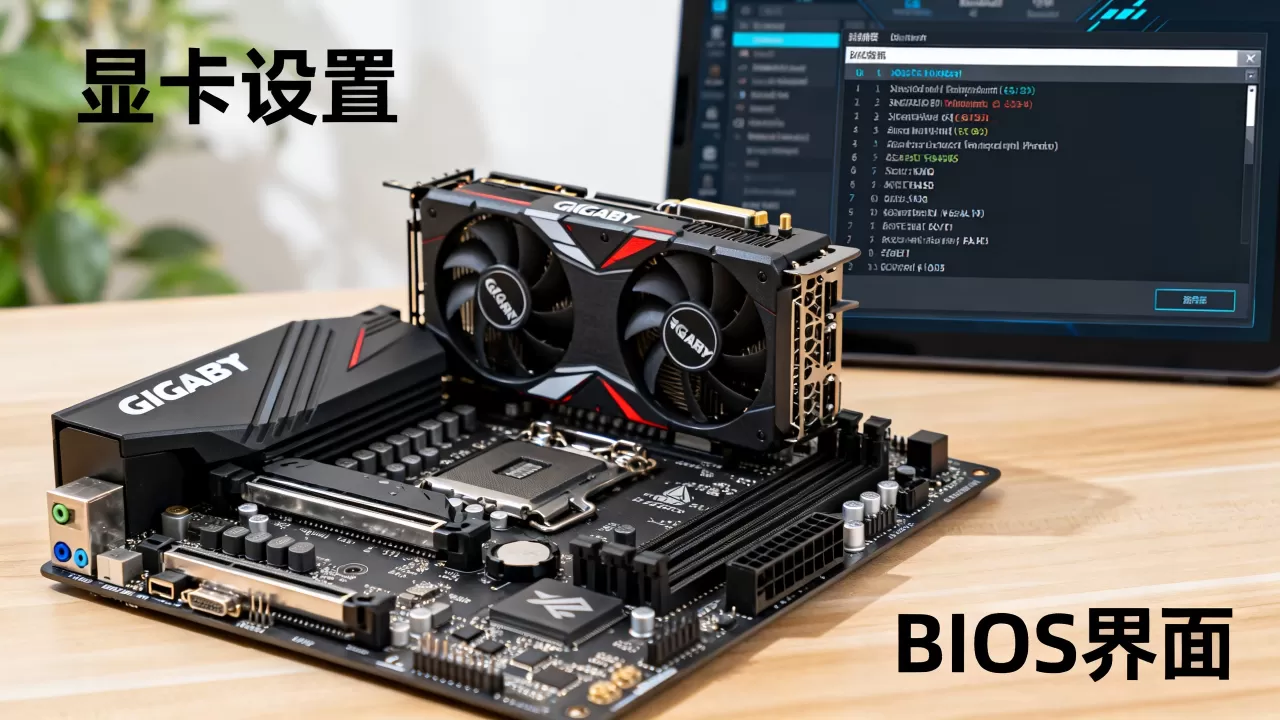
游戏玩家:追求极致帧率
对于硬核游戏玩家,除了开启Above 4G Decoding和Resizable BAR,还可以尝试以下优化:
- 启用XMP/EXPO内存超频:高性能显卡需要高速内存配合,在BIOS的“Tweaker”菜单中启用内存XMP配置,确保内存运行在标称频率(如DDR5-6000)。
- 关闭C-States:在“Power Management”中关闭C-States,可以减少CPU进入低功耗状态的延迟,从而降低游戏最低帧(1% Low FPS)的波动。
- 调整PCIe通道拆分:如果你同时安装了多张显卡或高速NVMe硬盘,确保PCIe通道分配合理,避免带宽争用。
对于使用Blender、Premiere Pro等软件的用户,稳定性比极限帧率更重要。
- 保持默认电压:不要随意调整CPU或显卡电压,稳定的电压有助于长时间渲染任务不崩溃。
- 启用Multi-Engine Support:如果主板支持,确保所有PCIe插槽的Multi-Engine Support开启,以最大化多卡渲染效率。
- 检查散热设置:在BIOS中将风扇曲线设置为“Standard”或“Turbo”,确保高负载下显卡和CPU温度可控。
普通办公:节能与静音
对于仅用于文档处理和网页浏览的用户,无需开启高性能选项。
- 关闭Resizable BAR:虽然影响微乎其微,但关闭它可以略微降低系统资源占用。
- 启用Eco Mode:如果CPU支持,启用节能模式可以降低待机功耗和噪音。
常见问题解答 Q&A
技嘉主板bios设置 显卡 后游戏帧数反而下降怎么办?
这种情况较少见,但可能发生,首先检查是否开启了错误的PCIe Gen版本,例如在仅支持Gen3的主板上强制开启Gen4可能导致不稳定,更新显卡驱动到最新版本,因为Resizable BAR技术需要驱动支持才能生效,检查电源是否供电不足,高性能显卡在开启上述功能后瞬时功耗可能增加。
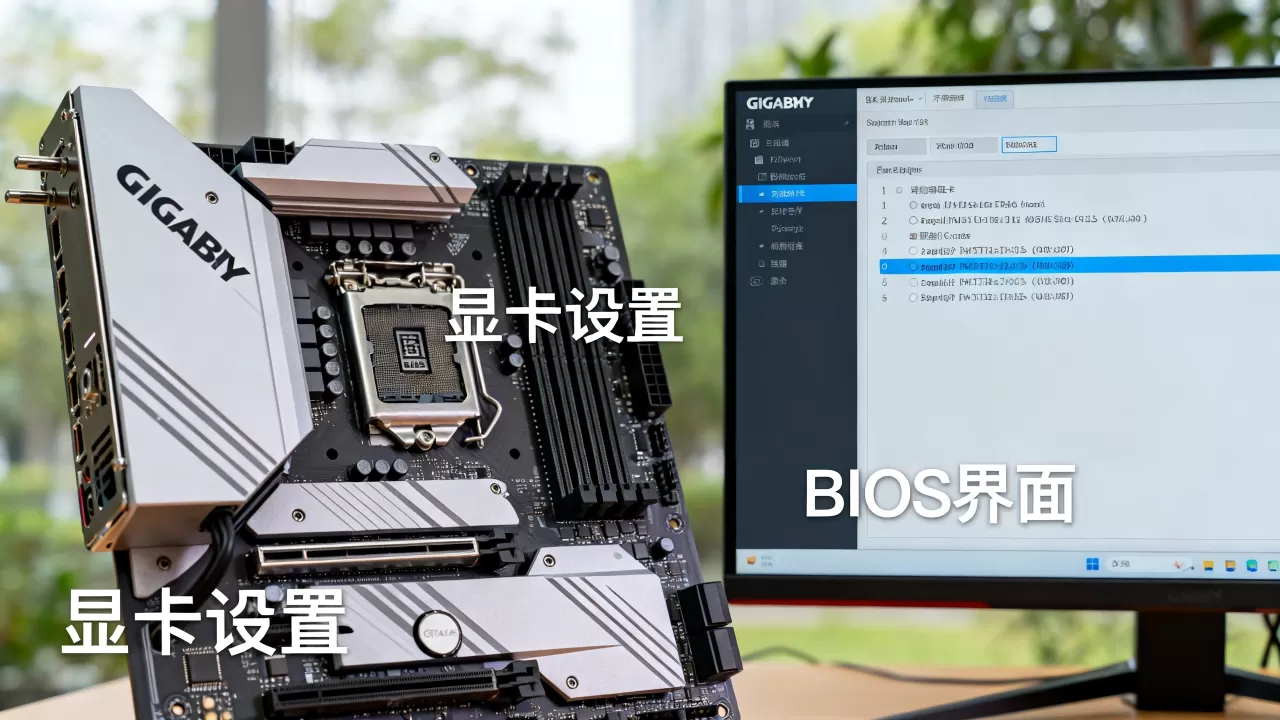
技嘉主板bios设置 显卡 与N卡A卡设置区别大吗?
在BIOS层面,NVIDIA和AMD显卡的设置基本一致,核心都是开启Above 4G Decoding和Resizable BAR,区别在于软件层面:NVIDIA显卡需要在控制面板中手动启用Resizable BAR,而AMD显卡在Adrenalin驱动中通常自动检测并启用,BIOS设置是基础,驱动设置是补充,两者缺一不可。
技嘉主板bios设置 显卡 会影响保修吗?
修改BIOS设置本身不会影响硬件保修,因为这是官方提供的功能,如果你通过BIOS进行超频(如调整电压、频率)导致硬件损坏,这部分损失通常不在保修范围内,建议仅进行上述提到的功能开启操作,这些操作属于正常配置,不涉及硬件超频,完全在保修范围内。
技嘉主板bios设置 显卡 需要每次开机都设置吗?
不需要,一旦在BIOS中保存了设置,主板会将配置写入非易失性存储器(CMOS),即使断电,设置也会保留,只有当你清除CMOS或重置BIOS后,才需要重新设置。
技嘉主板bios设置 显卡 对核显有影响吗?
如果你使用的是带核显的CPU(如Intel非F系列或AMD G系列),开启Above 4G Decoding可能会改变核显和独显的内存分配策略,对于独显用户,这没有影响,对于依赖核显输出显示的用户,建议保持BIOS默认设置,或查阅主板说明书确认IGPU Multi-Monitor选项是否开启,以确保双显卡正常工作。
技嘉主板bios设置 显卡 如何验证是否生效?
安装GPU-Z软件,查看“Bus Interface”一栏,如果显示“x16 @ x16 Gen4”,且下方有“Resizable BAR: Supported”和“Active”字样,说明BIOS设置已成功生效,如果显示“Gen3”或“Resizable BAR: Inactive”,则需重新检查BIOS设置。


