

如何查看显卡版本,win10系统显卡版本查看方法

查看显卡版本最直接的方式是通过Windows系统自带的“任务管理器”或“DirectX诊断工具”,在“显示”标签页中即可清晰看到显卡的具体型号、驱动版本及显存大小,无需安装任何第三方软件。
在2026年的今天,电脑硬件迭代速度极快,无论是为了排查游戏卡顿、解决驱动冲突,还是为了确认二手显卡的成色与真伪,准确获取显卡信息都是用户的基础刚需,很多用户面对复杂的硬件参数往往感到头大,其实系统内部已经内置了非常完善的查询机制,我们不需要成为技术专家,只需要掌握几个关键路径,就能快速定位核心数据。

系统内置工具:零门槛的快速查询方案
对于绝大多数普通用户而言,系统自带的工具是最安全、最快捷的选择,这些工具不仅免去了下载软件的麻烦,还能避免潜在的广告骚扰或恶意插件风险。
任务管理器中的直观展示
这是最接近“所见即所得”的方法,适合需要快速确认显卡型号的场景。
操作步骤详解
- 按下键盘上的 Ctrl + Shift + Esc 组合键,直接调出任务管理器。
- 如果界面较小,请点击左下角的“详细信息”展开完整视图。
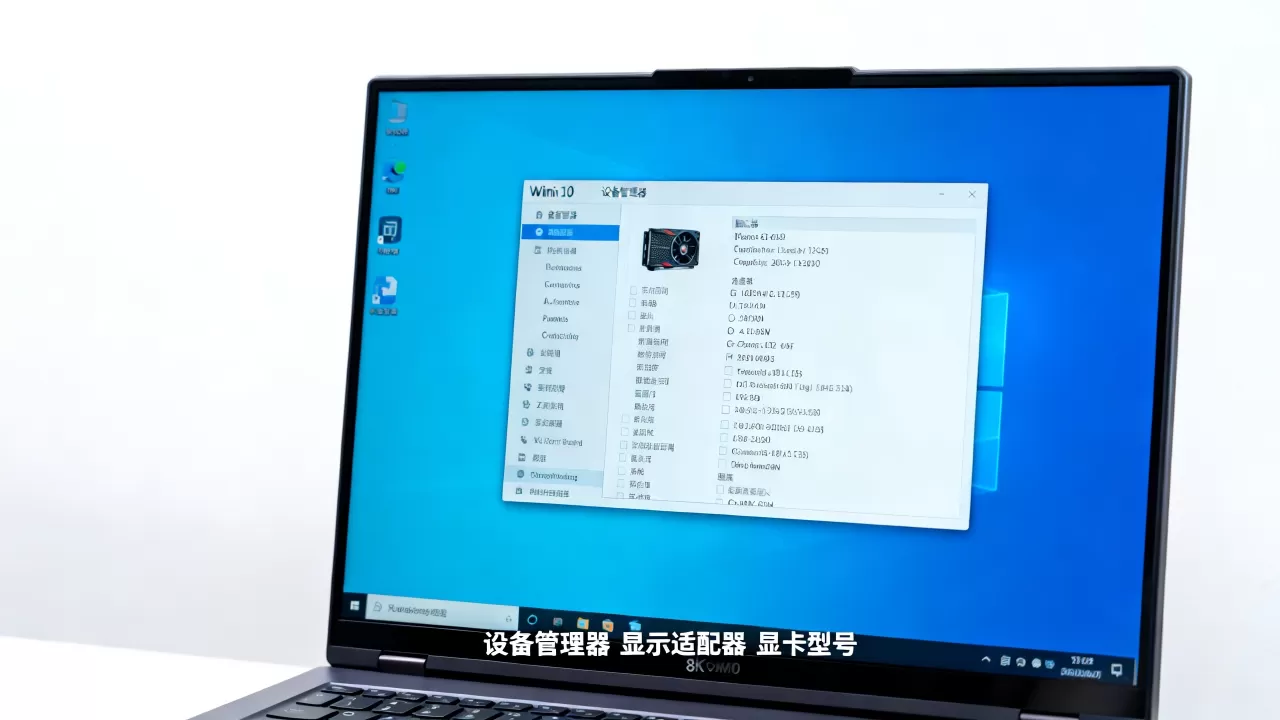
- 在顶部导航栏找到并点击“性能”选项卡。
- 在左侧列表中找到“GPU 0”或“GPU 1”(多显卡用户需注意区分集成显卡与独立显卡)。
- 点击对应的GPU条目,右侧上方会直接显示显卡的完整名称,NVIDIA GeForce RTX 4060”或“AMD Radeon RX 7800 XT”。
关键信息解读
在右侧的性能图表下方,你可以看到更详细的数据,重点关注专用GPU内存,这对应着显存大小,下方的“驱动程序版本”一栏,虽然不如专业软件显示得详尽,但足以让你判断驱动是否过旧,如果版本号日期距今较远,建议前往官网更新。
DirectX诊断工具的深度信息
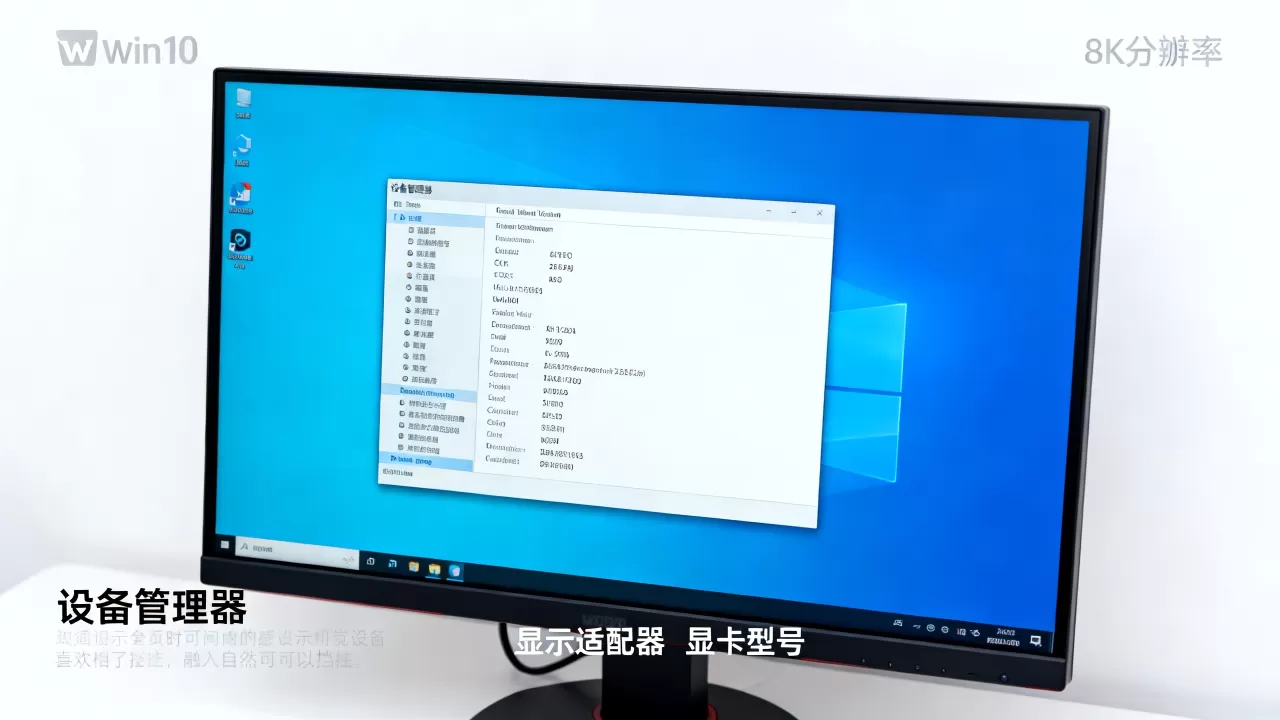
当你需要更详细的驱动信息,或者任务管理器显示不全时,DirectX诊断工具(dxdiag)是更好的选择,它不仅能看硬件,还能查看驱动程序的详细信息,包括驱动程序日期和文件版本。
启动与查看路径
按下 Win + R 键打开运行窗口,输入 dxdiag 并回车,在弹出的窗口中,切换到“显示”标签页,这里会列出当前主要的显示适配器。
数据对比优势
与任务管理器相比,dxdiag提供了“驱动程序”标签页,点击后可看到驱动程序提供商、驱动程序日期以及驱动程序版本的具体数字串,这对于需要精确匹配驱动版本的工程师或高级玩家来说,是不可或缺的信息源。
专业软件辅助:精准定位与性能监控
虽然系统工具足够应对日常查询,但在涉及显卡版本对比或需要监控实时温度、频率时,第三方专业软件显得更为强大,这些工具通常能识别出系统隐藏的设备ID,并提供更友好的可视化界面。
GPU-Z:硬件爱好者的首选
GPU-Z是一款轻量级但功能极其强大的工具,业内专家指出,它是验证显卡真伪和查看详细规格的标准工具。
核心数据展示
安装并运行GPU-Z后,主界面会分为多个区域,最上方的“Name”字段显示显卡型号,下方的“Shaders”、“Bus Interface”等字段则揭示了显卡的核心架构和接口带宽,特别需要注意的是“Version”一栏,它直接对应你关心的显卡驱动版本查询结果。
防伪与细节验证
对于购买二手显卡的用户,GPU-Z的“Validation”标签页至关重要,通过点击“Submit”,可以将显卡数据上传至社区数据库进行比对,如果显示“Passed”,说明显卡参数符合官方标准;若出现警告或失败,则可能存在刷BIOS或假卡的风险,这种场景下的验证,比单纯看型号名称要可靠得多。
AIDA64与HWMonitor:综合监控视角
如果你不仅想知道版本,还想了解显卡在负载下的表现,AIDA64或HWMonitor是更好的选择,它们不仅能显示静态的版本信息,还能实时监控GPU温度、核心频率和显存频率。
操作路径
在AIDA64中,进入“计算机”->“传感器”页面,你可以看到GPU核心的实时温度曲线,对于需要排查过热降频问题的用户,这种动态数据比静态版本号更有价值。
命令行与注册表:高级用户的终极手段
对于系统管理员或喜欢极简操作的技术人员,命令行和注册表提供了无需图形界面的查询方式,这种方式在批量管理多台电脑时效率极高。
PowerShell命令查询
打开PowerShell,输入以下命令:
Get-CimInstance -ClassName Win32_VideoController | Select-Object Name, DriverVersion, AdapterRAM
这条命令会直接输出显卡名称、驱动版本和显存大小(字节),适合需要在脚本中自动提取硬件信息的场景。
注册表路径定位
按下 Win + R,输入 regedit 打开注册表编辑器,导航至 HKEY_LOCAL_MACHINE\SYSTEM\CurrentControlSet\Control\Class{4D36E968-E325-11CE-BFC1-08002BE10318},这里会列出所有安装的显示适配器,查看“DriverDesc”键值即可获取显卡名称,“DriverVersion”键值则对应驱动版本,注意,此方法需要一定的系统知识,操作前建议备份注册表。
常见误区与注意事项
在查询过程中,用户容易陷入一些认知误区,导致获取的信息不准确。
集成显卡与独立显卡的混淆
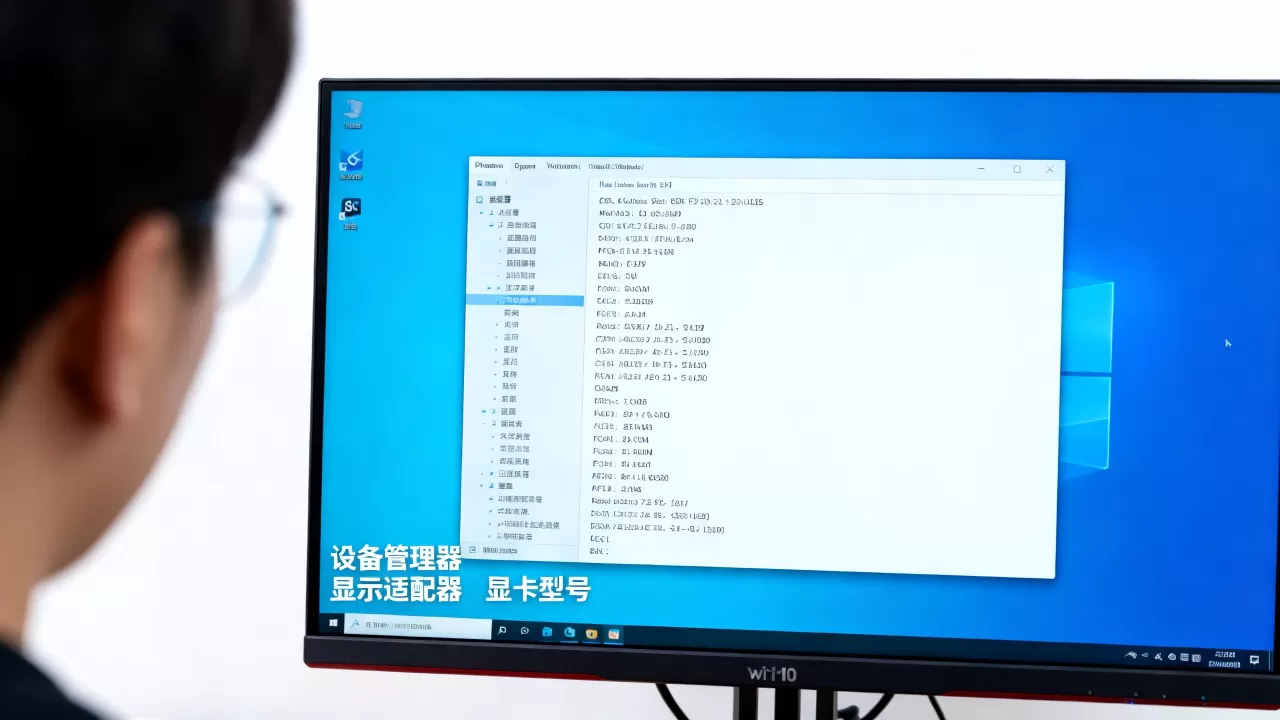
许多笔记本电脑同时拥有Intel/AMD的集成显卡和NVIDIA/AMD的独立显卡,在任务管理器中,你会看到两个GPU条目,务必确认你查询的是
驱动版本与硬件版本的区分
显卡硬件版本(如RTX 3060 12GB)是固定的,而显卡驱动版本(如560.94)是动态更新的,用户常将两者混淆,更新驱动可以优化性能,但不会改变显卡的硬件规格,如果为了确认硬件型号,请忽略驱动版本号,专注于GPU名称。
地域与渠道差异
不同地区销售的显卡可能在供电设计或散热模组上存在细微差别,但核心芯片版本一致,对于显卡版本地域差异的担忧,通常可以通过查询显卡背面的PCB型号或SN码来进一步确认,但这超出了基础软件查询的范畴。
Q&A:显卡版本查询常见疑问
如何查看显卡版本驱动是否最新?
通过上述dxdiag或GPU-Z查看当前驱动版本后,访问显卡官网(NVIDIA或AMD)的驱动下载页面,对比列表中的最新版本号,如果当前版本日期晚于官网最新发布日期,则无需更新;反之,建议备份数据后下载最新驱动。
笔记本显卡版本怎么看?
笔记本查询方法与台式机完全一致,打开任务管理器->性能->GPU,注意区分iGPU(集成)和dGPU(独立),部分品牌机(如联想、戴尔)会提供自家的控制中心软件,其中也会显示显卡型号,但系统工具的数据更为通用和准确。
显卡版本查询失败怎么办?
如果任务管理器中显示“Microsoft Basic Display Adapter”,说明显卡驱动未安装或已损坏,此时无法查询到具体硬件版本,解决方法是下载“驱动总裁”或“3DMark”等工具的离线驱动包,或根据主板型号下载芯片组驱动,安装完成后重启电脑即可正常识别。


