

如何设置核心显卡显存,集显显存大小怎么设置

核心显卡没有独立的物理显存,其显存容量由系统内存动态分配,通常建议手动设置为内存总量的25%-50%,具体数值需根据CPU架构(Intel或AMD)及日常用途(办公或轻度游戏)在BIOS中调整。
很多用户发现电脑运行大型软件或游戏时卡顿,第一反应是显卡不行,其实对于使用集成显卡的用户来说,瓶颈往往在于分配给显卡的内存不足,核心显卡(Integrated Graphics)并不像独立显卡那样拥有专属的显存芯片,而是直接借用系统的运行内存(RAM)作为显存使用,这种机制被称为“共享内存架构”。

为什么需要手动设置显存?
主板默认设置通常比较保守,旨在保证系统稳定性,而非性能最大化,默认情况下,Intel和AMD平台可能会将极少部分内存(如64MB或512MB)划给核显,这在处理4K视频剪辑或运行《英雄联盟》等游戏时显得捉襟见肘,通过手动调整,我们可以释放更多内存供图形处理使用,从而显著提升帧率和渲染速度。
Intel平台核显显存设置详解
Intel处理器内置的核显(如UHD Graphics或Iris Xe)主要通过BIOS进行配置,不同品牌的主板界面略有差异,但逻辑一致。
- 进入BIOS界面:重启电脑,在开机画面出现时连续按下Del键或F2键。
- 寻找高级选项:在BIOS主菜单中,找到“Advanced”(高级)或“System Agent”(系统代理)选项。
- 定位核显设置:向下滚动,找到“Graphics Configuration”或“Integrated Graphics”相关条目。
- 调整显存大小:找到“DVMT Pre-Allocated”或“Graphics Memory Size”选项。
- 默认值通常为Auto或64MB。
- 建议设置为2GB或4GB,对于8GB内存的电脑,设置2GB较为平衡;对于16GB及以上内存,设置4GB甚至8GB(如果支持)能获得更好体验。
- 保存并退出:按F10保存设置,电脑将重启。
AMD平台核显显存设置详解
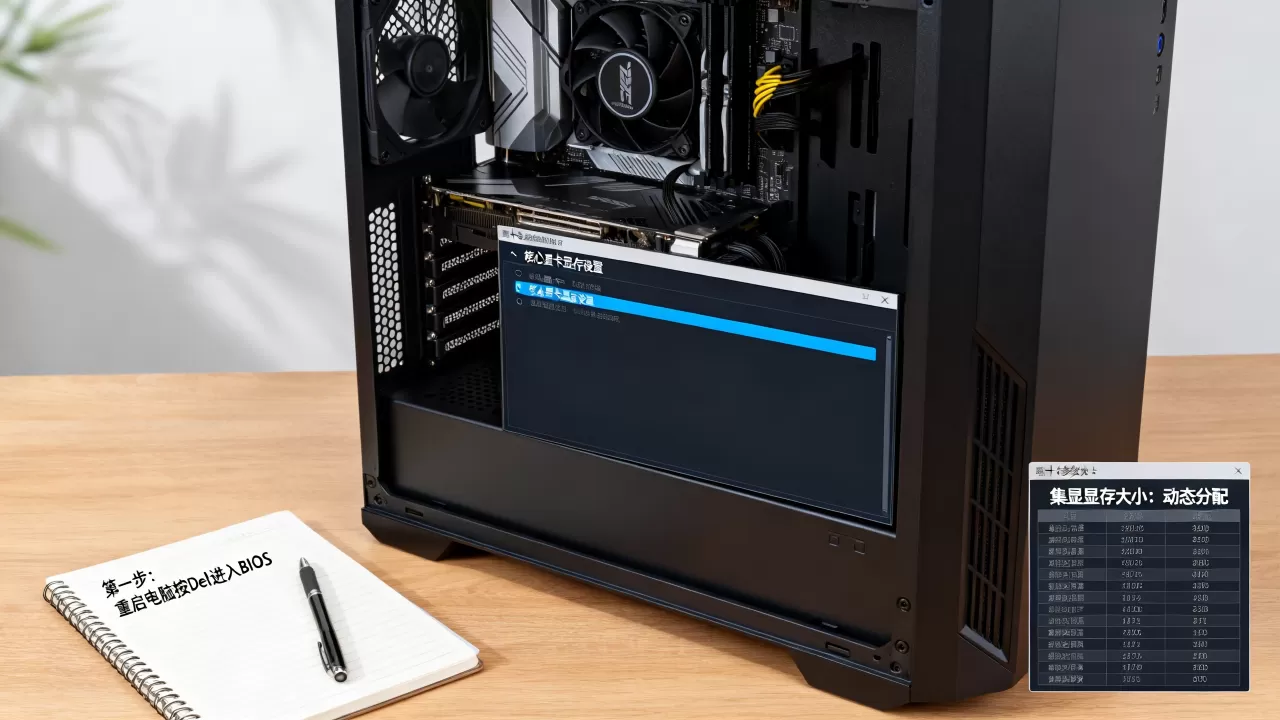
- 进入BIOS:同样通过Del或F2键进入。
- 切换高级模式:部分主板默认显示简易模式,需按F7切换至“Advanced Mode”(高级模式)。
- 找到Northbridge设置:进入“NB Configuration”或“AMD CBS”选项。
- 调整UMA Frame Buffer Size:这是AMD平台调整核显显存的关键选项。
- 将其从Auto改为固定值,如2GB、4GB或8GB。
- 注意:如果内存频率较高,设置过大的显存可能导致开机自检时间变长或启动失败,建议根据内存容量合理分配。
- 保存重启:按F10确认保存。
设置显存大小的科学依据
并非设置越大越好,内存是CPU和显卡共同争夺的资源,过度分配会导致系统可用内存不足,反而引发卡顿。
内存容量与分配比例对照
| 系统总内存 | 推荐核显显存设置 | 适用场景 | 备注 |
|---|---|---|---|
| 4GB | 512MB - 1GB | 纯办公、网页浏览 | 不建议游戏,内存已捉襟见肘 |
| 8GB | 1GB - 2GB | 轻度网游、高清视频 | 平衡办公与娱乐的最佳区间 |
| 16GB | 2GB - 4GB | 中度游戏、视频剪辑 | 多数玩家的首选配置 |
| 32GB及以上 | 4GB - 8GB | 专业创作、大型3D渲染 | 内存充裕,可最大化核显性能 |
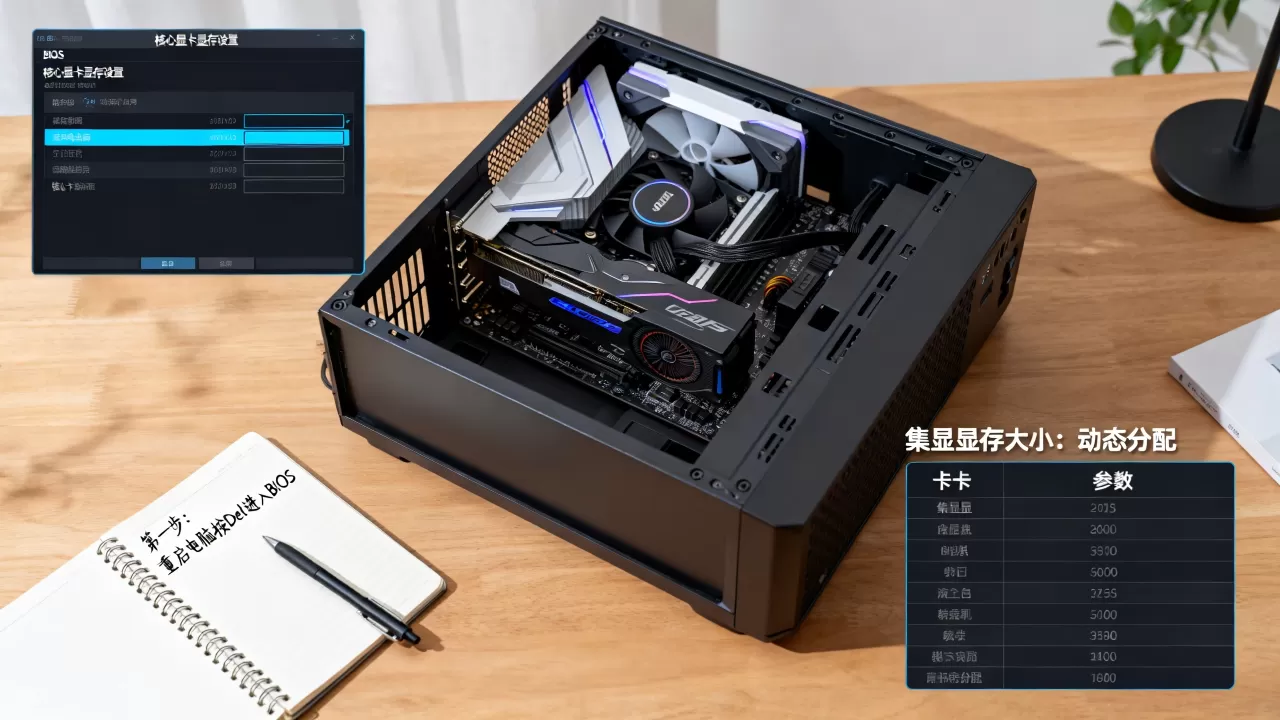
业内专家指出,当系统内存占用率超过85%时,即使核显显存充足,也会因内存交换(Swap)导致性能下降,确保系统剩余内存充足比单纯增加核显显存更重要。
不同应用场景的需求差异
- 办公与影音娱乐:主要涉及2D界面渲染和4K视频解码,Intel Iris Xe或AMD Radeon Graphics在此类场景下效率极高,设置1GB-2GB显存即可满足需求,无需过度分配。
- 轻度游戏:如《英雄联盟》、《CS:GO》等对显存带宽要求不高,但对显存容量有一定需求,设置2GB-4GB可避免纹理加载卡顿,提升帧率稳定性。
- 视频剪辑与3D建模:使用Premiere Pro或Blender等软件时,核显加速功能(如Intel Quick Sync Video)会占用大量内存,建议设置4GB以上,并务必使用双通道内存,因为双通道能显著提升核显的带宽性能,效果远超单纯增加显存容量。
常见问题与误区澄清
许多用户在调整设置后遇到黑屏或无法开机,往往是因为操作不当或硬件限制。
黑屏无法开机怎么办?
如果在修改BIOS设置后电脑黑屏,说明显存分配过大或内存频率不兼容。
- 清除CMOS:断电后,找到主板上的纽扣电池,取下等待1分钟后再装回,或短接CLR_CMOS跳线,这将恢复BIOS默认设置。
- 逐步调整:重新进入BIOS,将显存设置调整为较小值(如512MB或1GB),确保能正常开机后,再逐步增加至目标值。
- 检查内存兼容性:部分老旧主板对高容量显存分配支持不佳,建议查阅主板说明书确认最大支持值。
核显性能能否超越低端独显?
这是一个常见的对比疑问,近年来,随着制程工艺进步,高端核显(如AMD Radeon 780M或Intel Arc Graphics)性能已接近GTX 1650甚至RTX 3050 Mobile水平,核显性能受限于内存带宽和容量。
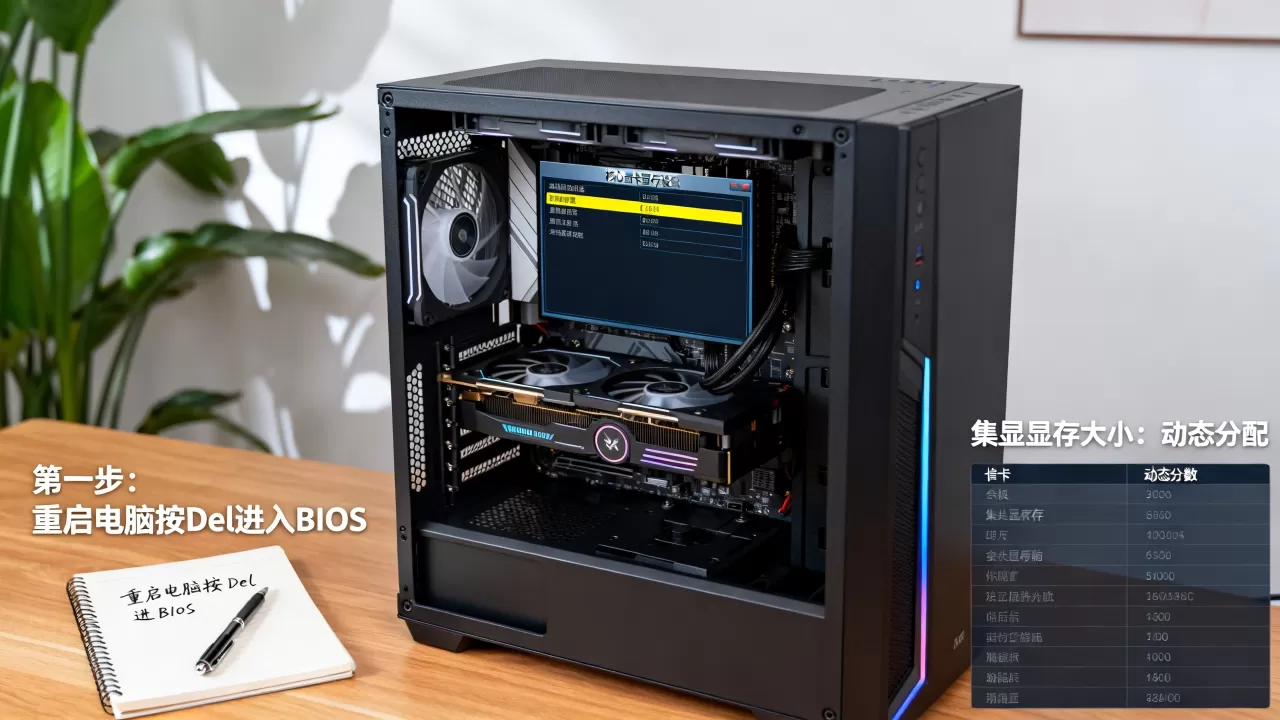
- 优势:无需额外供电,功耗低,发热小,适合轻薄本。
- 劣势:显存共享系统内存,带宽远低于独立显存(GDDR6),且占用系统资源。
- 对于预算有限、追求便携的用户,正确设置核显显存可释放其全部潜力;但对于重度3D游戏玩家,独立显卡仍是不可替代的选择。
软件层面能否替代BIOS设置?
部分用户试图通过Windows注册表或第三方软件修改显存,但这种方法效果有限且风险较高,操作系统层面的修改仅影响驱动程序的行为,无法改变硬件层面的内存分配逻辑,BIOS层面的DVMT或UMA设置才是根本解决方案。
提升核显性能的额外建议
除了设置显存大小,以下措施能显著提升核显表现:
- 使用双通道内存:这是提升核显性能最有效的手段,双通道内存带宽是单通道的两倍,直接提升图形处理速度,务必确保两根内存条插在相同颜色的插槽中。
- 更新显卡驱动:定期从Intel或AMD官网下载最新驱动程序,优化对新游戏和软件的兼容性。
- 降低游戏分辨率:在显存有限的情况下,降低分辨率和画质设置可有效减少显存占用,提升帧率。
- 关闭后台程序:运行大型应用前,关闭浏览器、杀毒软件等占用内存的程序,为核显腾出更多资源。
设置核心显卡显存是一项简单但有效的优化手段,通过进入BIOS,将DVMT或UMA Frame Buffer Size设置为系统内存的25%-50%,可以显著改善图形性能,对于8GB内存用户,2GB是安全起点;16GB及以上用户可尝试4GB,务必记住,双通道内存和最新驱动是核显发挥潜力的基石,合理分配资源,让每一兆内存都发挥最大价值,才是提升电脑性能的关键。


