

台式怎么安装独立显卡,台式机装独立显卡详细教程

断电并拔掉电源线,打开机箱侧板,将显卡插入主板PCIe插槽,固定螺丝,连接供电线并安装驱动。
对于大多数DIY玩家而言,升级显卡是提升游戏帧数或渲染效率最直接的手段,但这并非简单的“插卡”动作,而是涉及硬件兼容性、静电防护和驱动配置的系统工程,若操作不当,轻则点不亮机,重则烧毁硬件,本文将拆解从准备到点亮的全流程,确保你一次成功。

安装前的硬件兼容性自查
在动手之前,确认你的硬件组合是否“门当户对”是避免返工的关键,业内专家指出,多数装机失败源于对电源功率或机箱尺寸的误判。
电源功率是否充足?
独立显卡,尤其是中高端型号,瞬时功耗较高,你需要检查电源铭牌上的+12V输出瓦数。
- 入门级显卡(如RTX 4060、RX 7600):通常建议电源额定功率在500W-550W。
- 中高端显卡(如RTX 4070 Ti、RX 7900 XT):建议电源额定功率在750W-850W。
- 旗舰级显卡(如RTX 4090):强烈建议使用1000W及以上电源,且需确认电源线材支持原生12VHPWR接口或拥有双8pin转接线。
若电源功率不足,高负载下会出现黑屏重启,甚至触发保护机制关机,不要相信电源标签上的“峰值功率”,只看“额定功率”。
机箱空间是否容纳得下?
现代显卡越来越厚重,部分型号甚至超过30厘米。
- 测量显卡长度:查看显卡规格书,对比机箱支持的最大显卡长度。
- 测量显卡厚度:注意显卡是2.5槽还是3.5槽设计,若机箱较窄,多卡位插槽可能被挡,导致风扇无法安装或散热受阻。
- 垂直安装支架:若使用显卡垂直支架,需确认机箱是否预留了相应的固定孔位,且主板PCIe插槽下方有足够的空间。
主板插槽与CPU瓶颈
确保主板拥有可用的PCIe x16插槽,目前主流主板均为PCIe 4.0或5.0标准,向下兼容PCIe 3.0,虽然PCIe版本差异对性能影响有限,但务必插入距离CPU最近的那个插槽,以获得最佳带宽。
物理安装实操步骤
准备好十字螺丝刀、防静电手环(或触摸金属物体释放静电)后,即可开始安装。
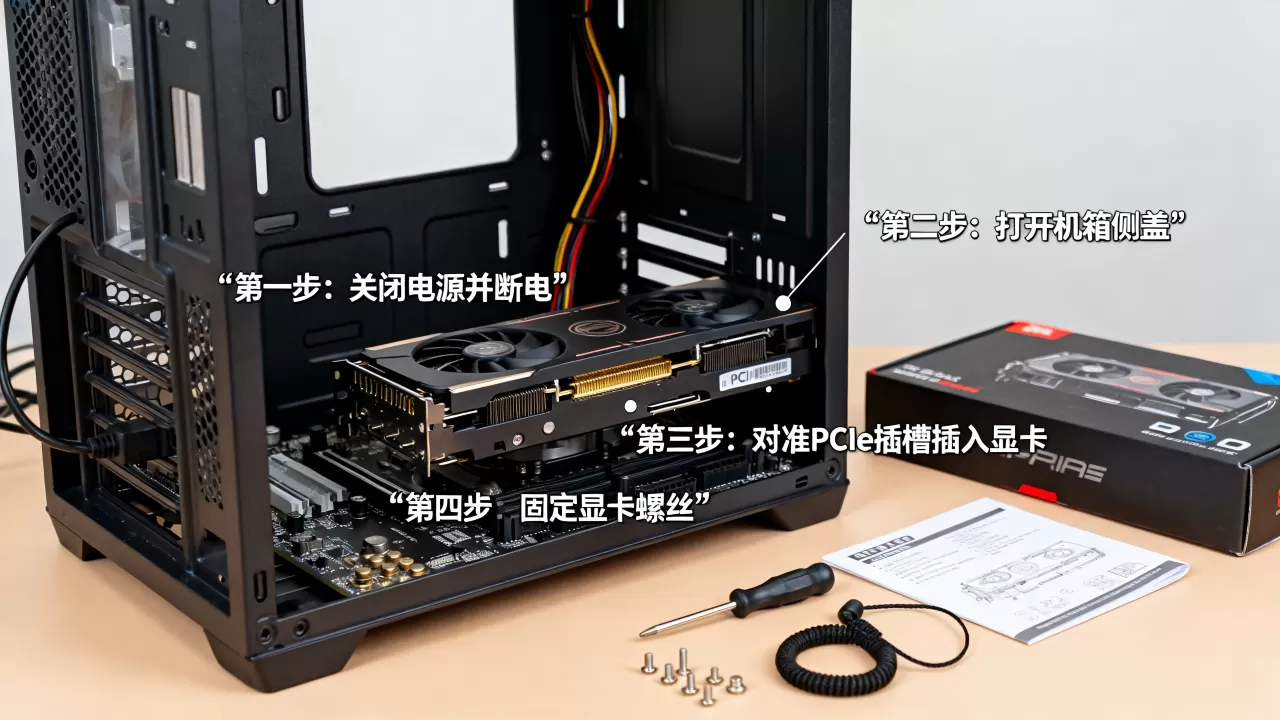
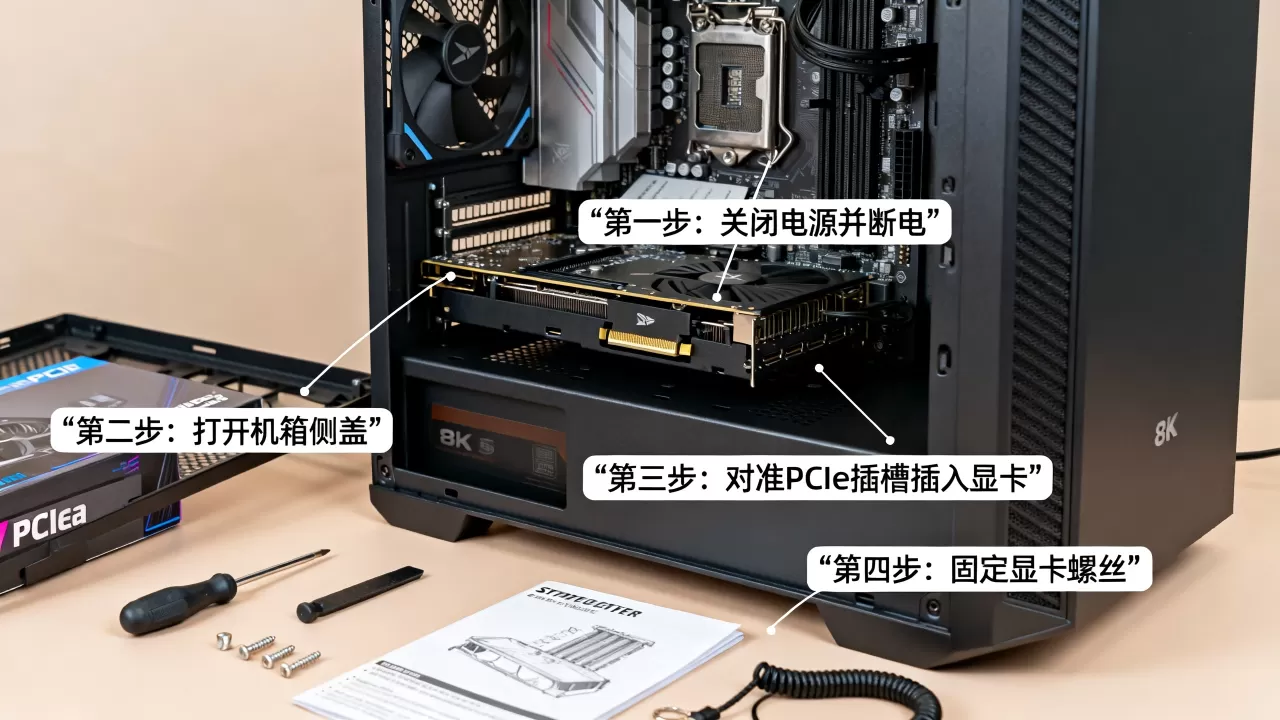
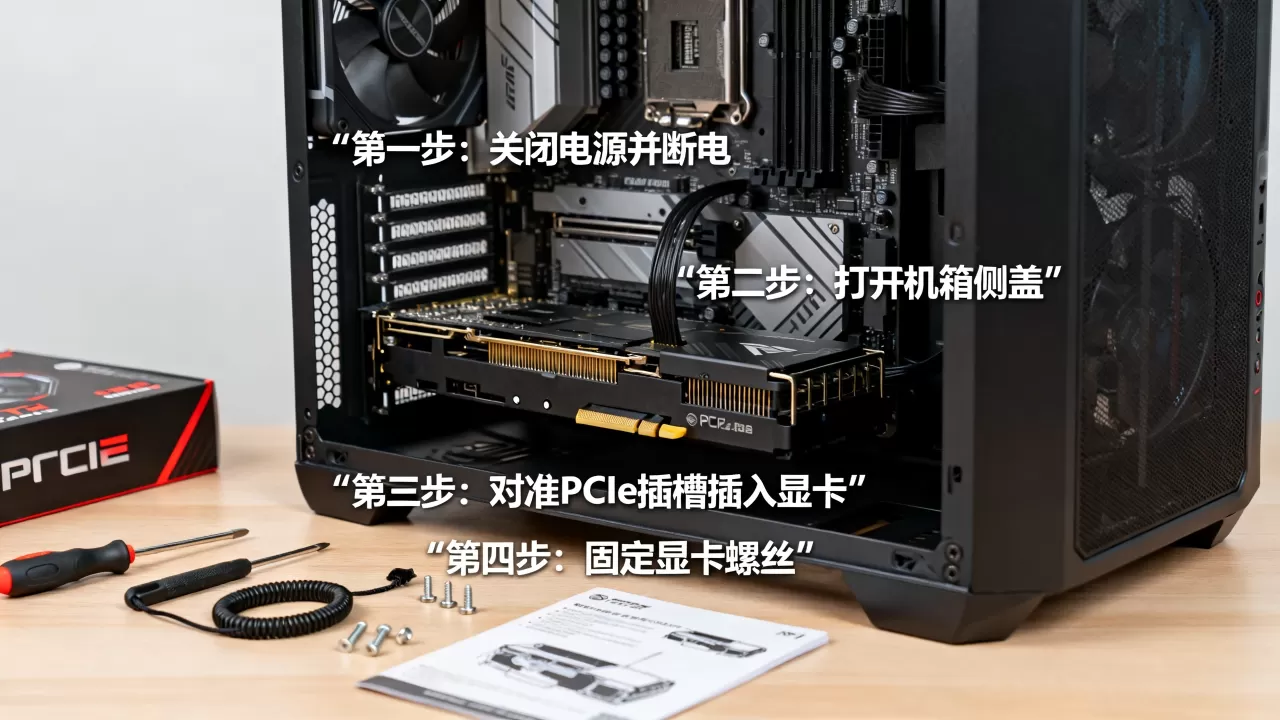
第一步:安全断电与开箱
- 彻底断电:关闭电脑后,拔掉主机电源线,按下机箱开机键数次,排空主板电容余电。
- 打开机箱:拆卸侧板螺丝,取下侧板。
- 拆除挡片:根据显卡接口数量(如双HDMI+双DP),拆除机箱背部对应的金属挡片,若显卡自带挡板,则无需此步。
第二步:安装显卡
- 打开卡扣:找到主板PCIe插槽末端的塑料卡扣,轻轻按下或拨开,使其处于打开状态。
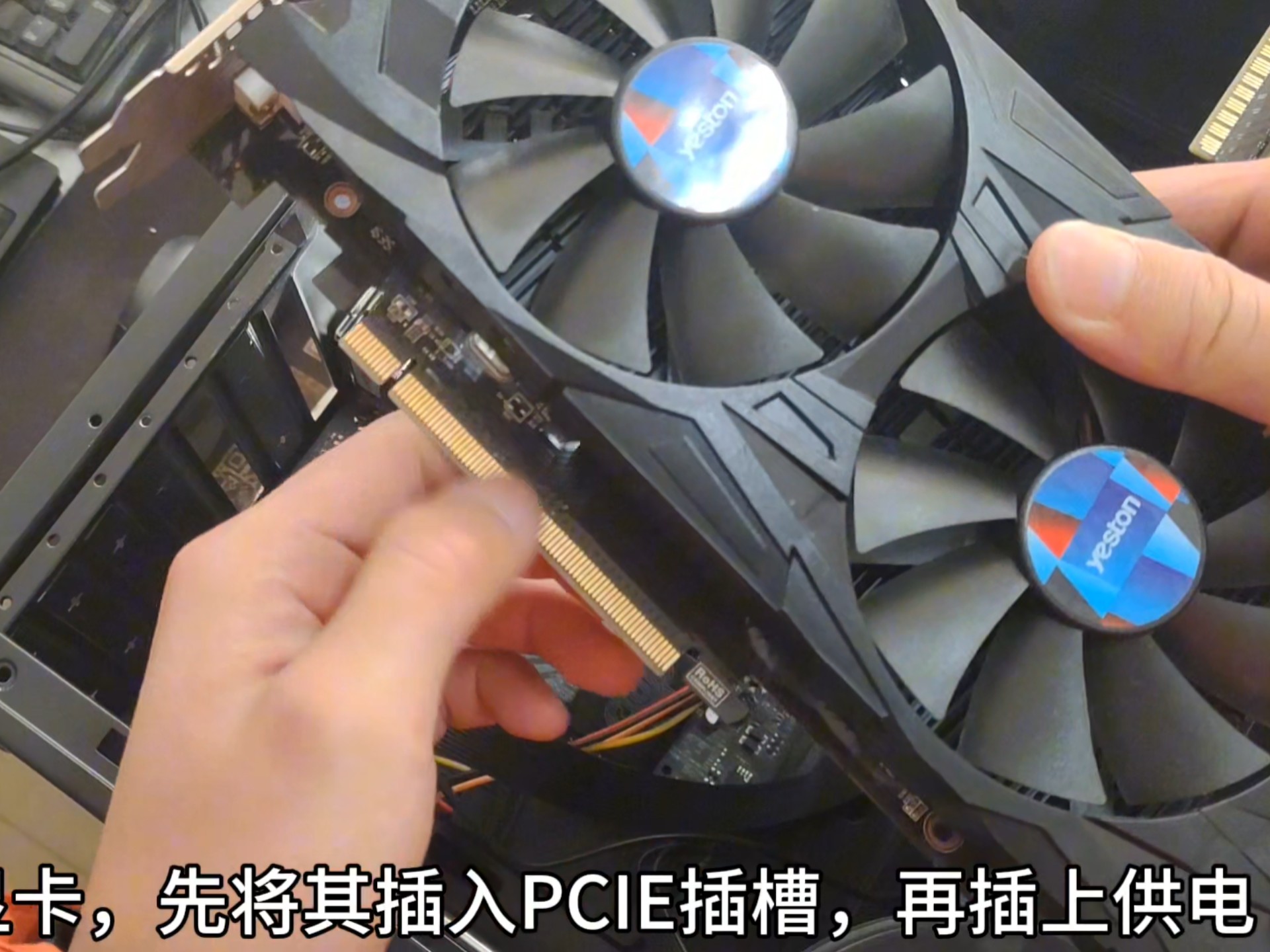
- 对准插槽:手持显卡两端,垂直对准PCIe x16插槽,注意显卡金手指缺口与插槽凸起的对应关系,切勿用力过猛。
- 插入到底:均匀用力向下按压,直到听到“咔哒”一声,卡扣自动锁紧显卡尾部。
- 固定螺丝:使用机箱提供的螺丝,将显卡挡片固定在机箱背部,防止显卡因重力下垂导致插槽损坏。
注意事项
- 若显卡较重,建议安装后立即使用显卡支架支撑,避免长期受力变形。
- 检查显卡是否完全插入,金手指部分不应外露。
第三步:连接供电线缆
这是新手最容易出错环节。
- 识别接口:查看显卡侧面或顶部的供电接口,通常为6+2pin或12VHPWR接口。
- 连接电源:从电源模组线中找出对应的PCIe供电线,若使用非模组电源,需从电源端引出。
- 插紧到位:确保接口完全插入,无松动,若使用转接线(如2个8pin转12VHPWR),务必确认转接线两端均插紧,避免接触不良导致烧毁。
驱动安装与系统优化
硬件安装完毕,开机点亮只是第一步,软件层面的配置决定了性能释放的上限。
下载官方驱动
- NVIDIA用户:访问NVIDIA官网,选择对应显卡型号和操作系统,下载GeForce Experience或独立驱动安装包。
- AMD用户:访问AMD官网,下载Adrenalin Edition驱动。
严禁使用第三方驱动精灵类软件安装显卡驱动,此类软件常捆绑垃圾软件,且驱动版本非官方认证,易导致蓝屏或性能异常。
安装流程
- 断开网络(可选):部分用户建议安装驱动前断开网络,防止Windows Update自动替换驱动。
- 运行安装程序:选择“自定义安装”,勾选“执行清洁安装”(NVIDIA)或“恢复出厂设置”(AMD),以清除旧驱动残留。
- 等待完成:安装过程约需5-10分钟,期间电脑可能重启数次,属正常现象。
性能调优
- 开启XMP/EXPO:进入BIOS,开启内存XMP或EXPO配置文件,确保内存运行在标称频率,避免成为性能瓶颈。
- 更新BIOS:若主板BIOS版本过旧,可能导致PCIe稳定性问题,建议更新至最新版本。
- 监控温度:使用HWMonitor或MSI Afterburner监控显卡温度,待机温度应在30-40℃,游戏负载下不应超过85℃。
常见问题排查指南
- 检查显示器线:确认视频线(HDMI/DP)连接在独立显卡接口,而非主板接口。
- 重新插拔显卡:断电后,拔出显卡,用橡皮擦擦拭金手指,重新插入。
- 检查供电:确认显卡供电线是否插紧,电源开关是否打开。
- 最小化系统:拔掉非必要外设,仅保留CPU、内存、显卡、电源,排除其他硬件冲突。
游戏卡顿或帧数低?
- 检查电源模式:在Windows电源选项中,选择“高性能”模式。
- 更新驱动:确保显卡驱动为最新版本。
- 检查温度:若温度过高,显卡会降频保护,清理灰尘或优化风道。
- 后台程序:关闭占用CPU/内存的后台软件,如浏览器、杀毒软件扫描等。
台式怎么安装独立显卡相关Q&A
台式怎么安装独立显卡需要拆机箱吗?
是的,绝大多数台式机需要打开机箱侧板才能进行物理安装,部分迷你ITX机箱结构特殊,可能需要拆卸更多部件,但核心步骤一致:断电、开盖、插卡、接线、固定。
台式怎么安装独立显卡后风扇不转正常吗?
正常,现代显卡具备“智能启停”技术,在低负载或待机状态下,风扇会停止转动以降低噪音和灰尘积累,当温度达到一定阈值(通常40-50℃)时,风扇会自动启动,若高负载下风扇仍不转,则可能存在故障。
台式怎么安装独立显卡对主板有要求吗?
只要主板拥有PCIe x16插槽且版本兼容(PCIe 3.0/4.0/5.0通用),即可安装,但需注意主板供电相数是否足以支撑高端显卡,以及BIOS版本是否支持最新显卡,对于老主板,建议更新BIOS以确保兼容性。


