

750ti显卡怎么设置?750ti显卡驱动下载与性能优化设置教程

2026年GTX 750 Ti虽已退役多年,但通过调整电源策略、关闭垂直同步及更新专用驱动,仍可作为入门级1080P游戏或日常办公的高性价比选择,其核心优势在于低功耗与稳定性。
GTX 750 Ti这款显卡在发布之初凭借“无需外接供电”和“高性能低功耗”的特点,成为了无数DIY玩家的第一张独立显卡,即便时间来到2026年,在二手市场或老旧主机升级场景中,它依然占据着一席之地,许多用户担心老卡无法流畅运行现代软件或游戏,其实只要设置得当,这块“神卡”依然能焕发第二春,我们需要摒弃对老旧硬件的偏见,通过精细化的系统设置来挖掘其剩余价值。
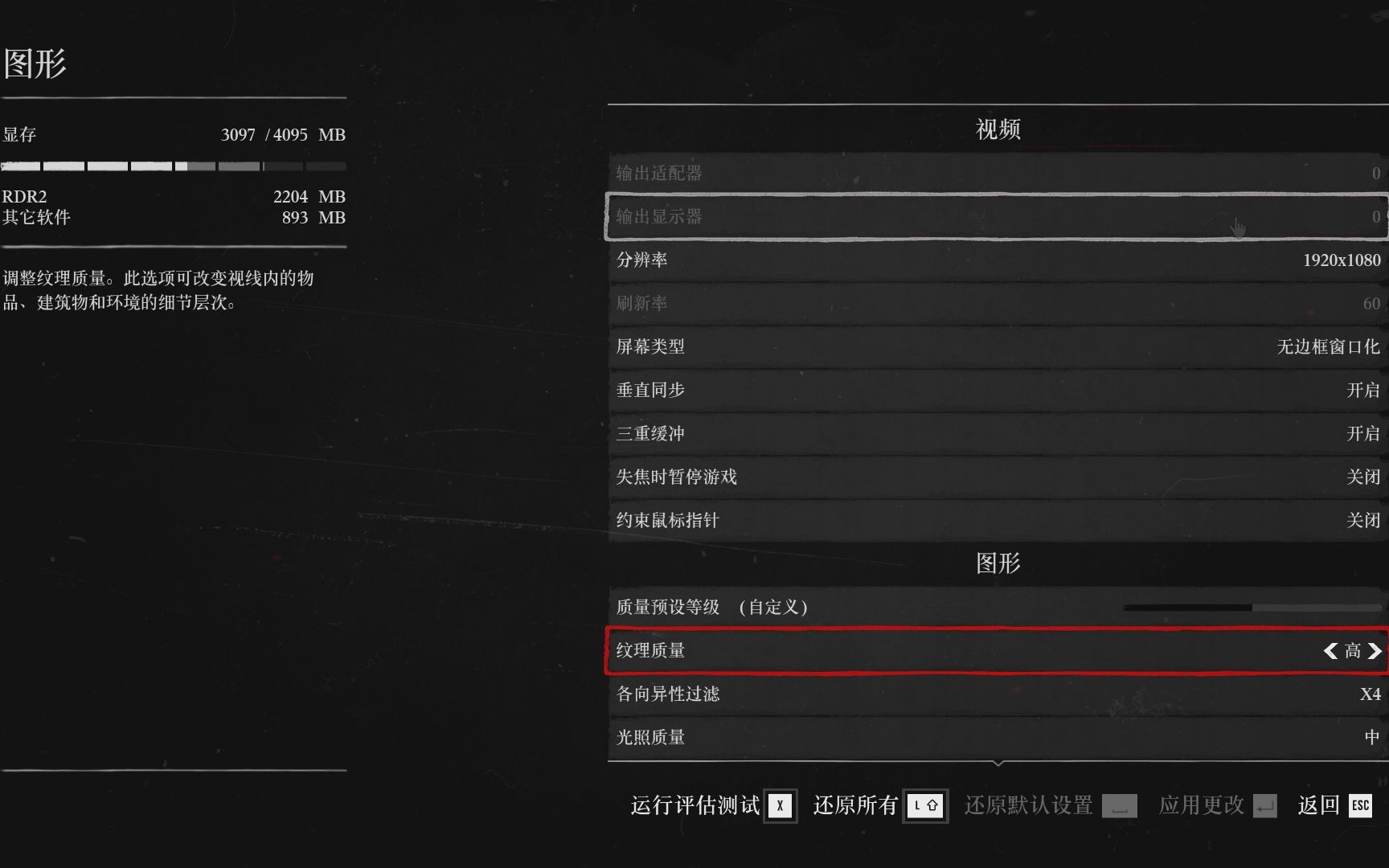
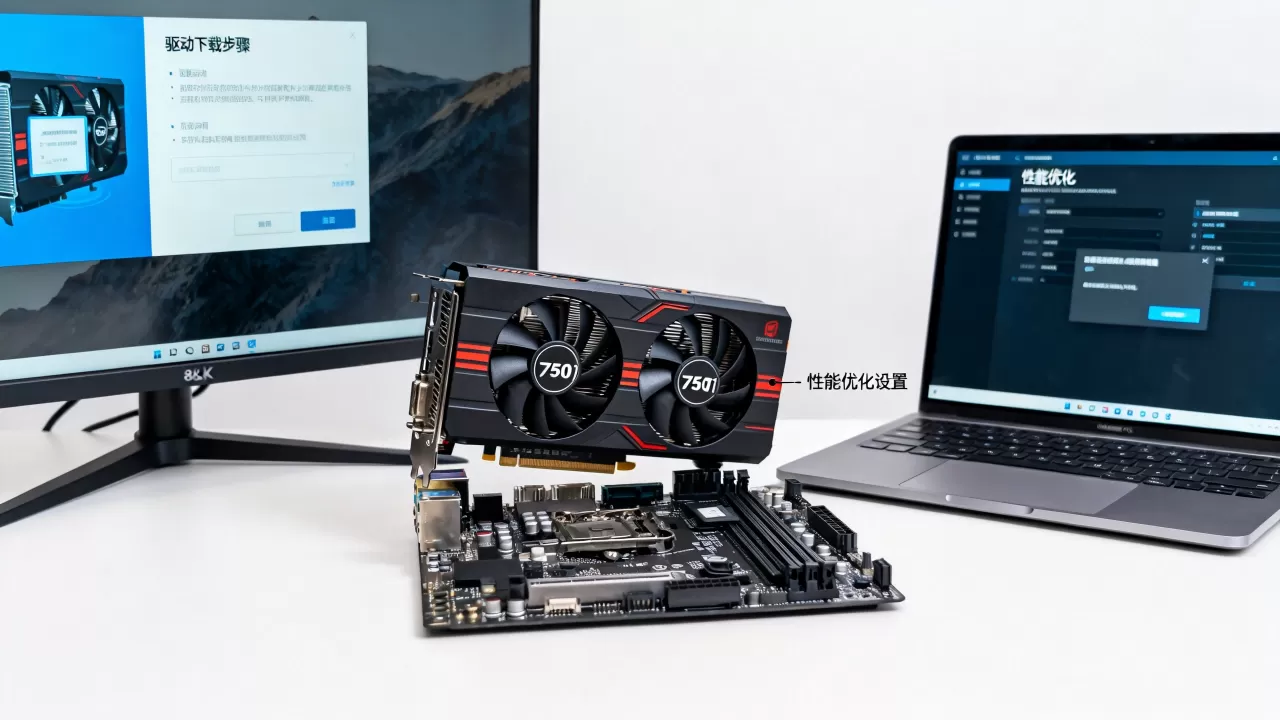
GTX 750 Ti显卡驱动与基础环境配置
驱动程序的版本选择直接决定了显卡的性能释放上限,对于750 Ti这样基于Maxwell架构的老卡,盲目追求最新版驱动往往适得其反,因为新驱动通常针对最新架构优化,对老架构的支持力度减弱,甚至可能引入兼容性问题。
如何选择最适合的驱动版本
业内专家指出,对于Maxwell架构显卡,稳定压倒一切,建议用户不要自动更新驱动,而是手动寻找经过验证的稳定版。
- 首选版本:寻找NVIDIA在2020-2022年间发布的Studio或Game Ready驱动分支中,明确标注支持Maxwell架构的版本,通常版本号在470.xx或530.xx系列的早期版本较为稳定。
- 安装方式:务必使用DCH驱动或标准驱动,安装时选择“自定义安装”,勾选“执行清洁安装”,以清除旧驱动残留文件,这一步能解决大部分黑屏、花屏或性能骤降的问题。
- 备用方案:如果官方驱动失效,可考虑使用第三方修改版驱动(如经过社区优化的精简版),但需注意安全风险,仅建议在非生产环境下尝试。
电源管理模式的优化设置
750 Ti的核心优势是TDP仅为60W,无需外接供电,为了保持其低功耗特性并防止因电压不稳导致的降频,需要在NVIDIA控制面板中进行电源管理设置。
- 右键桌面空白处,选择“NVIDIA控制面板”。
- 在左侧菜单找到“管理3D设置”,点击“全局设置”。
- 找到“电源管理模式”,将其从“正常”改为“最高性能优先”。
- 点击“应用”,保存设置。
这一操作能让显卡在空闲时保持较低频率以省电,而在负载瞬间迅速提升频率,避免游戏卡顿,对于笔记本用户,还需在Windows电源选项中,将“最小处理器状态”设置为100%,防止CPU瓶颈拖累显卡性能。
游戏内画质与性能平衡技巧
在2026年的游戏环境下,750 Ti面对3A大作已力不从心,但在电竞网游或独立游戏中仍有不错表现,关键在于懂得“取舍”,通过降低画质换取流畅度。
1080P分辨率下的画质调整策略
对于《英雄联盟》、《CS:GO》或《DOTA 2》这类对显卡压力较小的游戏,750 Ti可以在1080P分辨率下中高画质流畅运行。
- 分辨率:锁定1920x1080,这是750 Ti最舒适的分辨率区间。
- 抗锯齿:建议关闭MSAA,若必须开启,选择FXAA或TAA,避免使用高倍率MSAA,这会极大消耗显存和算力。
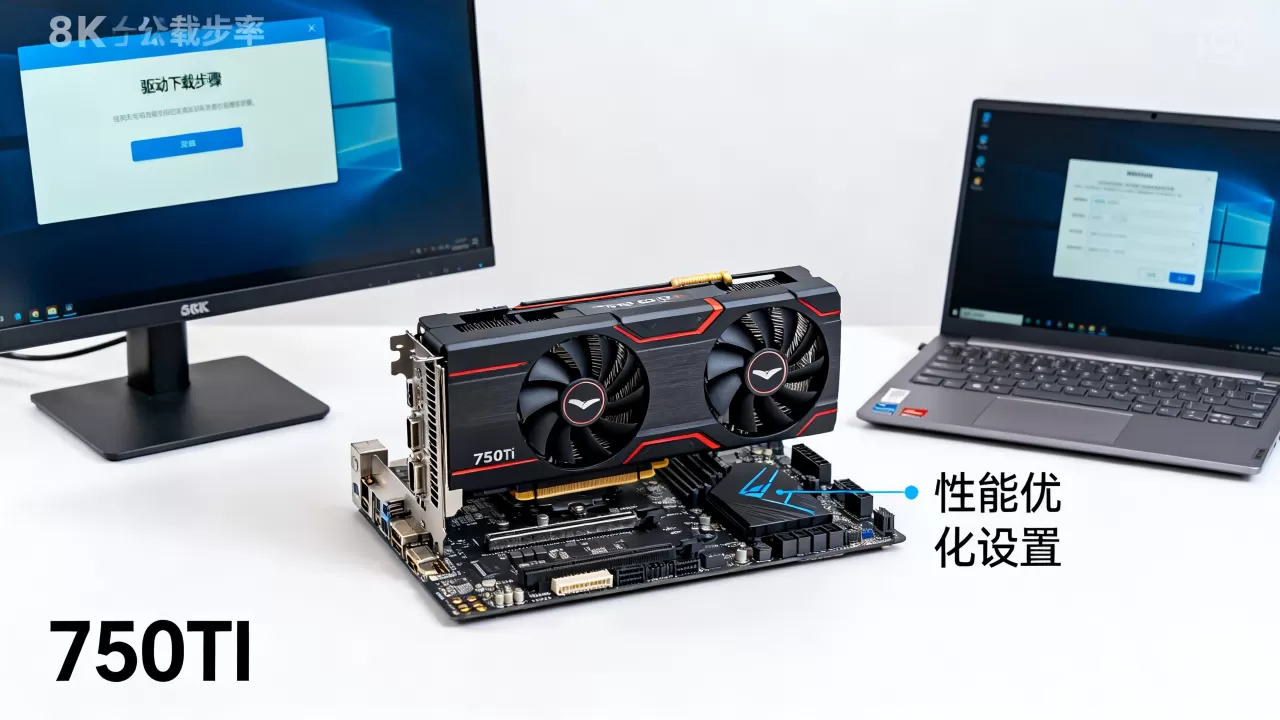
- 阴影与纹理:将阴影质量设为“低”或“中”,纹理质量可根据显存占用情况调整,750 Ti拥有2GB GDDR5显存,纹理过高会导致爆显存从而引发卡顿。
- 垂直同步:在竞技类游戏中建议关闭垂直同步,以降低输入延迟;在单机剧情游戏中可开启,以消除画面撕裂。
针对《GTA 5》等老款3A游戏的优化
虽然《GTA 5》已发布多年,但其优化极佳,750 Ti在1080P中等画质下仍可保持60帧左右的表现。
- 进入游戏图形设置,将“草质量”设为“普通”或“低”,这是影响帧率的关键项。
- “反射质量”和“阴影质量”调整为“高”以外的选项,建议设为“高”以下一级。
- 开启“FXAA”抗锯齿,关闭“MSAA”。
- 将“纹理过滤质量”设为“质量”,这对帧率影响较小,但能提升画面清晰度。
常见问题排查与硬件维护
老显卡在使用过程中容易出现温度过高、风扇噪音大或偶尔黑屏等问题,这些大多可以通过软件监控和硬件清洁来解决。
温度监控与风扇策略
750 Ti的散热设计相对简单,长时间使用后硅脂干涸会导致温度飙升。
- 监控工具:使用HWMonitor或MSI Afterburner实时监控GPU温度,待机温度应在30-40℃,游戏负载下不应超过75℃。
- 风扇曲线:在MSI Afterburner中调整风扇曲线,设置当温度超过50℃时风扇转速提升至50%-60%,既能保证散热,又能降低噪音。
- 物理清洁:若温度长期高于80℃,建议拆机清理灰尘,并更换高质量的导热硅脂,这是提升老卡寿命最有效的手段。
解决黑屏与驱动崩溃
部分用户反映在使用750 Ti时会出现游戏黑屏或驱动重置,这通常与电源供电不足或主板PCIe插槽接触不良有关。
- 检查电源额定功率,确保整机功耗在电源承载范围内,尤其是使用多硬盘或多风扇时。
- 重新插拔显卡,清理PCIe插槽金手指,确保接触良好。
- 在NVIDIA控制面板中,将“多线程渲染”设为“开”,“OpenGL渲染GPU”选择GTX 750 Ti。
- 若问题依旧,尝试在Windows设备管理器中禁用“快速启动”,有时快速启动会导致硬件初始化异常。
GTX 750 Ti与其他入门显卡对比分析
在2026年的二手市场或预算有限的新机组装中,750 Ti常与GT 1030、RX 550等显卡进行比较,了解它们的差异有助于做出正确选择。
性能与功耗的权衡
据行业共识认为,GTX 750 Ti在纯游戏性能上仍优于GT 1030(DDR4版本),尤其是光栅化性能,但GT 1030 GDDR5版本在视频解码上有一定优势。
| 显卡型号 | 显存容量 | 核心架构 | 功耗(TDP) | 适用场景 | 2026年推荐指数 |
|---|---|---|---|---|---|
| GTX 750 Ti | 2GB GDDR5 | Maxwell | 60W | 1080P网游、老3A、办公 | ⭐⭐⭐⭐ |
| GT 1030 |
|
Pascal | 30W | 亮机卡、轻度办公、视频解码 | ⭐⭐⭐ |
| RX 550 | 4GB GDDR5 | Polaris | 50W | 1080P网游、轻度创作 | ⭐⭐⭐⭐ |
| GTX 1650 | 4GB GDDR5 | Turing | 75W | 1080P中高画质游戏 | ⭐⭐⭐⭐⭐ |
从上表可见,750 Ti在功耗控制上表现优异,无需外接供电是其最大亮点,相比之下,RX 550拥有4GB显存,在纹理加载上更有优势,但驱动支持不如NVIDIA完善,若用户主要玩NVIDIA生态的游戏或依赖CUDA加速(如老版PR、AE),750 Ti仍是不错的选择。
FAQ: GTX 750 Ti显卡设置常见问题
750ti显卡设置中如何降低游戏延迟?
在NVIDIA控制面板中,将“低延迟模式”设置为“开”或“超高”,在游戏内关闭垂直同步,并确保鼠标回报率设置为1000Hz,保持系统后台干净,关闭不必要的启动项,也能有效降低输入延迟。
GTX 750 Ti能玩2026年的最新3A游戏吗?
多数情况下,750 Ti无法流畅运行2026年发布的最新3A大作,这些游戏通常要求DX12 Ultimate支持和至少8GB显存,750 Ti仅支持DX11.2,且显存仅为2GB,强行运行会导致严重卡顿甚至无法启动,建议将其用于电竞网游、独立游戏或怀旧经典游戏。
750ti显卡设置对电脑整体性能影响大吗?
合理设置750 Ti可以显著提升系统响应速度和游戏帧率稳定性,通过关闭不必要的视觉效果、优化电源管理和更新驱动,能让这块老卡在特定场景下发挥出接近设计峰值的性能,虽然它无法胜任重度负载,但在日常办公、网页浏览和轻度娱乐中,其表现依然可靠,且低功耗特性有助于降低整机发热和噪音。


