

OPPO手机怎么设置截屏快捷键是什么,oppo手机截屏快捷键设置

OPPO手机设置截屏快捷键最便捷的方式是同时按下“电源键”和“音量减键”,此外还可通过“三指下滑”手势或“悬浮球”功能实现快速截屏。
在2026年的智能机生态中,截图已成为日常办公、社交分享及证据留存的高频刚需动作,对于OPPO用户而言,ColorOS系统的交互逻辑一直以其流畅和人性化著称,但不同机型和系统版本在快捷操作上的默认设置可能存在细微差异,许多用户在使用新设备或重置系统后,往往找不到最顺手的那个“按钮”,本文将深入解析OPPO手机截屏的多种设置路径,涵盖物理按键、手势操作及辅助工具,帮助你彻底解决OPPO手机怎么设置截屏快捷键是什么这一核心痛点,并优化你的操作体验。

物理按键截屏:最通用的标准方案
物理按键截屏是智能手机最基础、兼容性最强的功能,几乎适用于所有OPPO机型,包括最新的Find系列、Reno系列以及A系列入门机型,这种方式不依赖屏幕触控灵敏度,即使在戴手套或屏幕有水渍的情况下也能稳定触发。
组合键操作的具体步骤
操作逻辑非常直观,但细节决定成败,你需要找到机身侧面的电源键(通常位于右侧上方)和音量减键(位于左侧上方)。
- 第一步:确保手机处于亮屏状态,且屏幕内容是你想要截取的画面。
- 第二步:同时按下电源键和音量减键。
- 第三步:保持按下状态约0.5秒,直到听到快门声或看到屏幕闪烁,随后屏幕左上角或左下角会出现截屏缩略图。
业内专家指出,许多用户截屏失败的主要原因并非按键损坏,而是操作时序错误,必须确保两个按键是“按下,或者时间差控制在毫秒级,如果先按电源键,手机可能会进入锁屏或唤醒语音助手;如果先按音量减键,可能会调节音量,建议在练习时,用拇指按住音量减,食指按住电源键,利用手腕的快速抖动来同步触发,这样成功率最高。
按键失效的排查与修复
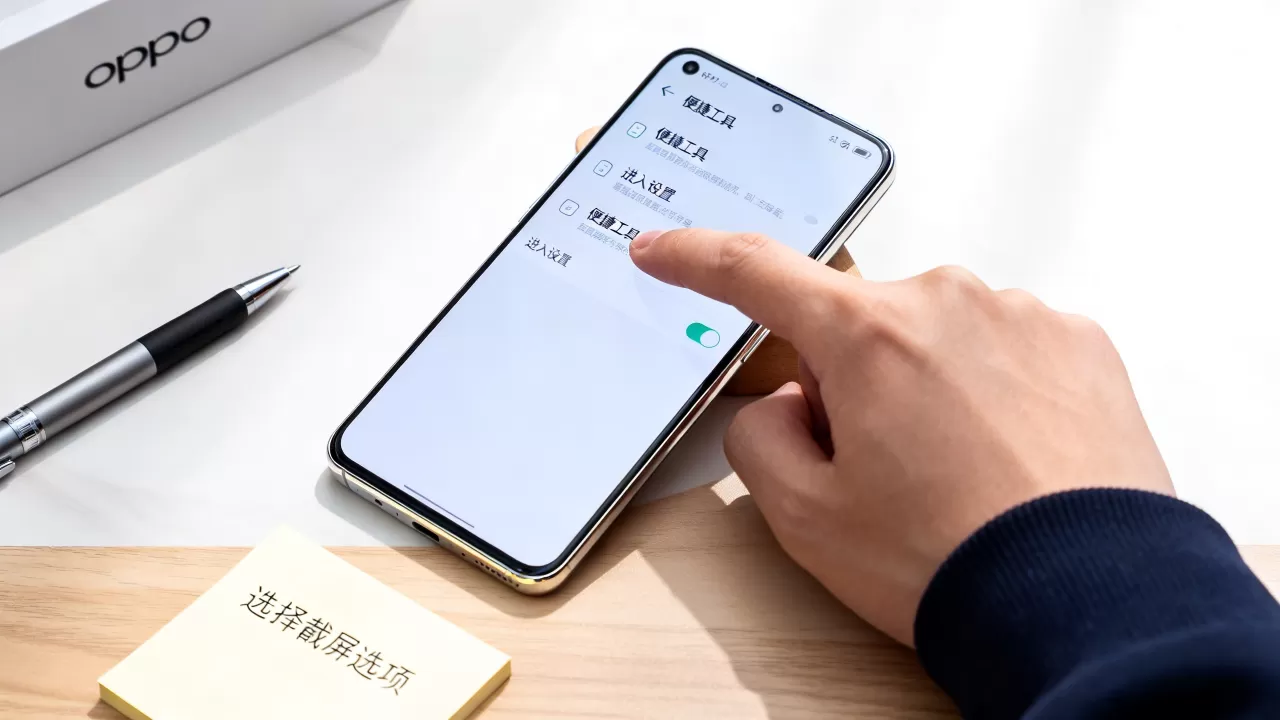
如果你发现物理按键截屏失灵,首先排除硬件故障,可以尝试重启手机,或检查按键是否有异物卡住,若硬件正常,需进入设置菜单检查是否误关了相关功能,路径通常为:设置 > 便捷辅助 > 快捷启动及手势 > 截屏,在此界面中,确认“电源键+音量减键”选项处于开启状态,部分旧款机型可能将此选项隐藏在“系统设置”或“声音与振动”中,若找不到,建议直接搜索“截屏”关键词进行定位。
手势与智能辅助:解放双手的高效选择
对于习惯单手操作或物理按键手感不佳的用户,手势截屏和辅助工具提供了更优雅的解决方案,这也是许多用户询问OPPO手机截屏快捷键是什么时的进阶需求,他们希望摆脱对物理按键的依赖。
三指下滑手势截屏
三指下滑是ColorOS系统中极具辨识度的交互功能,操作流畅且不易误触。
- 开启路径:打开设置,点击便捷辅助(部分版本为“快捷启动及手势”),选择截屏,开启三指截屏开关。
- 操作方式:在屏幕上任意位置,使用三根手指同时从上往下滑动,滑动距离无需很长,只需手指接触屏幕并向下移动即可触发。
需要注意的是,三指截屏在部分游戏或全屏视频播放时可能会被系统屏蔽,以防止误操作打断体验,若发现该功能在某些场景下无效,属于正常现象,可切换回物理按键模式,三指截屏支持“三指长按”,触发后可直接进行长截图或局部截图,极大提升了编辑效率。
悬浮球截屏功能
悬浮球是一个多功能的虚拟按钮,适合屏幕边缘操作不便或手指不够灵活的用户。
- 开启路径:进入
设置 > 便捷辅助 > 悬浮球,开启悬浮球并自定义功能。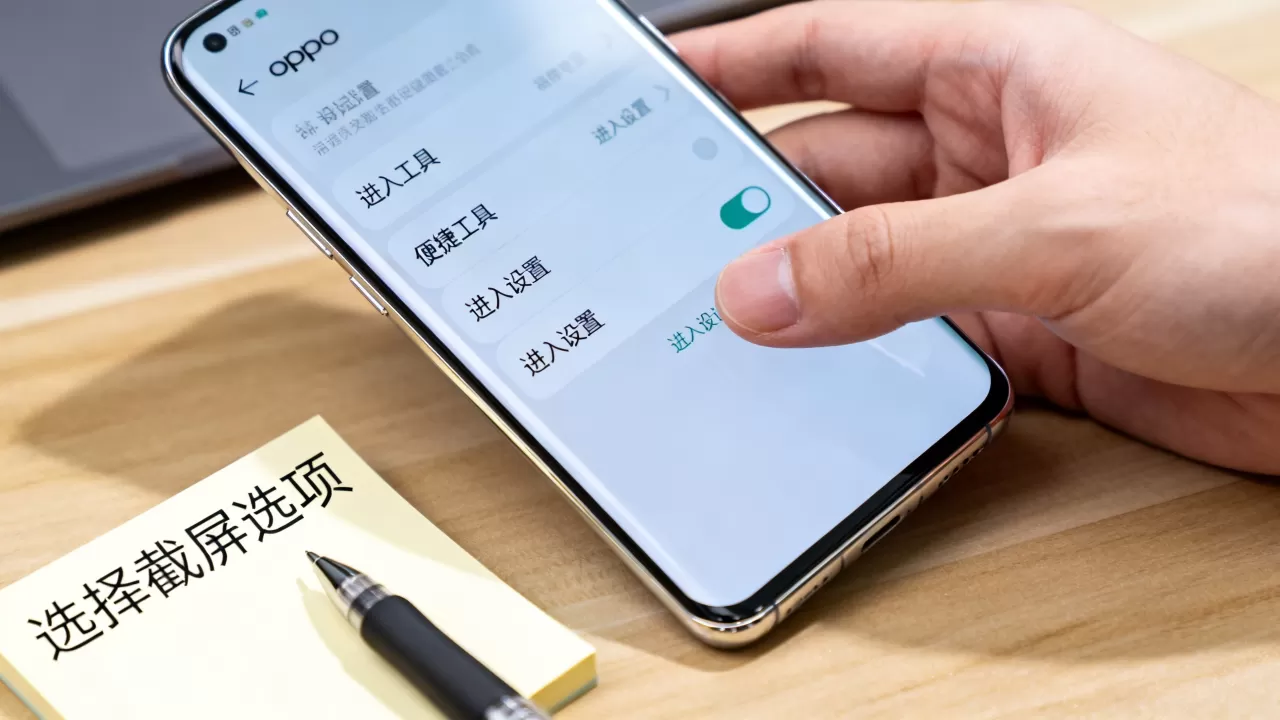
- 设置步骤:在悬浮球功能列表中,找到“截屏”选项并勾选,你可以选择将截屏功能设置为单击触发,或与其他功能组合。
悬浮球的优势在于其位置可随意拖动,且支持双击、长按等多种交互,对于老年用户或手部震颤人群,悬浮球提供了极高的容错率,只需轻轻一触,即可完成截屏,无需协调多个按键。
长截图与局部截图:进阶场景下的快捷键优化
截屏不仅仅是截取当前屏幕,长截图和局部截图在处理网页、聊天记录等长内容时更为实用,理解这些功能的触发逻辑,能显著提升工作效率。
长截图的触发机制
完成普通截屏后,屏幕下方会出现缩略图,点击缩略图进入编辑界面,底部通常有一个“长截图”按钮,点击后,系统会自动向下滚动并拼接画面,若需手动控制,可点击“停止”按钮,部分机型支持在截屏缩略图出现时,直接双击缩略图进入长截图模式,具体操作需根据ColorOS版本而定。
局部截图的精准操作
在截屏编辑界面,选择“局部截图”工具,你可以用手指在屏幕上框选任意区域,这一功能在截取二维码、特定文字或隐藏界面时非常有用,值得注意的是,局部截图的选区必须闭合,否则无法保存。
常见问题与故障排除
在实际使用中,用户常遇到截屏后图片丢失、截屏功能无法开启等问题,以下是针对这些问题的专业解答。
截屏图片保存在哪里?
OPPO手机默认将截屏图片保存在相册应用中,具体文件夹名为“Screenshots”或“截屏”,若使用文件管理器查看,路径通常为Internal Storage/DCIM/Screenshots,建议定期清理该文件夹,以免占用过多存储空间。
为什么三指截屏有时不灵敏?
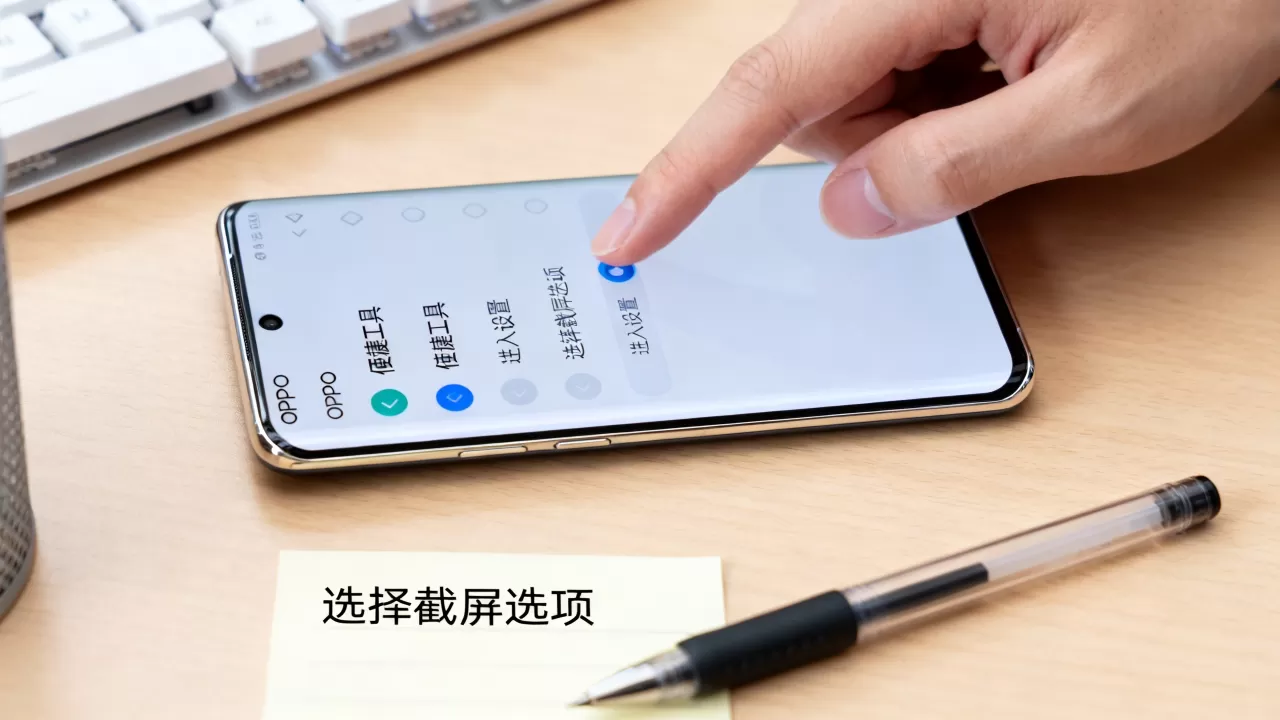
三指截屏对触控采样率有一定要求,若屏幕贴膜过厚、有油污或手指过于干燥,可能导致识别失败,建议清洁屏幕,或尝试使用物理按键作为备用方案,部分第三方输入法或游戏引擎会拦截三指手势,此时需在游戏设置中关闭“游戏模式”或调整手势灵敏度。
如何关闭截屏缩略图提示?
若觉得截屏后弹出的缩略图干扰视线,可进入设置 > 便捷辅助 > 截屏,关闭截屏缩略图选项,关闭后,截屏将直接保存至相册,不再弹出预览窗口,适合追求极简操作的用户。
Q&A:关于OPPO手机截屏快捷键的常见疑问
OPPO手机怎么设置截屏快捷键才能最快速?
业内共识认为,物理按键(电源+音量减)是速度最快的方式,因为无需寻找屏幕区域或等待手势识别,对于追求极致效率的用户,建议保持物理按键截屏开启,并熟悉其肌肉记忆,若习惯手势操作,三指下滑的响应速度也接近物理按键,且更符合现代大屏手机的交互趋势。
OPPO Reno系列和Find系列截屏快捷键有区别吗?
在操作逻辑上,OPPO各系列机型保持高度一致,无论是Reno还是Find系列,物理按键和三指手势的触发方式完全相同,差异仅在于系统版本的UI细节,如设置菜单的层级可能略有不同,但核心功能路径均位于“便捷辅助”或“快捷启动及手势”中,用户无需担心机型差异导致无法设置。
截屏快捷键设置后如何验证是否生效?
验证方法简单直接:打开任意应用(如浏览器或备忘录),执行你设置的截屏操作(如按下电源+音量减,或三指下滑),若屏幕出现闪烁、听到快门声,并在相册中生成新图片,即表示设置成功,若未生效,请检查是否开启了“游戏模式”或“防误触模式”,这些模式可能会临时禁用截屏功能。


