

OPPO怎么设置单手模式是什么样的,OPPO手机单手模式设置方法

OPPO手机的单手模式主要通过开启“便捷侧边栏”或调整“显示大小”来实现,具体操作路径为:设置 > 便捷工具 > 便捷侧边栏,或 设置 > 显示与亮度 > 字体大小与屏幕显示。
在智能手机屏幕日益巨大的今天,单手操作已成为许多用户,尤其是女性用户或手部较小的男性用户的刚需,OPPO作为国产手机的主流品牌,其ColorOS系统提供了多种维度的单手操作解决方案,旨在解决大屏手机“够不着”、“按不准”的痛点,这些方案并非单一功能,而是涵盖了手势控制、界面缩放以及辅助工具等多个层面,用户可以根据自身的使用习惯和手机型号选择最适合的一种。
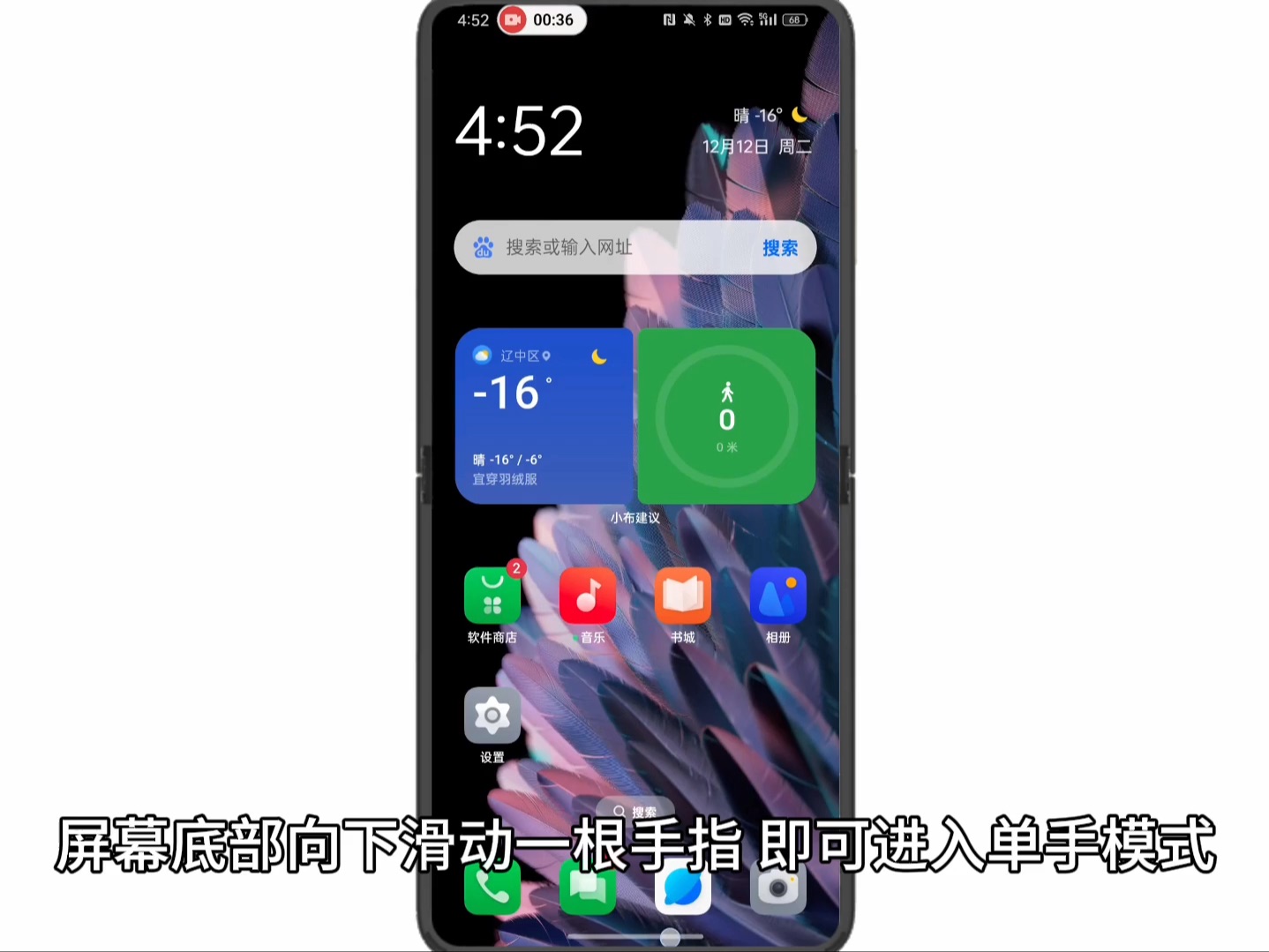

OPPO手机开启单手模式的具体路径是什么
对于大多数OPPO用户而言,最直观的单手操作优化方式是通过系统设置调整屏幕显示比例或启用侧边栏,不同版本的ColorOS在菜单命名上略有差异,但核心逻辑一致。
调整字体大小与屏幕显示
这是最基础也最通用的方法,适用于所有支持大屏显示的OPPO机型,通过缩小整体UI元素,可以让原本需要双手操作才能覆盖的内容区域,在单手握持时更容易触达。
操作路径非常清晰:
- 打开手机的设置应用。
- 找到并点击显示与亮度选项。
- 在列表中找到字体大小与屏幕显示(部分旧版本可能称为“显示大小”)。
- 拖动滑块,将屏幕显示比例调整为较小或标准。
业内专家指出,适当缩小显示比例不仅能提升单手操作的便利性,还能在有限的屏幕空间内展示更多内容,提升信息获取效率,需要注意的是,过度缩小可能导致字体过小,影响阅读体验,建议根据视力情况和个人偏好进行微调。
启用便捷侧边栏
便捷侧边栏是ColorOS系统中一个非常实用的辅助功能,它允许用户从屏幕边缘滑出快捷菜单,快速执行常用操作,如返回、截屏、打开应用等,从而减少手指在大屏幕上长距离移动的需求。
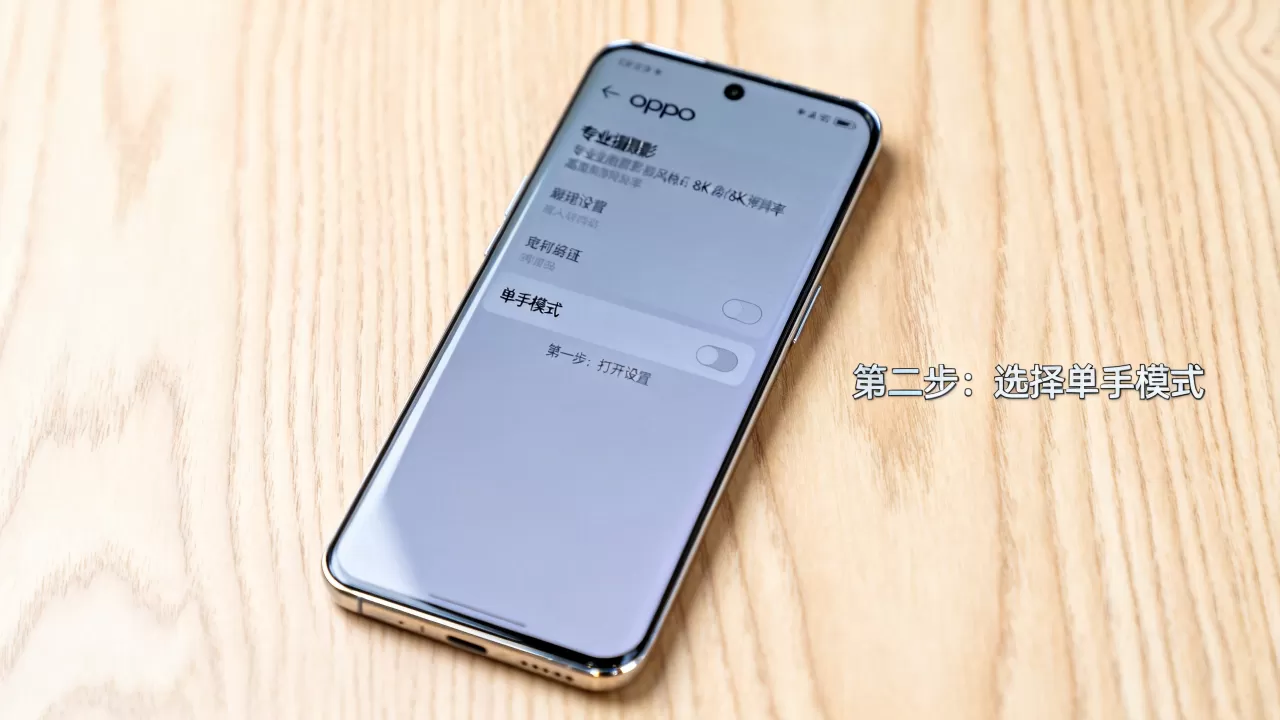
开启步骤如下:
- 进入设置。
- 选择便捷工具。
- 点击便捷侧边栏。
- 开启开关,并选择侧边栏出现的位置(左侧或右侧)。
- 自定义侧边栏中的快捷方式,例如添加“返回上一级”、“截屏”、“最近任务”等。
侧边栏的高级用法
除了基础的快捷操作,便捷侧边栏还支持智能侧边栏功能,当你在某些应用(如微信、浏览器)中浏览长内容时,侧边栏会自动显示“返回”和“截屏”按钮,无需手动寻找屏幕边缘的隐藏手势,极大提升了单手操作的精准度。
OPPO单手模式与安卓其他品牌对比分析
在讨论OPPO怎么设置单手模式是什么样的时,不可避免地会将其与其他主流安卓品牌进行对比,不同品牌在单手操作的设计哲学上存在差异,主要体现在手势逻辑和功能集成度上。
与华为鸿蒙系统的对比
华为鸿蒙系统(HarmonyOS)在单手操作上更强调全局手势的流畅性,其“小窗模式”和“悬停功能”在视频播放和多任务处理中表现优异,相比之下,OPPO的便捷侧边栏更侧重于系统级快捷操作的整合,如快速启动相机、计算器等高频应用。
据行业共识认为,华为的优势在于生态互联和跨设备协同,而OPPO的优势在于本地化功能的细致打磨,如针对中国用户习惯优化的侧边栏手势。
与小米HyperOS的对比
小米的HyperOS同样提供了屏幕缩放和侧边栏功能,但其侧边栏默认集成度更高,且支持更多自定义图标,OPPO的侧边栏则在视觉设计上更加简洁,默认图标较少,但可通过设置添加,小米在MIUI/OSS时代积累的单手操作习惯(如双击返回)在HyperOS中得到了保留,而OPPO则更倾向于使用全面屏手势(如从底部上滑停顿返回)来减少误触。
|
OPPO ColorOS | 华为 HarmonyOS | 小米 HyperOS |
|---|---|---|---|
| 屏幕缩放 | 支持,路径清晰 | 支持,集成度高 | 支持,自定义选项多 |
| 侧边栏 | 便捷侧边栏,可自定义 | 智慧助手·侧重信息流 | 侧边栏,侧重应用快捷方式 |
| 手势操作 | 全面屏手势为主 | 全局手势,悬停功能 | 全局手势,小窗模式 |
| 单手优化重点 | 侧边栏快捷操作 | 跨设备协同 | 多任务处理效率 |
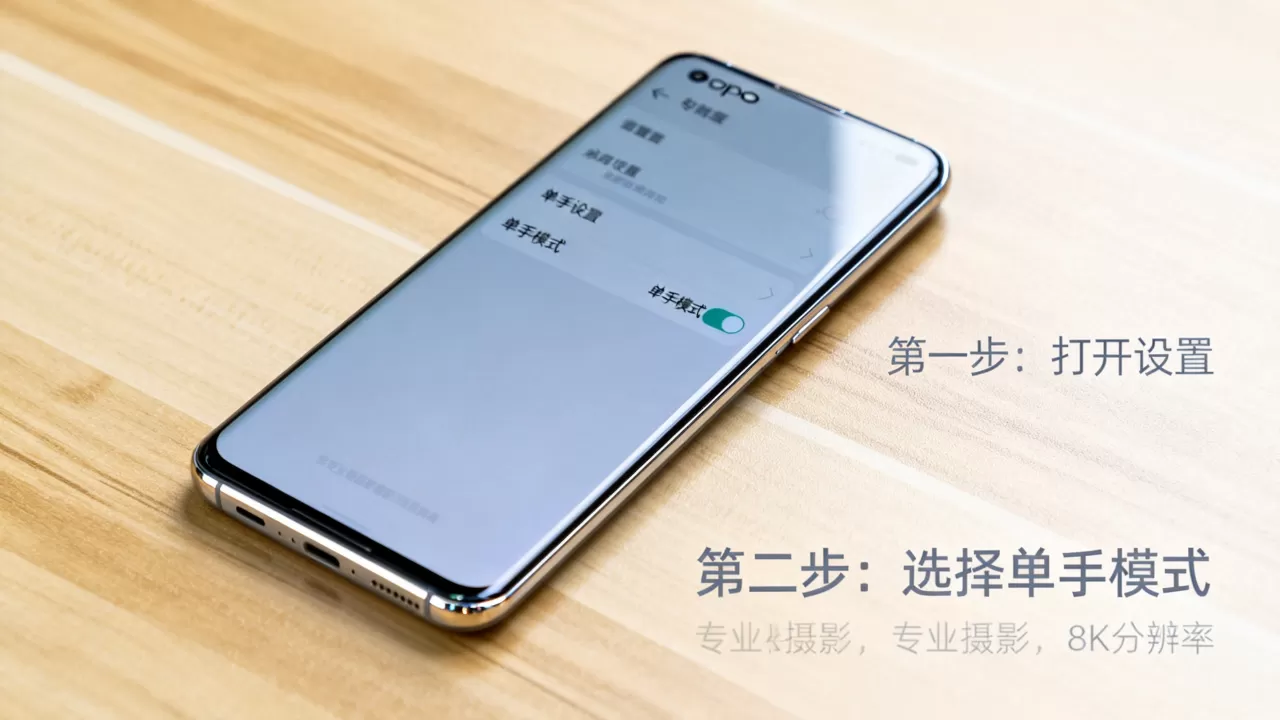
OPPO单手模式设置中的常见疑问解答
针对用户在设置OPPO单手模式过程中遇到的具体问题,以下提供专业解答。
OPPO手机单手模式设置后没有反应怎么办
如果开启便捷侧边栏或调整显示大小后效果不明显,首先检查是否开启了防误触模式,该模式会在检测到手掌覆盖屏幕时自动禁用部分触控功能,可能导致侧边栏无法呼出,确保侧边栏的触发区域未被其他应用(如游戏助手)覆盖,重启手机或更新系统至最新版本,往往能解决此类软件冲突问题。
OPPO单手模式设置会影响电池续航吗
设置单手模式本身几乎不影响电池续航,屏幕缩放和侧边栏功能属于UI层面的调整,对处理器和内存的负载增加微乎其微,如果用户因单手操作不便而频繁使用双手操作,导致使用时长增加,间接影响续航,建议用户通过优化单手操作体验,减少因操作困难产生的无效使用时长。
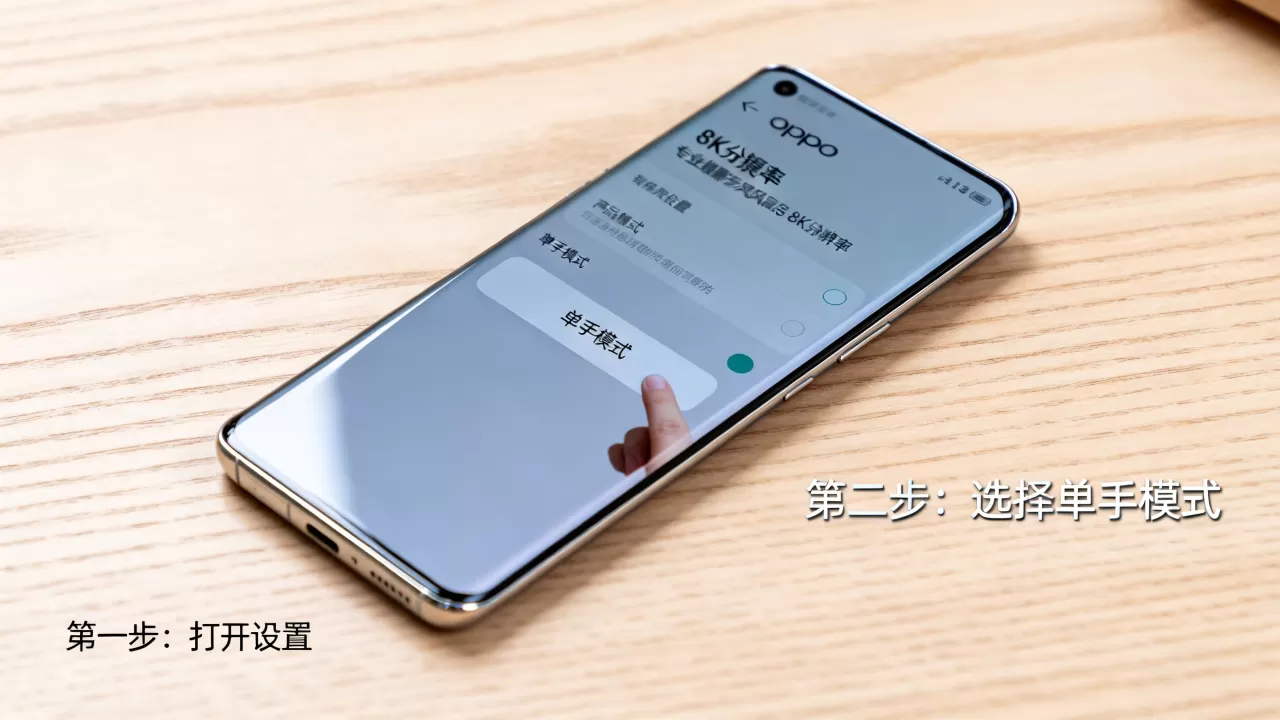
OPPO Reno系列和Find系列单手模式设置一样吗
基本一致,OPPO的ColorOS系统在Reno系列和Find系列之间保持了高度的功能一致性,无论是入门级的Reno SE还是旗舰级的Find X系列,单手模式的设置路径和功能选项均相同,唯一的区别可能在于屏幕尺寸和曲率,曲面屏机型在侧边栏触发时可能需要更精确的滑动轨迹,系统会通过算法优化来降低误触率。
OPPO单手模式设置的最佳实践建议
为了获得最佳的单手操作体验,建议用户结合使用多种功能,而非依赖单一设置。
组合策略:侧边栏+屏幕缩放
对于屏幕尺寸超过7英寸的OPPO手机,单独使用屏幕缩放可能不足以解决所有单手操作问题,建议同时开启便捷侧边栏,将常用应用(如微信、电话、相机)添加到侧边栏中,这样,用户只需单手拇指滑动侧边栏,即可快速启动应用或执行返回操作,无需在大屏幕上寻找虚拟按键。
场景化定制
根据使用场景定制侧边栏内容,在通勤场景中,将音乐播放、导航和打车软件添加到侧边栏;在办公场景中,将备忘录、日历和邮件添加到侧边栏,这种场景化的定制能显著提升单手操作的效率,减少手指在屏幕上的移动距离。
定期清理与优化
随着使用时间的增长,侧边栏中的快捷方式可能会变得杂乱,建议每月检查一次侧边栏设置,移除不再常用的应用,保持界面简洁,定期更新ColorOS系统,以获取最新的手势优化和防误触算法升级。
OPPO手机的单手模式设置并非一个孤立的开关,而是一套涵盖显示调整、手势优化和辅助工具的综合解决方案,通过合理配置便捷侧边栏和屏幕显示比例,用户可以显著提升大屏手机的使用舒适度,建议用户根据自身习惯,耐心调整至最佳状态,让科技真正服务于人,而非让人适应科技。


