

2015年核心显卡怎么样?2015核心显卡性能排行

2015年的核心显卡虽然性能无法与现代独立显卡抗衡,但在办公、轻度影音娱乐及老游戏怀旧场景中仍具实用价值,且通过调整设置可显著延长笔记本续航。
2015核心显卡性能现状与定位解析
回顾2015年,那是英特尔第四代Haswell架构与第五代Broadwell架构交替的时期,当时的集成显卡(iGPU)主要承担显示输出和基础图形加速任务,而非高性能游戏渲染,对于大多数用户而言,理解这一代核心显卡的真实能力边界至关重要。

主流型号性能梯队划分
2015年市面上的核心显卡主要分为三个梯队,不同层级的性能差异明显。
入门级:Intel HD Graphics 4600/5500
这类显卡常见于低压版或入门级处理器中,它们的架构相对老旧,显存共享系统内存,在1080P分辨率下,播放高清视频流畅,但面对《英雄联盟》这类对显卡有一定要求的网游时,即便在最低画质下,帧率也往往难以稳定在60帧以上,业内专家指出,这类显卡更适合文字处理、网页浏览和轻度多媒体应用,不适合任何3D游戏需求。进阶级:Intel HD Graphics 4400/5300
这是当时中端主流配置,性能较入门级有显著提升,支持DirectX 11.1和OpenGL 4.3,在《CS:GO》或《DOTA2》等竞技类游戏中,中低画质下能保持可玩的流畅度,对于预算有限的学生群体或需要移动办公的用户,这是一个性价比极高的选择。高性能级:Intel Iris Graphics 5100/6100
搭载于高端超极本中的Iris系列显卡,配备了独立的LPDDR3高速显存,带宽远超普通DDR3/DDR4内存,这使得图形处理速度大幅提升,接近入门级独显的水平,在2015年,它是轻薄本中图形性能的天花板,能够胜任轻度视频剪辑和中等画质的主流游戏。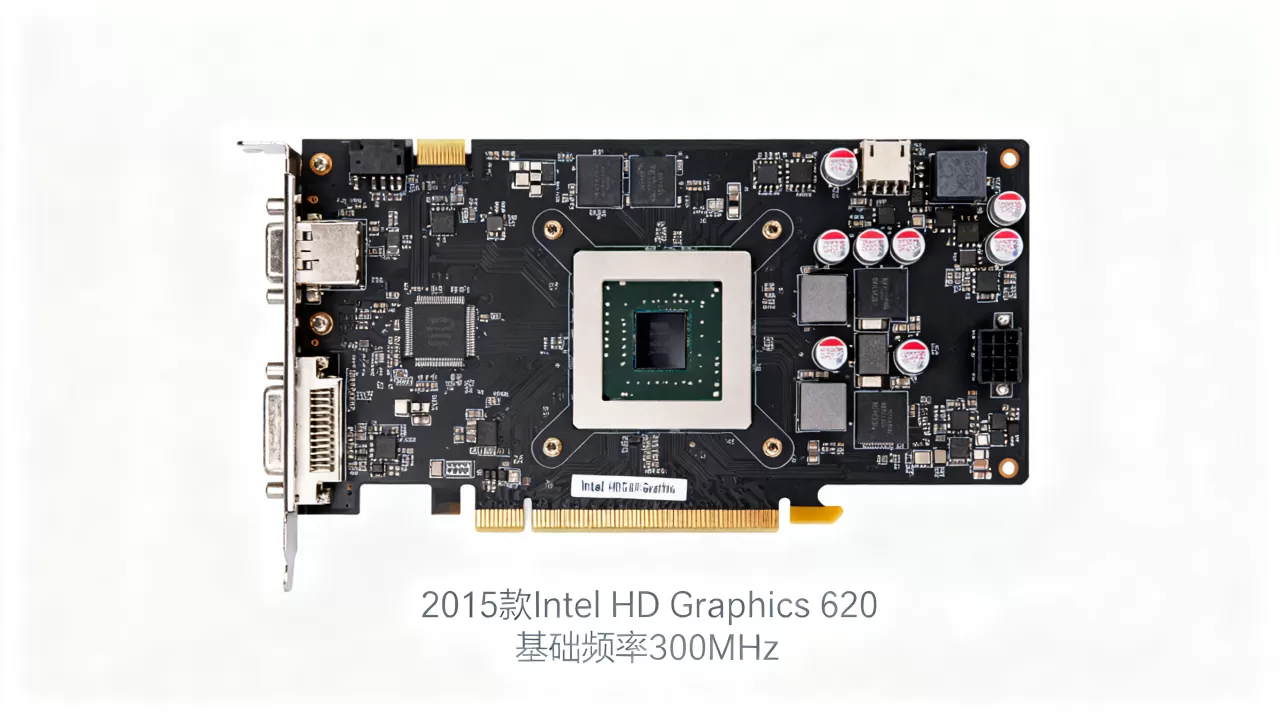
在2015年的市场环境下,选择核心显卡还是独立显卡,取决于用户的具体使用场景,许多消费者在购机时面临“核显省电”还是“独显强劲”的抉择。
功耗与续航的博弈
核心显卡的最大优势在于功耗极低,由于图形单元与CPU集成在同一芯片上,数据交换无需经过外部总线,延迟更低且能耗更小,据统计,搭载HD 5500的笔记本在纯文档办公场景下,续航时间通常比同配置GT 820M独显笔记本多出2-3小时,对于经常需要外出开会、出差的商务人士,这种续航差异直接决定了使用体验的优劣。
散热与噪音控制
独立显卡需要额外的供电和散热模块,在2015年的轻薄本设计中,为了容纳独显,厂商往往需要加大风扇尺寸或增加热管,这导致机身底部温度升高,风扇噪音也随之增加,相比之下,核心显卡在轻度负载下几乎无声,机身保持凉快,更适合图书馆、咖啡厅等安静环境使用。
游戏性能实测差异
在主流网游方面,核心显卡与入门独显(如GT 820M、GT 840M)的差距在缩小,但依然存在,以《英雄联盟》为例,HD 5500在中低画质下平均帧率约为40-50帧,而GT 840M可达到60帧以上,对于职业或半职业玩家,独显是必需品;但对于休闲玩家,核心显卡完全够用。
2015核心显卡优化设置与实用技巧
即使硬件性能有限,通过合理的软件设置和系统优化,也能挖掘出核心显卡的潜在性能,提升日常使用体验。
电源计划调整
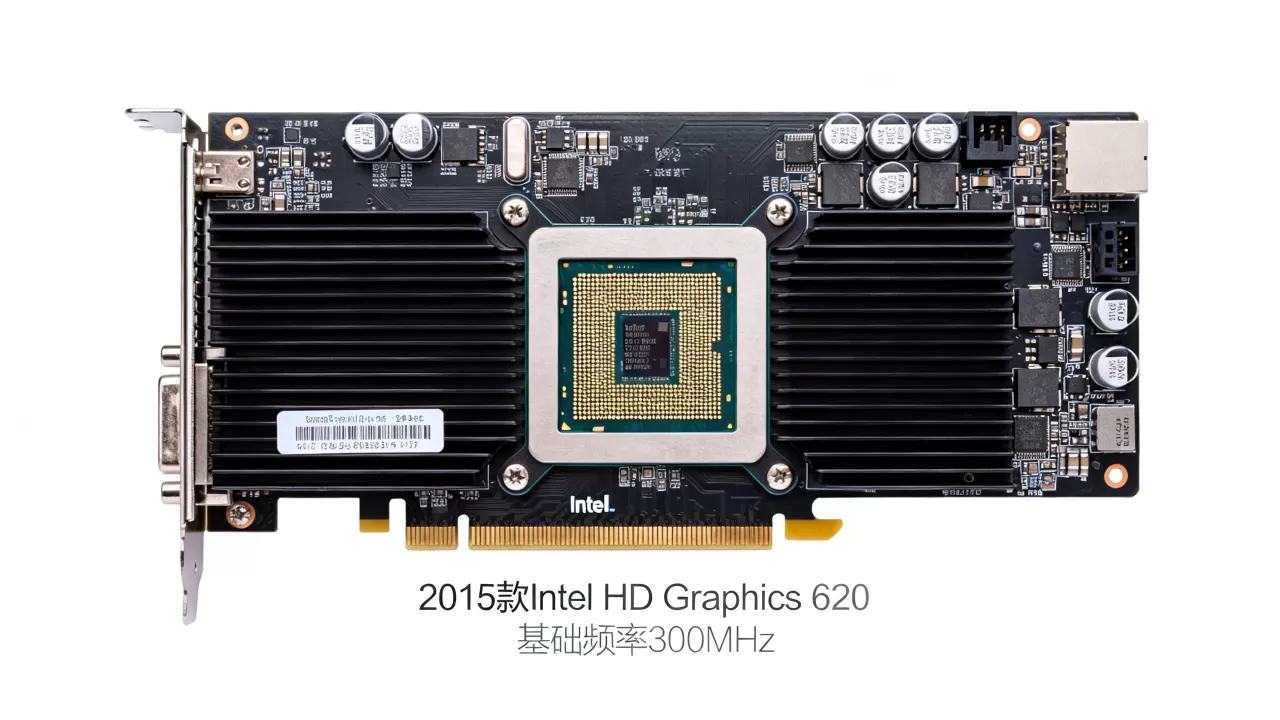
Windows系统的电源计划直接影响核心显卡的频率,默认设置通常偏向平衡,但在“高性能”模式下,CPU和GPU会保持较高频率,导致发热和耗电增加,建议用户在插电使用时选择“高性能”,在电池模式下选择“平衡”或“节能”,在NVIDIA控制面板(若存在双显卡切换)或Intel显卡控制中心中,将电源选项设置为“最大性能”,可确保游戏时不降频。
驱动程序更新与清理
2015年的硬件对驱动程序的依赖程度较高,过时的驱动可能导致游戏崩溃或分辨率异常,建议定期访问英特尔官网或笔记本品牌官网,下载最新的显卡驱动,安装时选择“清洁安装”,清除旧驱动残留,这能解决多数图形显示异常问题。
游戏内画质参数调整
针对《英雄联盟》、《DOTA2》等游戏,关闭抗锯齿(AA)和阴影效果是提升帧率最有效的手段,抗锯齿对核心显卡的压力极大,关闭后帧率可提升10%-15%,将纹理质量设为“低”或“中”,既能保证画面清晰,又能减少显存占用。
2015核心显卡常见故障排查指南
在使用多年后,2015年的设备可能出现各种图形问题,以下是几种常见故障及其解决方案。
屏幕闪烁或黑屏
这通常与驱动冲突或硬件老化有关,首先尝试进入安全模式,若安全模式下显示正常,则大概率是驱动问题,卸载当前显卡驱动,重启电脑,重新安装官方稳定版驱动,若问题依旧,检查笔记本屏幕排线是否松动,或外接显示器测试是否为主板显卡故障。
游戏卡顿严重
除了降低画质,还需检查系统后台进程,2015年的电脑内存多为4GB或8GB,若后台运行过多程序,会挤占共享显存,关闭浏览器标签页、杀毒软件扫描等非必要进程,可释放资源,清理笔记本内部灰尘,改善散热环境,防止因过热导致的降频卡顿。
分辨率无法调整
若屏幕分辨率无法设置为推荐值,可能是驱动未正确安装或显示器连接线故障,检查HDMI或VGA线是否插紧,尝试更换线材,在设备管理器中查看显卡是否显示黄色感叹号,若有,则需重新安装驱动。
2015核心显卡相关Q&A
2015年Intel HD Graphics 5500能玩《原神》吗?
《原神》对图形性能要求极高,最低配置要求也远超HD 5500的能力范围,该显卡无法运行《原神》,即使以最低画质也无法达到可玩的帧率,建议升级硬件或使用云游戏平台。2015年笔记本核心显卡支持4K视频播放吗?
支持,Intel HD Graphics 5500及后续型号均支持硬件解码H.264和H.265(HEVC)格式,在播放1080P或4K视频时,显卡会接管解码任务,CPU占用率极低,播放流畅无卡顿,但需注意,部分老旧网页播放器可能未启用硬件加速,建议在浏览器中开启相关选项。2015年核心显卡与AMD Radeon R5 M330相比哪个更好?
在2015年市场定位中,Intel HD Graphics 5500的性能略强于或持平于Radeon R5 M330,两者均属于入门级图形解决方案,适合轻度娱乐,HD 5500的优势在于功耗更低、集成度高,而R5 M330在特定DirectX 11游戏中可能略有优势,但整体差距不大,均不适合大型3D游戏。


