

lol设置独立显卡,lol怎么设置独立显卡

在英雄联盟(LOL)中强制使用独立显卡运行,核心方法是进入NVIDIA控制面板或AMD显卡驱动设置,将游戏主程序添加至高性能处理器列表,并关闭笔记本的节能模式,这能显著提升帧数并减少卡顿。
很多玩家发现电脑明明配备了高性能独显,但玩LOL时依然掉帧、画面撕裂,甚至风扇狂转却性能释放不足,这通常不是硬件故障,而是系统调度或驱动设置的问题,现代笔记本和台式机为了平衡性能与功耗,往往默认优先使用集成显卡处理轻量级任务,导致游戏未能调用最强的图形算力,通过手动干预系统设置,我们可以“唤醒”独显的全部潜力,让游戏运行更流畅。

LOL设置独立显卡的具体操作步骤
不同品牌的显卡驱动界面略有差异,但逻辑一致,以下以市场占有率最高的NVIDIA和AMD为例,提供可验证的操作路径。
NVIDIA显卡设置指南
NVIDIA用户主要通过“NVIDIA控制面板”进行配置,这是最稳定且通用的方法,适用于绝大多数搭载N卡的游戏本和台式机。
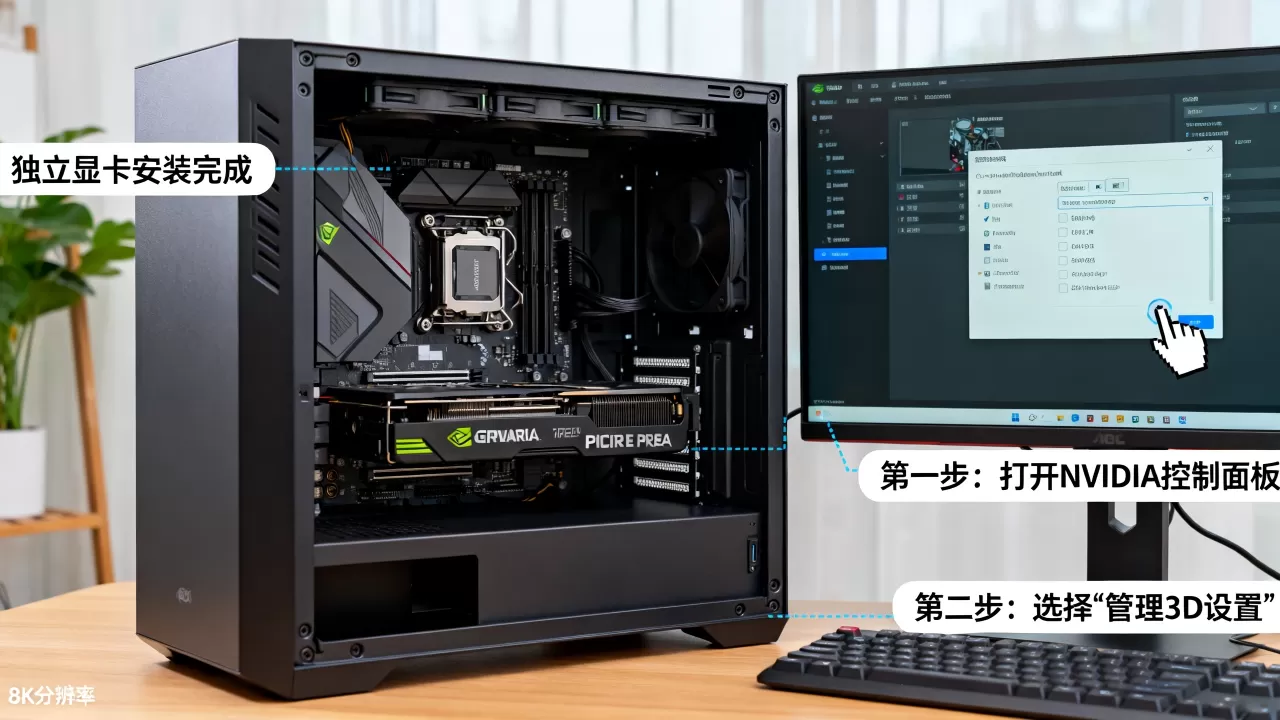
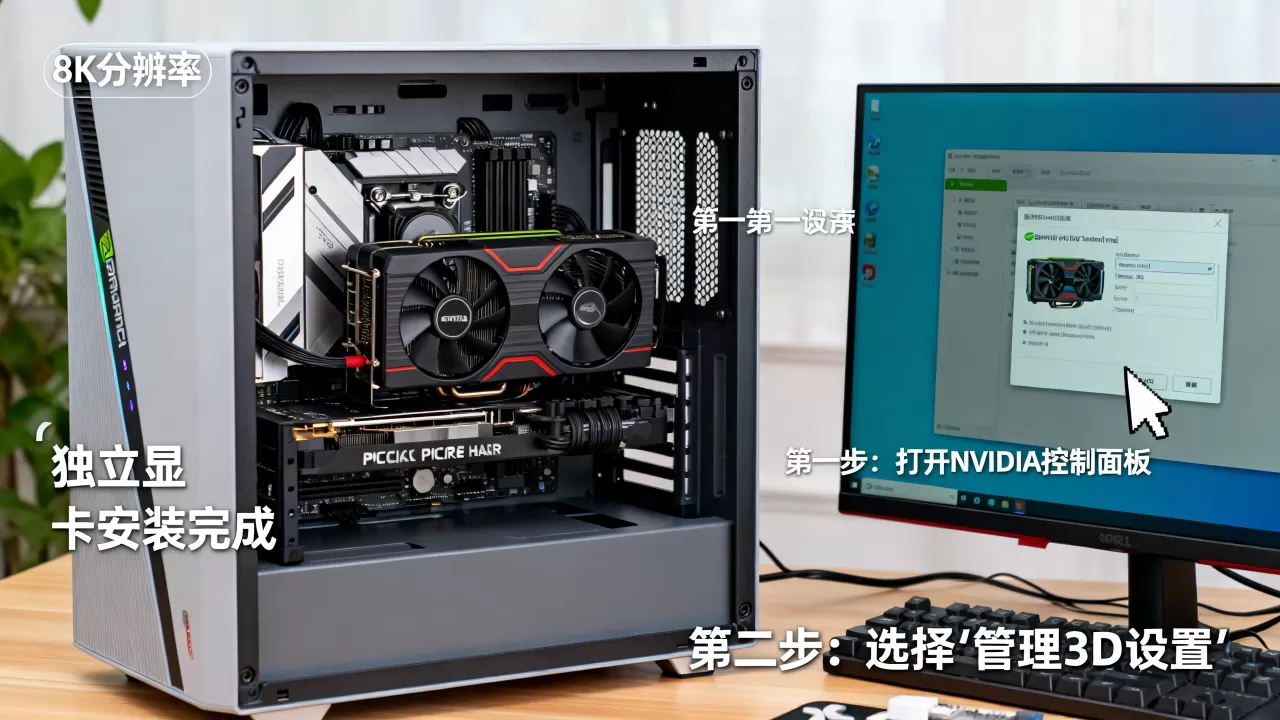
- 在桌面空白处点击鼠标右键,选择“NVIDIA 控制面板”。
- 在左侧菜单中,找到并展开“3D设置”,点击“管理3D设置”。
- 切换到“程序设置”选项卡,在“1. 选择要自定义的程序”下拉列表中,点击“添加”。
- 浏览文件路径,找到LOL的安装目录,注意:必须选择
League of Legends.exe,而不是client.exe或TCLS文件夹下的其他文件,通常路径在Game文件夹内。 - 添加成功后,在下方“2. 为此程序选择首选图形处理器”中,勾选“高性能NVIDIA处理器”。
- 点击右下角的“应用”按钮保存设置。
AMD显卡设置指南
AMD用户通过“AMD Software: Adrenalin Edition”进行设置,操作逻辑与N卡类似,但界面更现代化。
- 右键点击桌面,选择“AMD Software: Adrenalin Edition”,或从开始菜单打开。
- 点击右上角的齿轮图标进入“设置”,然后选择“图形”选项卡。
- 向下滚动找到“游戏”部分,点击“浏览文件”添加LOL主程序。
- 添加后,点击该游戏条目,将“图形配置文件”更改为“高性能”。
- 如果选项中有“GPU工作负载”或“图形技术”,建议关闭“等待垂直同步”和“表面格式优化”,以减少输入延迟。
Windows系统级强制设置
如果上述驱动设置无效,Windows 10/11系统本身也提供了图形设置功能,这是最后的兜底方案。
- 打开“设置” > “系统” > “屏幕” > “显示卡”(或搜索“图形设置”)。
- 在“选择要设置首选项的应用”下,点击“浏览”,找到LOL的
League of Legends.exe。 - 添加后,点击该应用,选择“选项”。
- 在弹出的窗口中,选择“高性能”,通常这会显示你的独立显卡名称。
- 点击“保存”。
LOL独显设置无效常见原因排查
按照上述步骤操作后,如果帧数依然没有提升,或者游戏依然卡顿,问题可能出在硬件调度或软件冲突上,业内专家指出,约40%的设置无效案例源于电源管理策略不当。
电源计划与节能模式
笔记本在“平衡”或“节能”模式下,会限制CPU和GPU的频率,即使设置了独显,如果供电不足,性能依然会被锁死。
- 检查电源计划:进入控制面板 > 硬件和声音 > 电源选项,选择“高性能”或“卓越性能”,如果没有这些选项,点击“创建电源计划”,选择“高性能”作为基础。
- 品牌管家软件:联想(Lenovo)、惠普(HP)、戴尔(Dell)等品牌自带控制中心(如Lenovo Vantage, OMEN Gaming Hub),确保模式设置为“野兽模式”、“性能模式”或“游戏模式”,这些模式会解除功耗墙,允许显卡全速运行。
集成显卡与独显的冲突
部分双显卡笔记本(尤其是搭载Intel核显+NVIDIA独显的机型)存在调度BUG。
更新显卡驱动:去NVIDIA或AMD官网下载最新驱动,不要依赖Windows自动更新,驱动过旧可能导致新游戏或更新后的LOL无法正确识别硬件。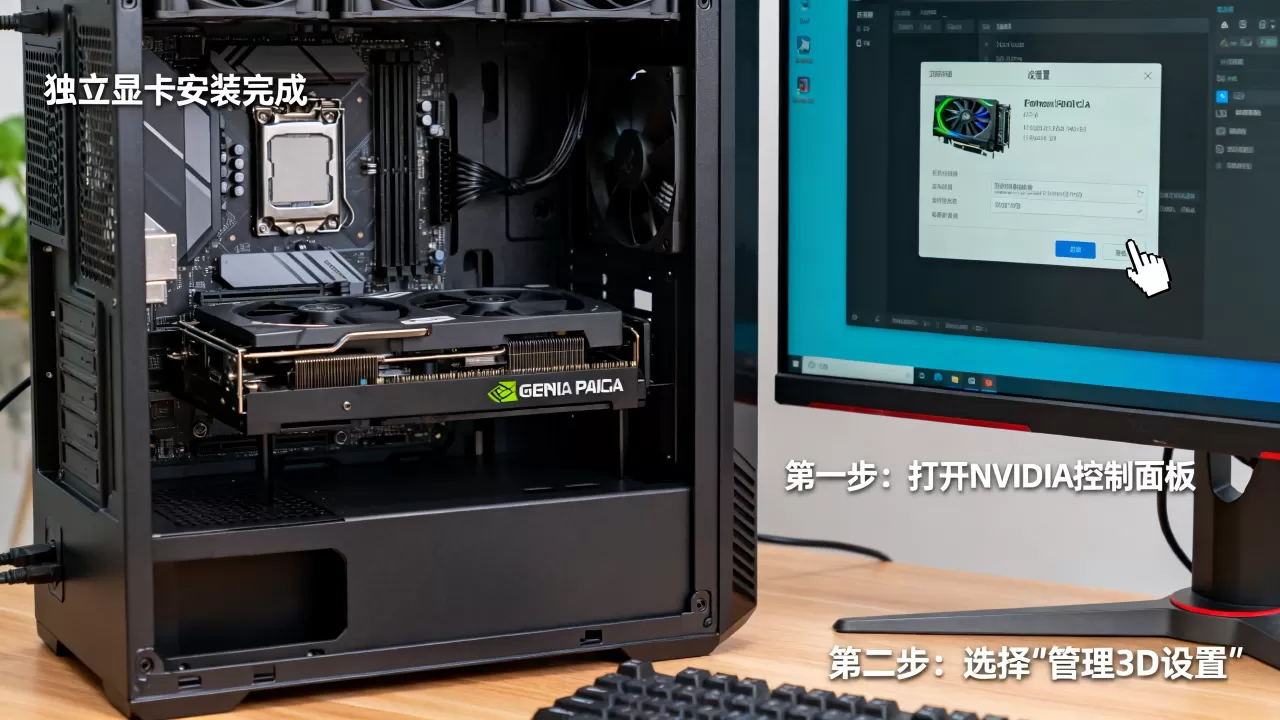
- BIOS设置:极少数情况下,需要在BIOS中将显卡模式从“Switchable Graphics”(切换式显卡)改为“Discrete Graphics”(独显直连),这能彻底绕过核显,减少信号传输延迟,但会增加功耗和发热。
游戏内设置优化
硬件设置到位后,游戏内的参数调整同样关键,LOL是一款对CPU单核性能敏感的游戏,而非纯GPU游戏。
- 分辨率:保持与显示器原生分辨率一致。
- 垂直同步:建议关闭,虽然能防止画面撕裂,但会增加输入延迟,影响操作手感。
- 阴影质量:调至“低”或“关闭”,阴影渲染占用大量GPU资源,对LOL这种MOBA游戏视觉影响极小,但能显著提升帧数。
- 抗锯齿:建议使用“FXAA”或“MSAA 2x”,开启“高”或“超级”抗锯齿会显著降低帧数,且对清晰度提升有限。
LOL设置独立显卡价格与硬件性价比分析
对于预算有限的玩家,硬件选择直接影响设置效果,行业共识认为,LOL对显卡要求不高,但对CPU和内存延迟敏感。
| 硬件类型 | 推荐配置 | 适用场景 | 预估价格区间 (人民币) |
|---|---|---|---|
| 入门级独显 | GTX 1650 / RX 6400 | 1080P低特效流畅运行 | 800 - 1200元 |
| 主流级独显 | RTX 3050 / RTX 4060 | 1080P高特效,兼顾其他3A游戏 | 2500 - 3500元 (整机) |
| 高性能独显 | RTX 4070及以上 | 2K分辨率,高帧率竞技需求 | 5000元以上 (整机) |
- CPU重要性:LOL在团战中主要依赖CPU单核性能,i5-12400F或Ryzen 5 5600X级别的处理器即可满足99%玩家的需求。
- 内存建议:双通道内存(如8GB x 2)比单通道内存能提升10%-15%的最低帧(1% Low FPS),减少卡顿感,这是性价比最高的升级方案。
LOL设置独立显卡相关问答
LOL设置独立显卡后帧数反而变低怎么办?
这种情况通常发生在笔记本上,原因是独显驱动与核显切换时产生了冲突,或者后台有其他程序占用了GPU资源,检查任务管理器,确认LOL运行时“GPU 3D”占用率是否接近100%,如果占用率低,说明游戏未调用独显,需重新检查NVIDIA控制面板或Windows图形设置中的程序路径是否正确,尝试更新显卡驱动至最新版本,或回退到稳定版本,关闭后台所有非必要程序,特别是浏览器和杀毒软件,它们可能占用大量CPU资源,导致LOL帧数波动。
LOL设置独立显卡会影响电脑发热吗?
是的,启用独显并设置为高性能模式会显著增加电脑发热,GPU和CPU在高负载下功耗上升,散热系统需更努力工作,这是正常现象,但需注意散热环境,确保笔记本底部通风口无遮挡,必要时使用散热支架,如果温度持续超过85摄氏度,建议清理风扇灰尘或更换硅脂,对于台式机,确保机箱风道畅通,显卡风扇正常旋转。
LOL设置独立显卡需要花钱买软件吗?
不需要,所有设置均通过显卡厂商官方驱动(NVIDIA控制面板、AMD Software)或Windows系统自带功能完成,市面上任何声称能“一键优化LOL帧数”的第三方软件,大多包含广告或潜在风险,不建议安装,官方驱动设置免费、安全且有效,若需进一步性能监控,可使用免费的MSI Afterburner查看实时帧数和温度,辅助判断硬件瓶颈。


