

主板显卡插槽图解,显卡插槽类型有哪些?

主板显卡插槽的核心答案是PCIe x16接口,它负责在CPU与独立显卡之间建立高速数据传输通道,选购时需严格匹配接口版本与物理长度以确保兼容性与性能最大化。
在组装电脑或升级硬件时,显卡插槽往往是最让人困惑的地方之一,很多人以为只要插进去就能用,结果发现点不亮或者性能大损,这背后的逻辑并不复杂,关键在于理解PCIe标准以及主板提供的物理规格,我们将通过图解式的逻辑拆解,帮你彻底搞懂这个决定电脑图形性能命脉的部件。
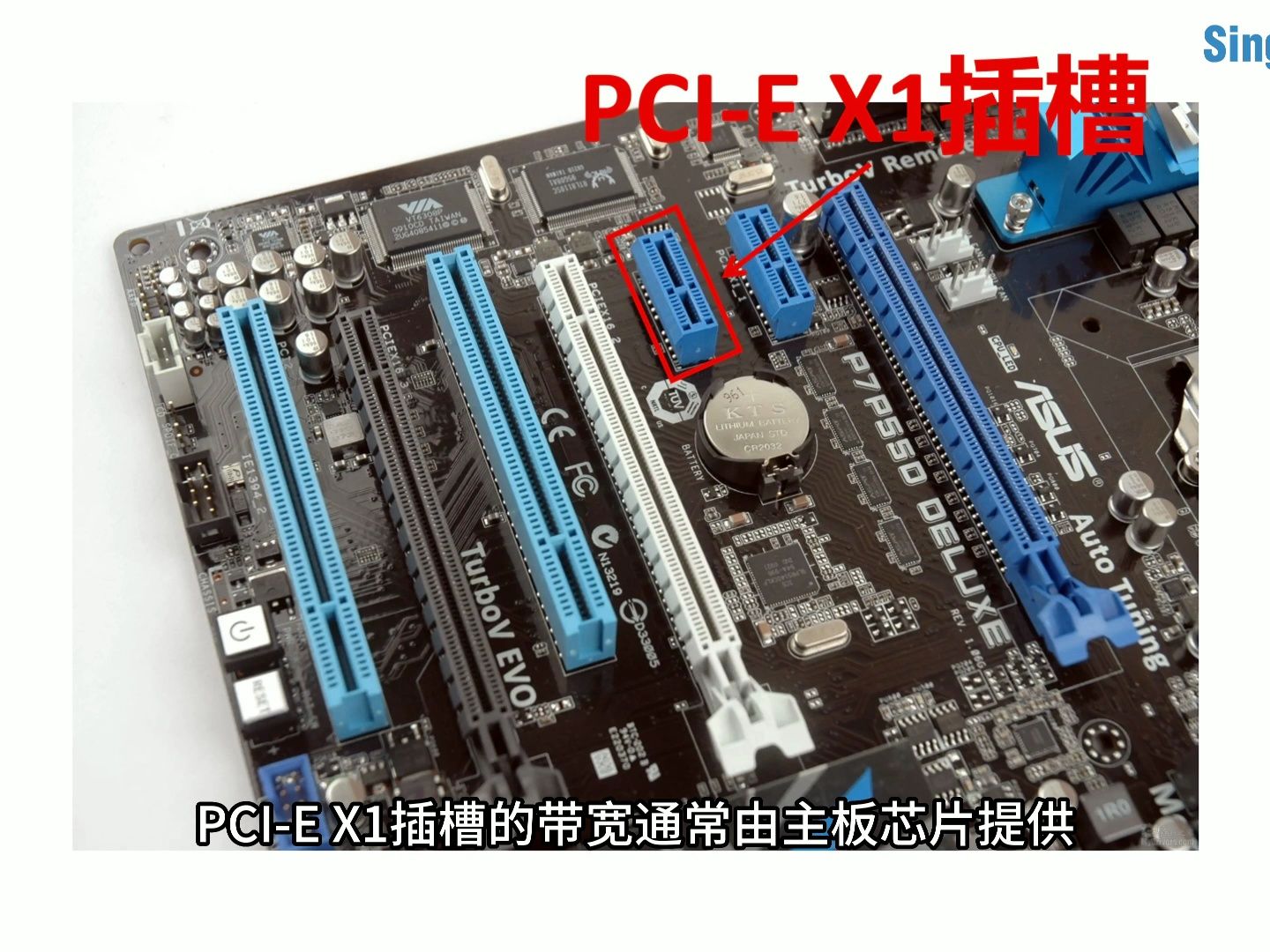

显卡插槽的物理形态与电气标准解析
PCIe接口版本的演进与差异
目前主流的主板显卡插槽均基于PCI Express (PCIe) 标准,这个标准就像是一条高速公路,版本越高,车道越宽,车速越快。
- PCIe 3.0:这是过去十年的主流标准,对于大多数中端显卡来说依然绰绰有余。
- PCIe 4.0:当前中高端显卡的标配,带宽翻倍,能更好地发挥RTX 40系或RX 7000系显卡的性能。
- PCIe 5.0:最新一代标准,带宽再次翻倍,主要面向顶级旗舰显卡和未来的高性能需求。
业内专家指出,虽然PCIe 5.0已经商用,但在实际游戏场景中,PCIe 4.0与5.0的帧数差异微乎其微,对于大多数用户而言,关注点应放在“是否支持当前显卡所需的最低版本”上,而非盲目追求最新。
物理长度与电气通道的“错位”现象
这是新手最容易踩坑的地方,主板上常见的显卡插槽有x16、x8甚至x4的物理长度,但这并不代表它们都提供完整的x16电气带宽。
- 全尺寸x16插槽:通常位于CPU正下方,提供完整的16条数据通道,是安装独立显卡的首选位置。
- 缩短版x8或x4插槽:虽然物理接口看起来像x16(因为金手指很长),但内部只有8条或4条线路,这种设计常见于多显卡主板或为了节省PCB成本的主板。
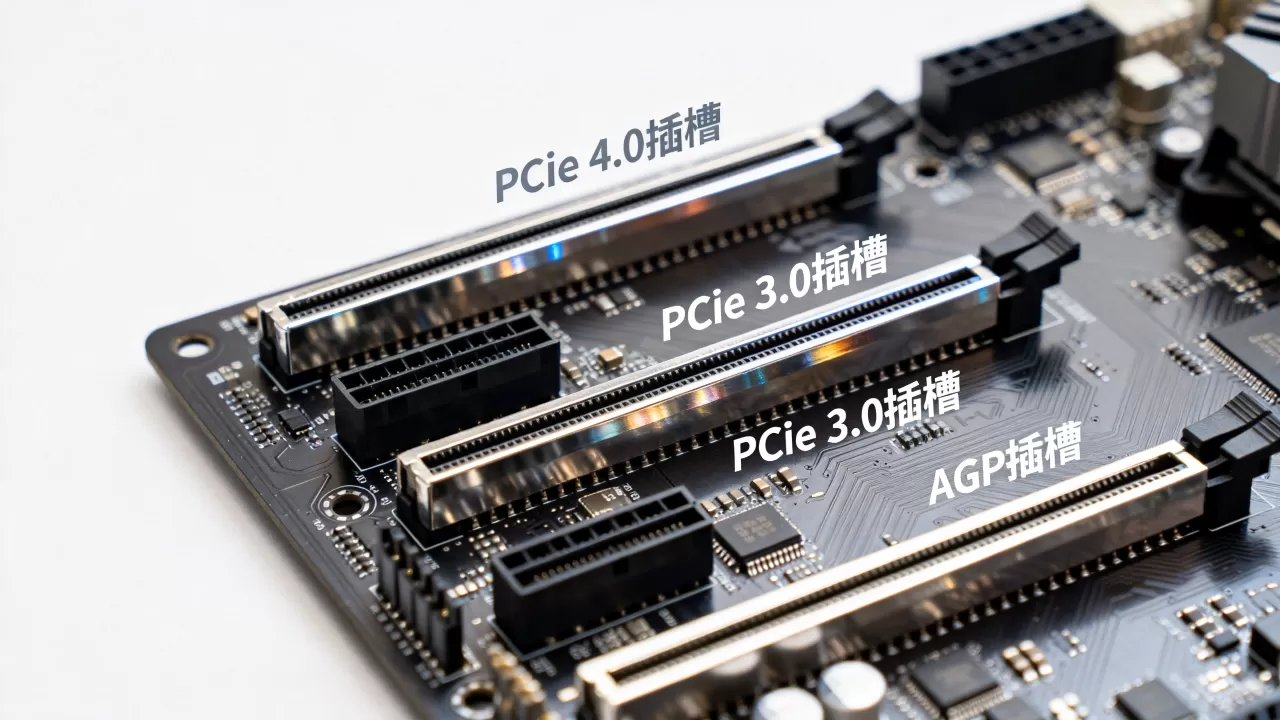
如果你购买了一张高端显卡,却插在了一个电气通道仅为x4的插槽上,带宽瓶颈会导致显卡性能大幅下降,查看主板说明书确认插槽的电气规格至关重要。
如何判断主板显卡插槽图解中的关键参数
识别插槽位置与CPU直连关系
在主板布局中,显卡插槽的位置直接决定了数据传输的效率。
- 第一条PCIe x16插槽:绝大多数情况下,这条插槽由CPU直接控制,拥有最低的延迟和最高的带宽,这是安装主显卡的黄金位置。
- 第二条及后续插槽:通常由芯片组(Chipset)提供带宽,或者通过CPU分出的剩余PCIe通道提供,在双显卡交火或SLI时代,这很重要;但在单卡时代,它主要用于扩展其他设备。
对于追求极致性能的用户,务必将主显卡安装在距离CPU最近的那条x16插槽上。
辅助供电接口的必要性
现代高性能显卡的功耗早已超过了PCIe插槽本身能提供的75W上限,插槽旁边的辅助供电接口(6-pin, 8-pin, 或12VHPWR)是不可或缺的。
- 8-pin接口:目前主流,提供约150W额外电力。
- 12VHPWR接口:PCIe 5.0显卡的新标准,将供电与数据集成在一个接口中,需确保插紧以防过热风险。
切勿忽视这些接口,供电不足会导致显卡降频、黑屏甚至硬件损坏。
常见兼容性误区与解决方案
老显卡与新主板的逆向兼容问题
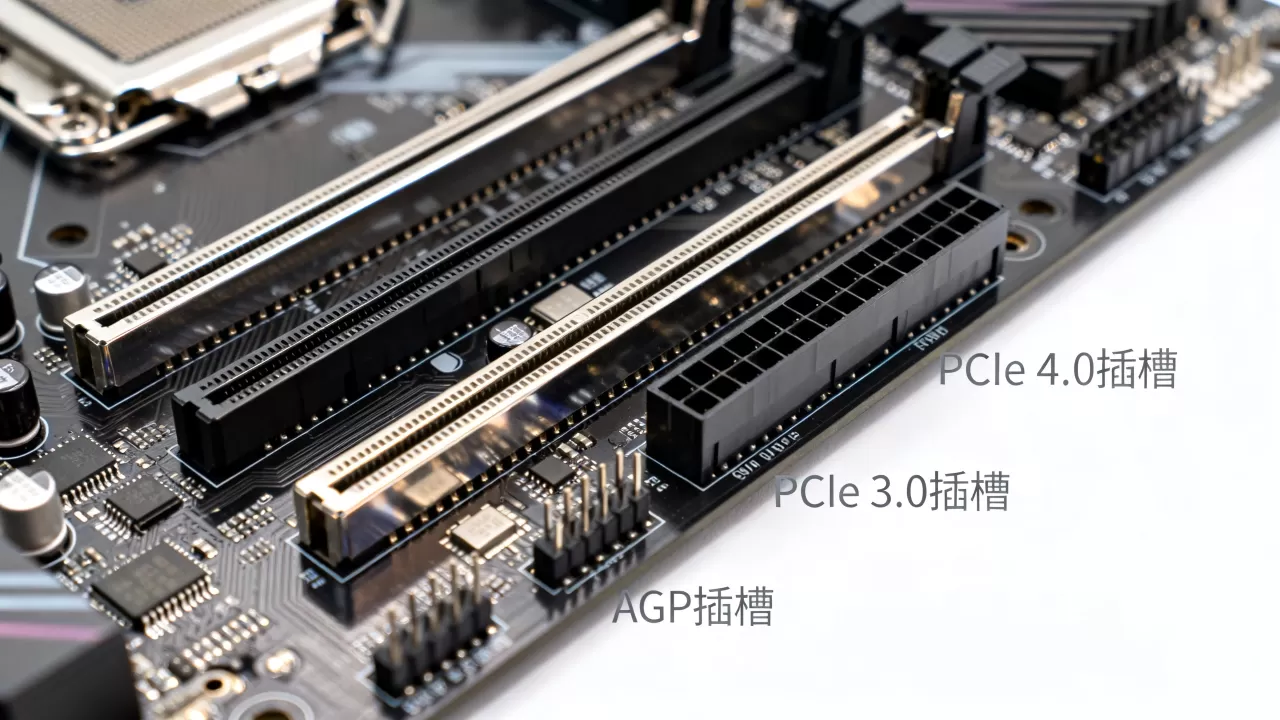
很多用户担心老显卡能否在新主板上使用,答案是肯定的,PCIe标准具有向下兼容性。
- 物理兼容性:PCIe 3.0的显卡可以完美插入PCIe 4.0或5.0的主板插槽,反之亦然。
- 性能影响:虽然可以运行,但带宽会受限于较低的一方,PCIe 4.0的显卡插在PCIe 3.0的主板上,带宽会减半。
据统计,在4K分辨率游戏或大型3D渲染任务中,这种带宽减半带来的性能损失通常在3%-5%之间,属于可接受范围,但在1080P高帧率电竞游戏中,这一瓶颈可能会更明显。
机箱空间与显卡长度的匹配
插槽能插进去不代表机箱能装得下,随着显卡越来越大,许多旗舰显卡长度超过300mm,厚度达到3-4槽位。
- 测量机箱限长:购买前务必查阅机箱说明书中的“最大显卡长度”。
- 避开前置风扇:注意机箱前置风扇是否会阻挡显卡尾部,导致散热不良。
建议在电商平台搜索“显卡长度对比”或“机箱兼容性列表”,提前确认物理空间。
选购与安装实操指南
安装步骤详解
正确的安装顺序能避免不必要的硬件损伤。
- 断电操作:拔掉电源线,按下机箱电源开关释放残余电荷。
- 拆除挡板:根据显卡宽度,拆除机箱后部对应的PCIe挡板。
- 打开卡扣:部分主板插槽末端有固定卡扣,需先按下或拨开。
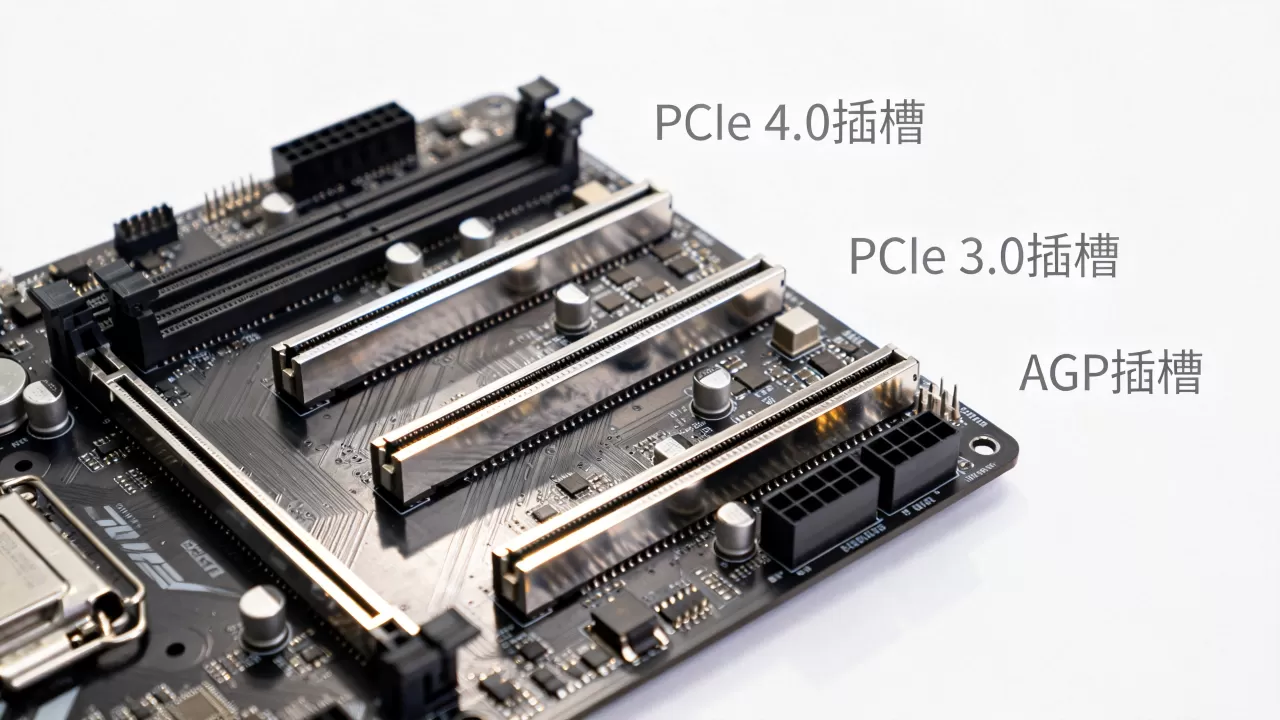
- 垂直插入:将显卡金手指对准插槽,垂直均匀用力按下,直到听到“咔哒”声,卡扣锁紧。
- 固定螺丝:使用螺丝将显卡挡板固定在机箱上,防止重力导致插槽受损。
- 连接供电:插入电源线,确保插头完全到位。
驱动与BIOS设置
硬件安装完成后,软件配置同样关键。
- 更新BIOS:对于使用最新PCIe 5.0显卡的用户,建议将主板BIOS更新至最新版本,以获得更好的稳定性。
- 安装驱动:下载并安装显卡厂商提供的最新驱动程序,而非仅依赖Windows自动安装的基础驱动。
显卡插槽图解常见问题解答
主板显卡插槽图解中x16和x8有什么区别?
x16和x8主要区别在于物理金手指的长度和内部电气通道的数量,x16插槽拥有16条数据通道,适合高性能显卡;x8插槽只有8条通道,如果主板标注为“电气x8”,即使物理长度是x16,其带宽也只相当于x8,对于中高端显卡,x8带宽在大多数游戏中不会成为瓶颈,但对于极致性能需求,x16是更稳妥的选择。
PCIe 4.0显卡可以用在PCIe 3.0主板上吗?
可以,PCIe标准设计时就考虑了向后兼容性,PCIe 4.0显卡会自动降速运行在PCIe 3.0模式下,虽然带宽减半,但由于现代显卡的性能冗余较大,这种降级在实际使用中通常只有微小的性能损失,完全不影响正常游戏和办公。
如何查看主板支持的显卡插槽版本?
最准确的方法是查阅主板说明书或访问主板厂商官网的技术规格页面,在规格表中,找到“Expansion Slots”(扩展插槽)一栏,通常会明确标注第一条插槽支持PCIe 4.0 x16,第二条支持PCIe 3.0 x4等,主板PCB板上有时也会印有PCIe版本标识,如“PCIEX16_1 (PCIe 4.0)”,但说明书是最权威的参考依据。


