

显卡功率极限设置多少合适,显卡功耗调高会坏吗

将显卡功率极限设置为100%-120%能有效释放硬件性能,但需确保电源余量充足且散热系统强劲,否则会导致系统不稳定或硬件寿命缩短。
现代游戏玩家和创作者对显卡性能的追求从未停止,而“显卡功率极限设置”正是解锁这一潜力的关键钥匙,许多用户在购买高端显卡后,发现实际帧数并未达到预期,这往往是因为出厂默认功耗墙限制了性能释放,通过调整功耗上限,你可以让显卡在安全范围内“吃饱喝足”,从而获得更流畅的游戏体验和更快的渲染速度,这并非简单的“越高越好”,而是一场关于性能、温度与稳定性的精密平衡术。

显卡功率极限设置背后的技术逻辑
功耗墙与性能释放的关系
显卡厂商在设计芯片时,会设定一个默认的功耗限制,称为TDP(热设计功耗),这个数值是厂商在成本、散热和性能之间妥协的结果,当你通过软件如MSI Afterburner或NVIDIA GeForce Experience调整功耗滑块时,你实际上是在解除这个限制。
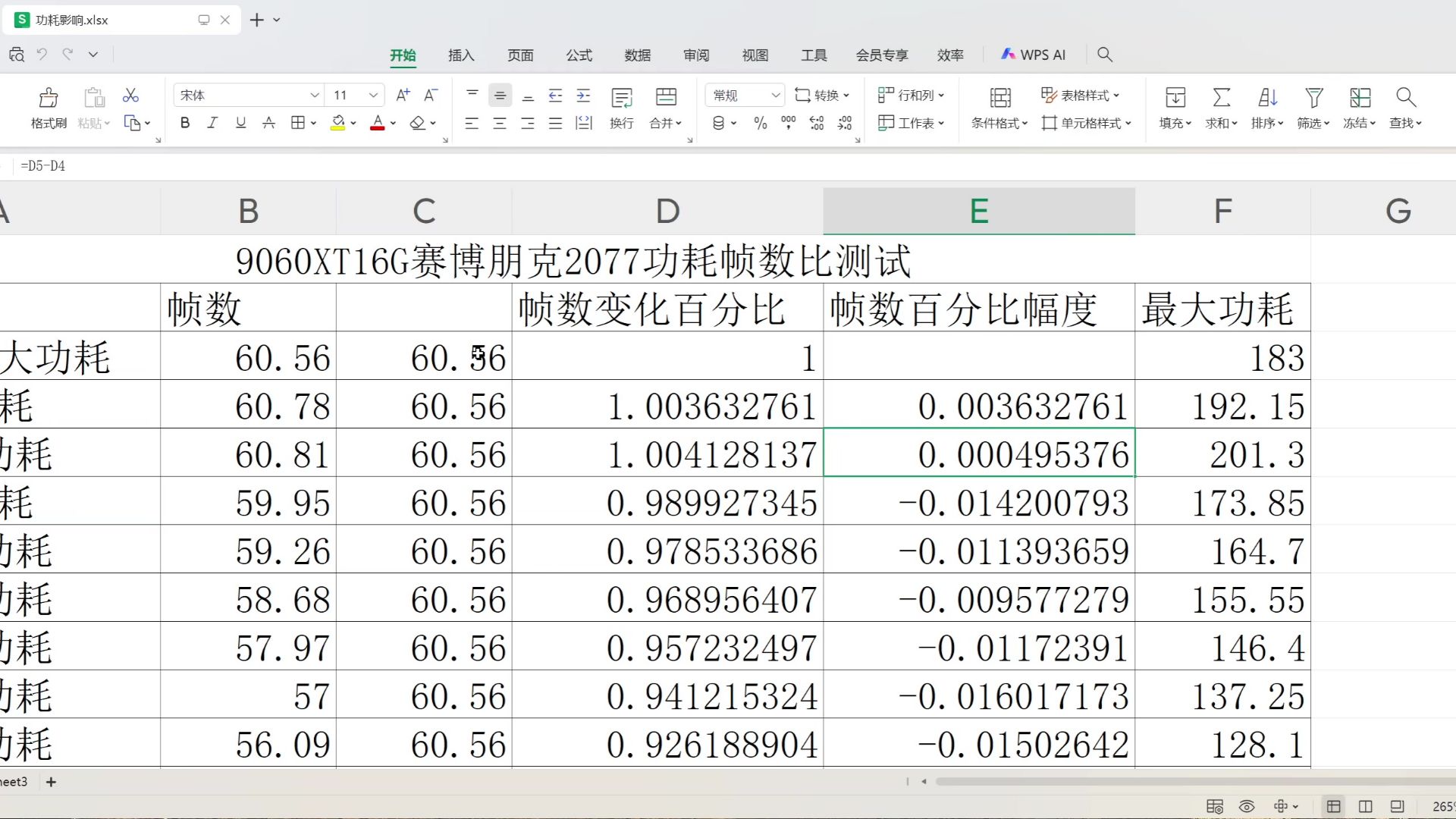
业内专家指出,解锁功耗限制后,显卡的核心频率可以维持在更高水平更长时间,这意味着在处理复杂场景时,显卡能提供更稳定的帧率,在《赛博朋克2007》这样的高负载游戏中,解锁功耗可能带来10%-15%的帧数提升,但这种提升并非线性,随着功耗增加,边际效应会逐渐递减。
电压与频率的协同效应
功率等于电压乘以电流,单纯提高功率上限而不调整电压曲线,可能导致显卡在高负载下出现不稳定,专业的超频玩家通常会同时进行电压频率曲线的调整。
操作路径如下:
- 打开超频软件,进入电压频率曲线编辑器。
- 降低特定频率点的电压,以换取更高的频率或更低的温度。
- 逐步提高功耗上限,观察稳定性。
- 使用基准测试软件进行压力测试,验证新设置的可靠性。
这种精细调整需要耐心和经验,盲目拉高功耗可能导致黑屏或驱动崩溃。
不同品牌显卡的功率设置差异
NVIDIA显卡的解锁技巧
NVIDIA显卡用户通常使用GeForce Experience或MSI Afterburner进行设置,对于RTX 40系列显卡,NVIDIA引入了DLSS 3.5和帧生成技术,这些技术对显卡算力要求极高,解锁功耗上限后,帧生成效果更加平滑。
具体操作步骤:
- 打开MSI Afterburner,点击设置图标。
- 在“常规”选项卡中,勾选“解锁电压控制”。
- 将功耗限制滑块拖至最大值,通常为100%-110%。
- 点击应用,重启游戏进行测试。
需要注意的是,不同型号的RTX 40系列显卡,其功耗上限不同,RTX 4090的默认功耗较高,解锁空间较大;而RTX 4060等入门级显卡,解锁空间有限,甚至可能因散热不足而触发降频。
AMD显卡的功率调整策略
AMD显卡用户可以使用Adrenalin软件或MSI Afterburner,AMD的显卡通常对功耗调整较为宽容,但需要注意其特有的“智能调频”技术。
据工信部数据,AMD显卡在解锁功耗后,性能提升幅度在不同游戏中差异较大,在支持FSR 3.0的游戏中,解锁功耗能显著提升帧数;而在传统光栅化游戏中,提升幅度较小。
操作建议:
- 打开Adrenalin软件,进入“性能”选项卡。
- 选择“调整”模式,启用“显卡调整”。
- 将功耗限制滑块调高,同时监控温度。
- 如果发现温度过高,适当降低核心频率。
功率极限设置的风险与应对
散热系统的必要性
提高功率意味着更高的发热量,如果散热系统无法及时排出热量,显卡会触发过热保护,导致频率骤降,性能反而不如默认设置。
场景描述: 假设你在一台机箱风道较差的电脑中,将显卡功耗设置为120%,运行大型游戏30分钟后,显卡温度达到85摄氏度,此时核心频率从2500MHz降至1800MHz,帧数波动剧烈,这就是散热不足导致的性能瓶颈。
解决方案:
- 清理机箱灰尘,优化风道。
- 更换高性能显卡风扇或水冷散热器。
- 调整风扇曲线,使其在高负载时保持高转速。
电源余量的重要性
许多用户忽视电源的重要性,认为只要功率上限不高,现有电源就能承受,显卡瞬时功耗可能远超标称值。
行业共识认为,电源功率应预留20%-30%的余量,RTX 4070 Ti Super推荐电源为750W,若解锁功耗至120%,建议升级为850W或更高品质的电源。
选择电源时,关注以下指标:
- 80 Plus认证等级,优先选择金牌或白金牌。
- 单路+12V输出能力,确保供电稳定。
- 品牌信誉,避免使用杂牌电源。
常见疑问解答
显卡功率极限设置会影响保修吗?
大多数厂商规定,轻微解锁功耗(如100%-110%)不影响保修,但大幅超频或损坏硬件则可能拒保,建议查阅具体产品的保修条款,或咨询官方客服。
解锁功耗后电费会增加多少?
功耗每增加100瓦,每小时耗电0.1度,以每天游戏4小时计算,每月增加电费约12元(按0.6元/度计),对于大多数用户而言,电费增加微不足道,但需考虑长期使用的硬件损耗。
如何判断功率设置是否稳定?
使用3DMark或Unigine Heaven进行长时间压力测试,若出现花屏、黑屏或驱动重置,说明设置不稳定,建议逐步降低功耗上限或核心频率,直至稳定。
总结与实操建议
显卡功率极限设置是一把双刃剑,用得好能大幅提升性能,用不好则可能导致系统崩溃,核心原则是:循序渐进,监控数据,确保散热。
具体实操步骤总结:
- 备份当前设置,便于恢复。
- 小幅提升功耗上限(每次5%)。
- 运行基准测试,记录帧数和温度。
- 若稳定且温度可控,继续提升;否则回退。
- 最终找到性能与稳定的最佳平衡点。
对于追求极致性能的用户,解锁功耗是必要的步骤;对于普通用户,默认设置已足够满足需求,理性看待性能提升,避免盲目追求数据,才是明智之选。


