

hd7770显卡怎么设置,hd7770显卡设置教程

AMD Radeon HD 7770 显卡虽已停产多年,但通过调整电源计划、更新驱动及优化游戏内画质设置,仍可有效提升其在轻度办公、老游戏运行及高清视频播放场景下的稳定性与性能表现。
这款发布于2012年的显卡,凭借当时先进的28nm制程工艺,在低功耗和性价比方面曾占据重要地位,尽管面对2026年的主流3D游戏显得力不从心,但在特定场景下,它依然具备实用价值,许多用户关心如何挖掘这台老卡的剩余价值,或者在二手市场淘到它时,该如何进行初始设置以确保最佳体验。

HD7770显卡设置:驱动与基础环境优化
显卡性能的发挥,首要前提是软件环境的纯净与匹配,对于HD 7770这类老旧架构的显卡,盲目追求最新驱动往往适得其反,而使用过于陈旧的驱动则可能导致兼容性问题。
如何选择适合的显卡驱动版本
业内专家指出,对于AMD GCN 1.0架构的显卡,驱动的选择逻辑与新一代RDNA架构截然不同,最新的Adrenalin驱动虽然功能丰富,但对老硬件的优化支持有限,甚至可能引入额外的后台资源占用。
建议采取以下策略进行驱动管理:
- 优先选择WHQL认证版本:在AMD官网或第三方驱动库中,寻找带有“WHQL”(Windows Hardware Quality Labs)标识的驱动,这类驱动经过微软严格测试,稳定性更高,适合日常使用。
- 避免使用Beta版驱动:Beta版驱动通常包含新功能但稳定性不足,对于HD 7770这种成熟硬件,Beta版带来的风险远大于收益。
- 使用DDU彻底清理旧驱动:在安装新驱动前,建议使用Display Driver Uninstaller (DDU) 在安全模式下卸载现有驱动,这能避免残留注册表项导致的冲突,确保新驱动干净安装。
具体操作步骤
- 下载DDU工具,并提前下载好目标版本的AMD显卡驱动安装包。
- 断开网络连接,防止Windows Update自动安装通用驱动。
- 进入Windows安全模式,运行DDU,选择“清除并重启”。
- 重启后,在联网状态下安装下载好的驱动,并选择“仅安装显卡驱动”,无需安装额外的软件套件(如Radeon Software),以减轻系统负担。
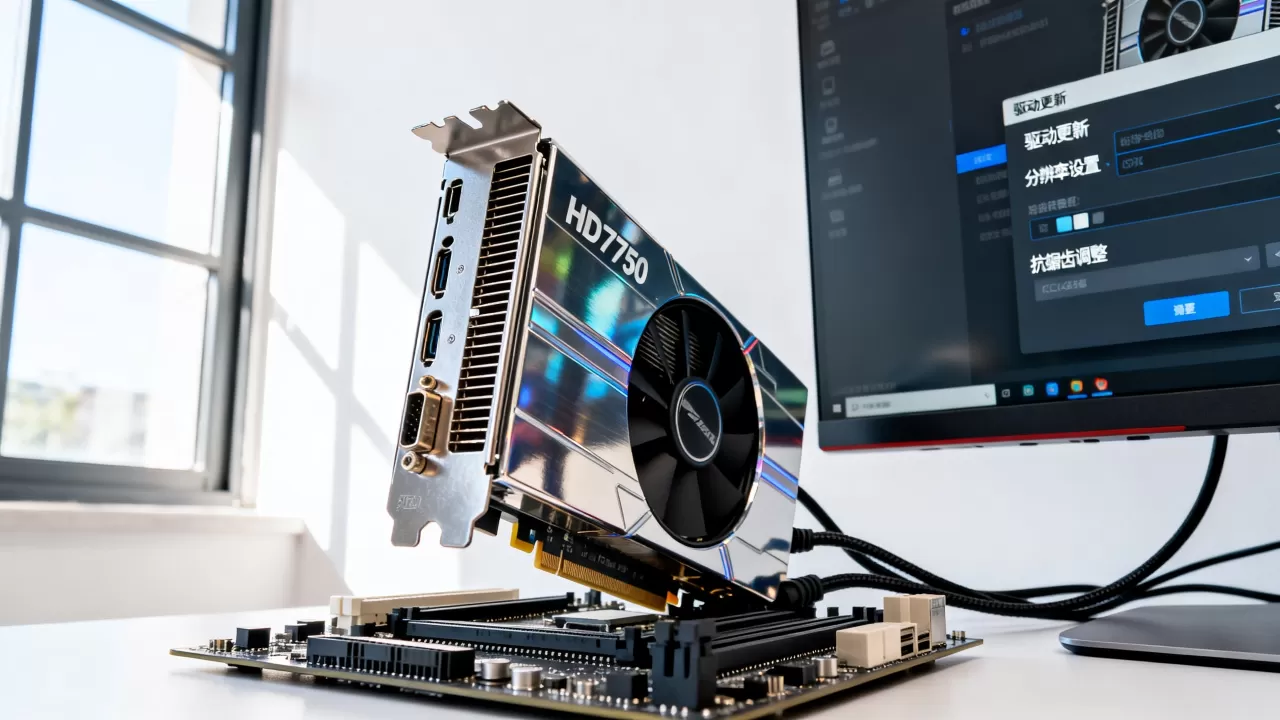
HD7770显卡设置:性能调优与功耗管理
HD 7770的核心优势在于其低功耗特性,TDP仅为80W左右,默认设置下,显卡可能无法在性能与温度之间找到最佳平衡点,通过手动调整,可以进一步释放其潜力或延长其使用寿命。
电源计划与性能模式调整
操作系统中的电源计划直接影响显卡的频率调度,在“平衡”模式下,显卡可能会为了节能而降低频率,导致游戏帧数波动。
- 切换至“高性能”模式:在Windows控制面板的电源选项中,选择“高性能”,这能确保CPU和GPU在待机时也能保持较高的基础频率,减少频率跳变带来的延迟。
- 禁用节能功能:部分主板BIOS中设有PCIe节能选项,建议将其关闭,以确保显卡供电稳定。
AMD Catalyst Control Center (CCC) 设置详解
虽然新版驱动已移除CCC,但许多老用户仍在使用带有CCC界面的旧版驱动,以下是关键设置项:
- PowerPlay技术:确保开启,这项技术允许显卡根据负载动态调整电压和频率,既保证性能又控制温度。
- 纹理过滤质量:设置为“性能”而非“质量”,HD 7770的纹理单元性能有限,降低纹理过滤精度对视觉影响极小,但能显著降低GPU负载。
- 垂直同步(V-Sync):在桌面环境中建议开启,防止画面撕裂;在游戏环境中,若帧数不稳定,建议关闭,以减少输入延迟。
HD7770显卡设置:游戏与视频场景实战优化
针对不同的应用场景,HD 7770需要采取差异化的设置策略,对于老游戏,重点在于兼容性;对于高清视频,重点在于解码加速。
老游戏兼容性设置技巧
许多2012-2015年间发布的游戏在HD 7770上运行良好,但可能遇到黑屏或卡顿问题。
- 分辨率调整:HD 7770推荐的最佳分辨率是1920x1080,若游戏支持,可尝试降低至1600x900或1280x720,以提升帧数。
- 抗锯齿(AA)处理:HD 7770的AA性能较弱,建议在游戏中关闭MSAA,若必须开启,可尝试使用AMD的MLAA(多重采样线性抗锯齿),它对性能影响较小,且能改善画面边缘锯齿。
- DirectX版本选择:部分老游戏支持DirectX 9和DirectX 10/11,DirectX 9模式在HD 7770上运行更稳定,帧数更高。
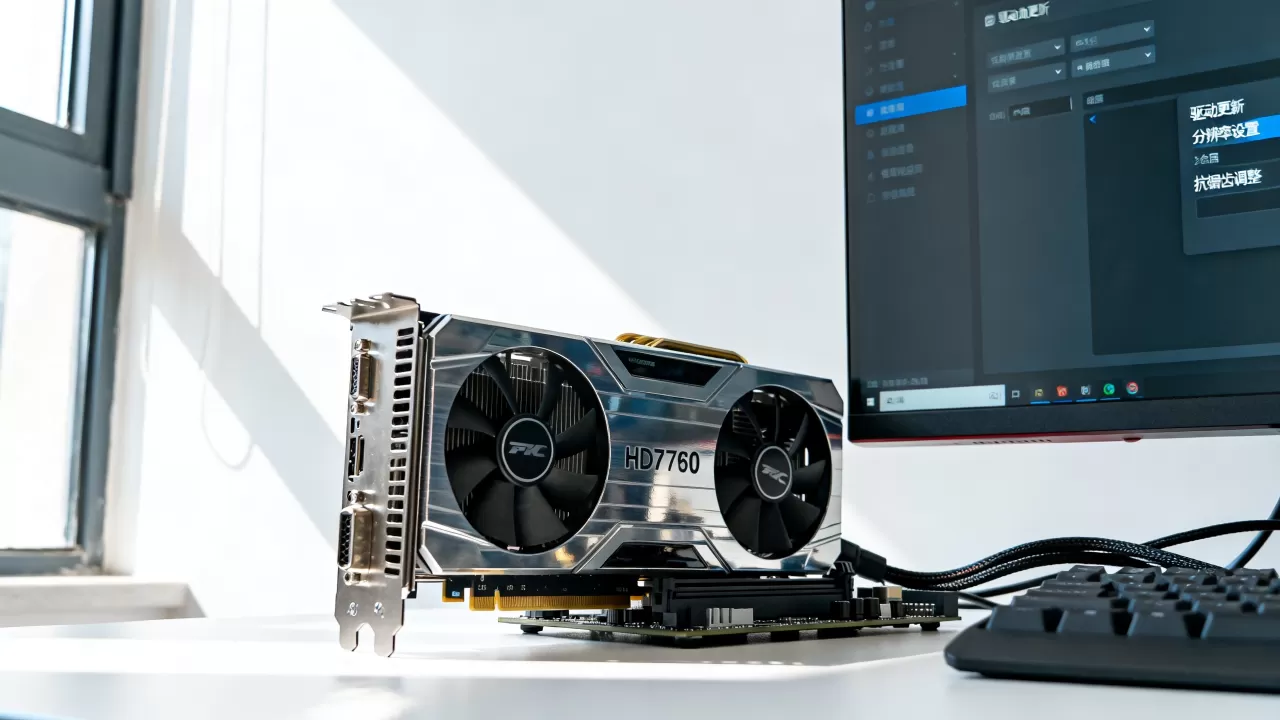
高清视频播放优化
HD 7770支持UVD 3.0视频解码引擎,能够硬解H.264和VC-1格式的高清视频。
- 启用硬件加速:在浏览器或视频播放器(如PotPlayer、VLC)中,确保开启“硬件加速”选项,这将视频解码任务交给GPU,大幅降低CPU占用率。
- 色彩设置:在播放视频时,若发现色彩发灰或过饱和,可在显卡控制面板中调整“色彩增强”或“色调”选项,使其符合Rec.709标准。
HD7770显卡设置:常见问题与故障排查
在使用HD 7770过程中,用户可能会遇到一些典型问题,以下是基于行业共识的解决方案。
驱动安装失败或蓝屏
- 检查硬件兼容性:确保主板BIOS已更新至最新版本,以支持较新的操作系统(如Windows 10/11)。
- 禁用安全软件:安装驱动时,暂时禁用杀毒软件和防火墙,避免它们拦截驱动文件的写入。
- 查看事件查看器:若安装后蓝屏,进入Windows事件查看器,查看“系统”日志中的错误代码,通常能定位到具体冲突的驱动组件。
游戏卡顿或帧数低
- 检查温度:HD 7770发热量不大,但若散热硅脂老化,温度过高会导致降频,建议使用软件监控GPU温度,若超过85℃,建议清理灰尘或更换硅脂。
- 后台程序占用:关闭不必要的后台程序,如浏览器标签页、云同步软件等,释放系统资源。
- 更新DirectX运行库:确保系统安装了最新的DirectX End-User Runtimes,以支持老游戏的正常运行。
HD7770显卡设置:二手购买与性价比分析
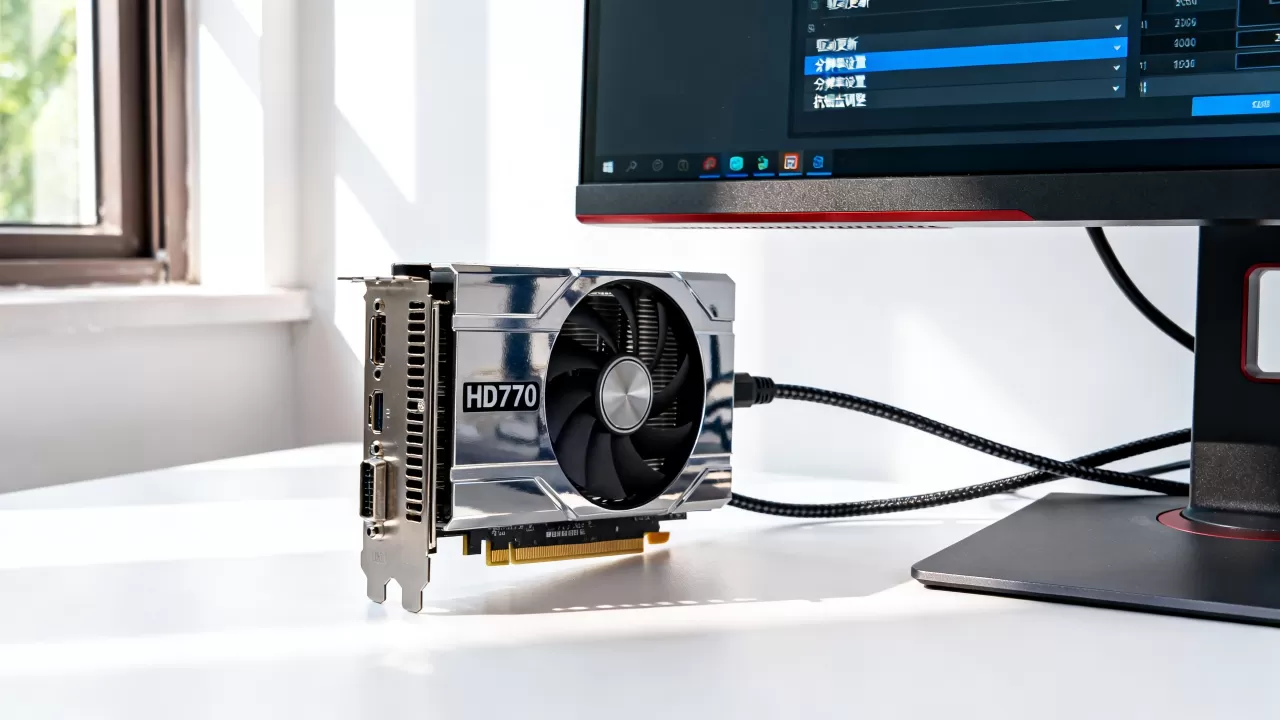
在2026年的市场环境下,HD 7770主要存在于二手市场,对于预算有限的用户,了解其市场定位至关重要。
价格区间与价值评估
据近年来二手市场行情统计,HD 7770的价格通常保持在极低水平,对于仅需亮机、办公或轻度影音娱乐的用户,其性价比依然突出。
- 适用人群:老旧电脑升级、NAS硬件解码、轻度网游玩家。
- 不适用人群:大型3D游戏玩家、4K视频编辑者、AI计算需求者。
购买注意事项
- 检查显存颗粒:HD 7770有1GB和2GB版本,2GB版本在高分辨率下表现更好,但价格略高。
- 测试稳定性:购买时务必进行长时间压力测试,观察是否有花屏、黑屏或驱动崩溃现象。
- 确认接口类型:确保显卡接口与显示器匹配,HD 7770通常配备DVI、HDMI和VGA接口,部分型号可能缺少HDMI,需提前确认。
HD7770显卡设置常见问题解答
HD7770显卡设置后依然卡顿怎么办?
若完成驱动更新和画质优化后仍卡顿,首先检查CPU是否成为瓶颈,HD 7770在高分辨率下性能受限,建议将游戏分辨率降至1080p或更低,检查内存是否充足,至少需要8GB内存以保证系统流畅,确认显卡散热是否正常,清理灰尘并更换硅脂可能解决因过热导致的降频问题。
HD7770显卡设置支持4K视频播放吗?
HD 7770支持H.264格式4K视频硬件解码,但H.265/HEVC格式的支持有限,可能需要CPU软解,播放4K H.264视频时,开启硬件加速可获得流畅体验,若播放4K H.265视频出现卡顿,建议在播放器中切换为CPU解码,或降低视频分辨率至1080p。
HD7770显卡设置与HD 7750相比有何优势?
HD 7770在核心频率和流处理器数量上均高于HD 7750,理论性能提升约15%-20%,在相同设置下,HD 7770能提供更稳定的帧数和更好的高画质支持,对于预算允许的用户,HD 7770是更优选择,尤其在运行稍新的老游戏时,其性能冗余度更高。


