

怎样给电脑配显卡,电脑显卡选购指南

给电脑配显卡的核心在于确保电源功率充足、主板接口兼容,并根据你的具体用途(如游戏、剪辑或AI绘图)在预算内选择性能最匹配的产品,切勿盲目追求最高配置。
选购显卡并非简单的“越贵越好”,而是一场关于平衡的艺术,很多新手在装机时容易陷入误区,认为只要显卡型号最新、价格最高,体验就一定最好,显卡只是电脑生态系统中的一环,它需要与CPU、内存、散热以及电源完美协作才能发挥实力,如果搭配不当,不仅性能无法释放,甚至可能导致系统不稳定。
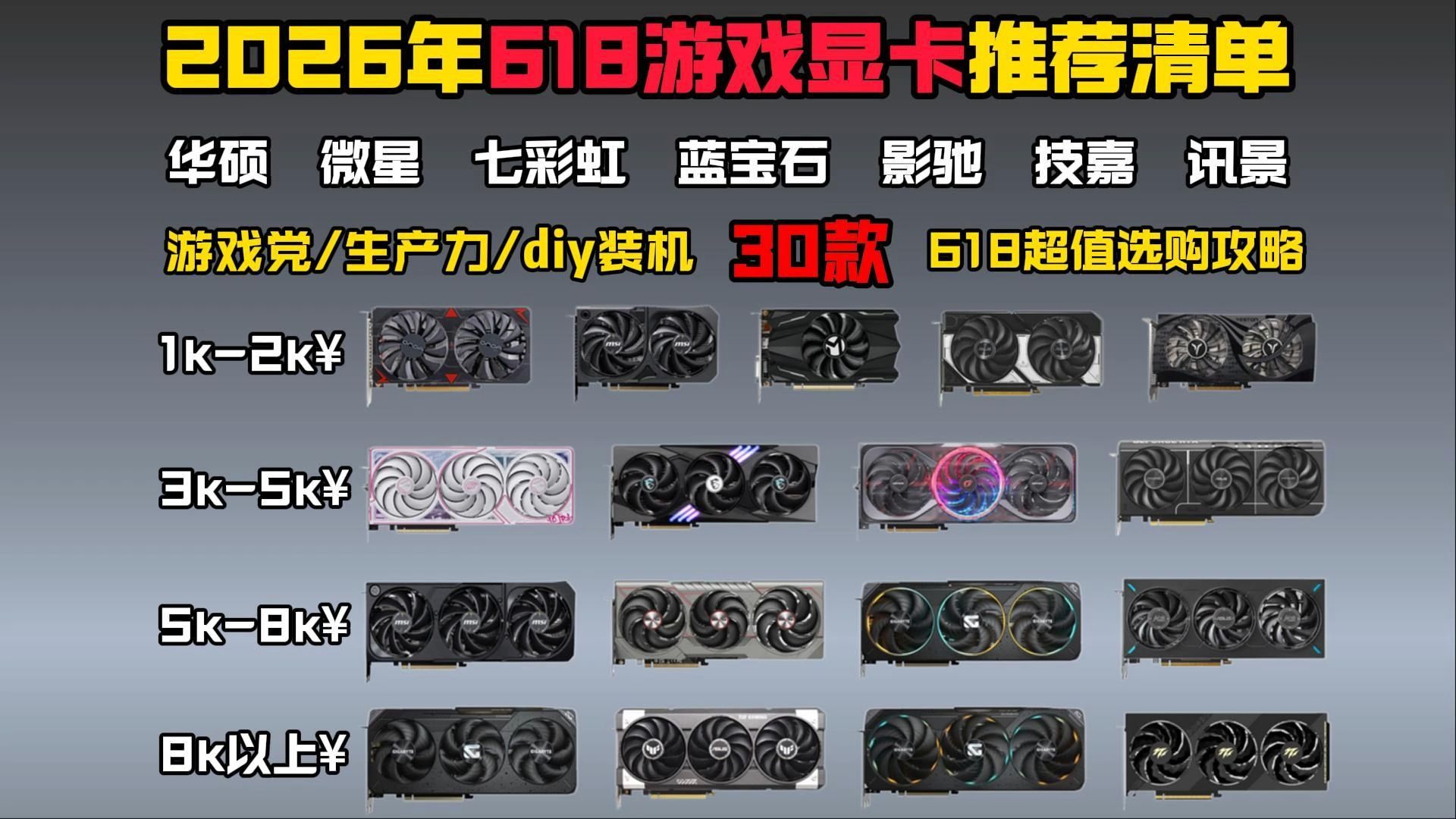

明确需求场景:拒绝性能过剩与短板效应
在打开购物软件之前,首先要问自己一个问题:这台电脑主要用来做什么?不同的应用场景对显卡性能的需求差异巨大,盲目跟风只会造成资金浪费。
纯游戏玩家的帧数追求
对于游戏玩家而言,显卡是决定画质的关键,你需要关注两个核心指标:分辨率和刷新率,如果你是在1080P分辨率下游玩《英雄联盟》或《CS:GO》这类对配置要求不高的电竞网游,中端显卡即可满足需求,但如果你追求4K分辨率下的3A大作体验,或者希望在高刷新率显示器上获得流畅的竞技体验,那么高端旗舰显卡几乎是必选项。
业内专家指出,近年来随着游戏引擎技术的进步,光线追踪和DLSS/FSR等超采样技术的应用,使得中端显卡也能通过软件优化获得不错的视觉效果,在选择时,除了看传统光栅化性能,还要关注显卡是否支持最新的图像增强技术。 创作者的生产力工具
视频剪辑、3D渲染或AI绘图用户,对显卡的需求逻辑与游戏玩家截然不同,这类工作更依赖显存容量和CUDA核心数(针对NVIDIA显卡)或ROCm生态支持(针对AMD显卡)。
- 视频剪辑:4K甚至8K视频剪辑需要大显存来缓存素材,建议显存至少达到12GB以上。
- 3D渲染:Blender或C4D等软件极度依赖GPU算力,高端卡能显著缩短渲染等待时间。
- AI绘图:Stable Diffusion等AI工具对显存极为敏感,8GB显存往往是入门门槛,12GB或更高显存能大幅提升出图速度和分辨率上限。
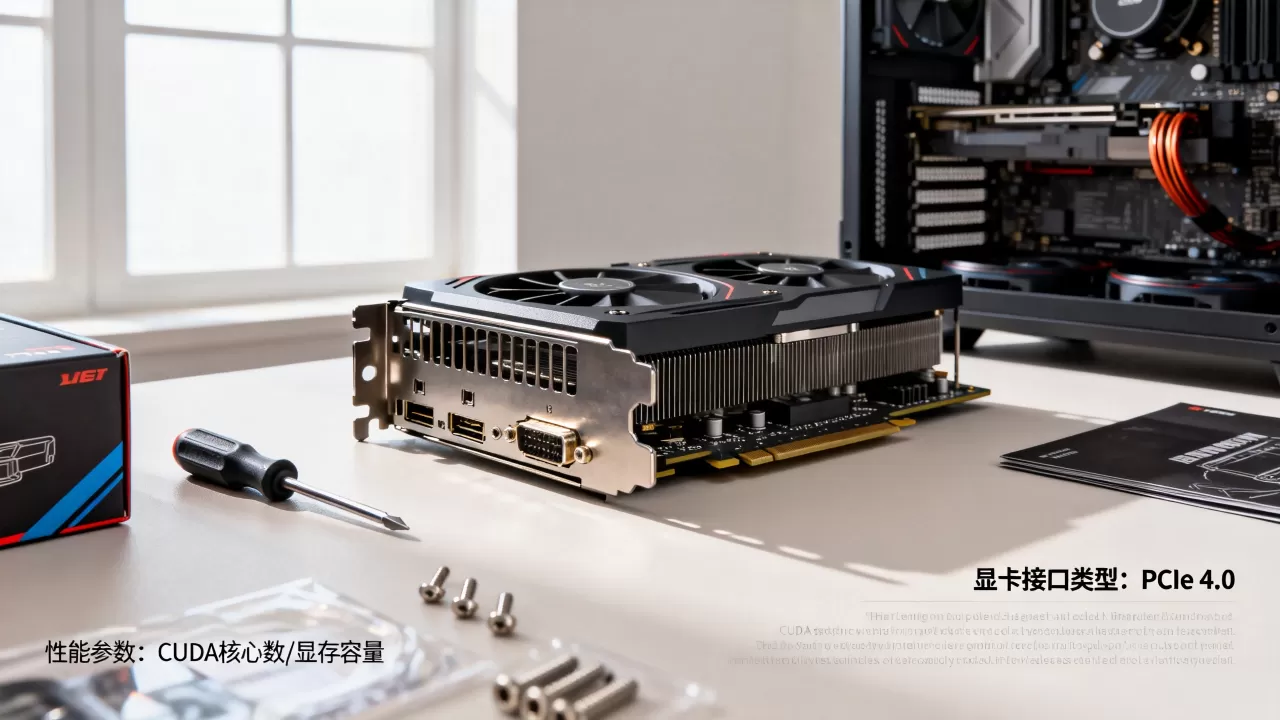
办公与轻度娱乐的性价比之选
如果电脑仅用于文档处理、网页浏览、观看高清视频或轻度网游,独立显卡并非必需品,许多现代CPU自带的核显已经足够应对这些任务,选择一款低功耗、无风扇设计的入门级独显,或者直接使用核显,是更经济且静音的方案。
硬件兼容性检查:避免“小马拉大车”
确定了显卡型号后,下一步是确保它能装进你的机箱,并能被其他硬件带动,这是最容易踩坑的环节,往往导致买回来的显卡无法使用。
电源功率与接口匹配
电源是显卡的“心脏”,每款显卡都有明确的功耗建议,购买时需查看该显卡推荐电源功率,一款高端显卡可能建议搭配750W或850W以上的电源。
- 额定功率:不要看电源包装上的最大功率,要看额定功率。
- 接口类型:高端显卡通常使用8-pin或12VHPWR接口,如果你的旧电源没有对应接口,可能需要使用转接线,但这会增加接触不良的风险,建议直接更换支持原生接口的电源。
- 余量原则:建议电源额定功率比显卡+CPU的满载功耗高出20%-30%,以应对峰值负载并保证电源工作在高效区间。
机箱空间限制
显卡不再是简单的“长条”,现在的旗舰卡往往体积庞大。
- 长度限制:测量机箱内部显卡仓的最大长度,确保显卡不会顶住前面板或硬盘笼。
- 厚度限制:许多高端卡采用2.5槽或3槽设计,需确认机箱内是否有足够空间容纳,避免遮挡其他PCIe插槽或影响风道。
CPU瓶颈评估
虽然现代CPU与显卡的匹配度较高,但在1080P高帧率电竞场景下,CPU性能不足会导致显卡占用率低下,出现“显卡在休息,CPU在喊累”的现象,对于高端显卡,建议搭配同级别的中高端CPU,以避免明显的性能瓶颈。
市场选购策略:2026年的价格与渠道洞察
面对纷繁复杂的市场,如何做出明智的购买决策?
新旧交替期的价格波动
显卡市场受新品发布周期影响明显,当新一代架构显卡发布时,上一代产品通常会降价清仓,对于预算有限的用户,关注上一代旗舰或次旗舰卡,往往能以更低价格获得接近新品的性能,据统计,多数情况下,上一代旗舰卡在二手市场或促销期间的性价比极高。
渠道选择与防伪验证
- 官方渠道:京东自营、品牌天猫旗舰店等提供正规发票和官方保修,适合追求省心的用户。
- 第三方平台:价格可能更低,但需仔细甄别店铺信誉,检查显卡外观、SN码是否与保修卡一致,并保留开箱视频作为证据。
据工信部及相关行业协会数据,近年来正规渠道的售后服务体系日益完善,优先选择提供“只换不修”或“三年质保”的产品能大幅降低后期维护成本。
二手市场的风险与机遇
二手显卡价格诱人,但风险并存。
- 矿卡风险:尽管监管趋严,但仍需警惕经过长时间高负荷运行的“矿卡”。
- 验机技巧:检查金手指是否有磨损,散热片是否有拆修痕迹,运行3DMark等压力测试软件监控温度是否异常飙升。
- 保修政策:确认显卡是否支持个人送保,这比依赖店铺保修更可靠。
安装与调试:让硬件发挥最大效能
买好显卡后,正确的安装和驱动设置至关重要。
物理安装步骤
- 断电操作:拔掉电源线,按下机箱电源开关释放残余电量。
- 拆卸旧卡:拧下固定螺丝,按下PCIe插槽尾部的卡扣,轻轻拔出旧显卡。
- 安装新卡:对准插槽,垂直用力按下,直到听到“咔哒”声,确保卡扣锁紧。
- 连接供电:插入电源线,确保插头完全到位,无松动。
- 固定螺丝:拧紧机箱侧面的固定螺丝,防止显卡下垂导致插槽损坏。
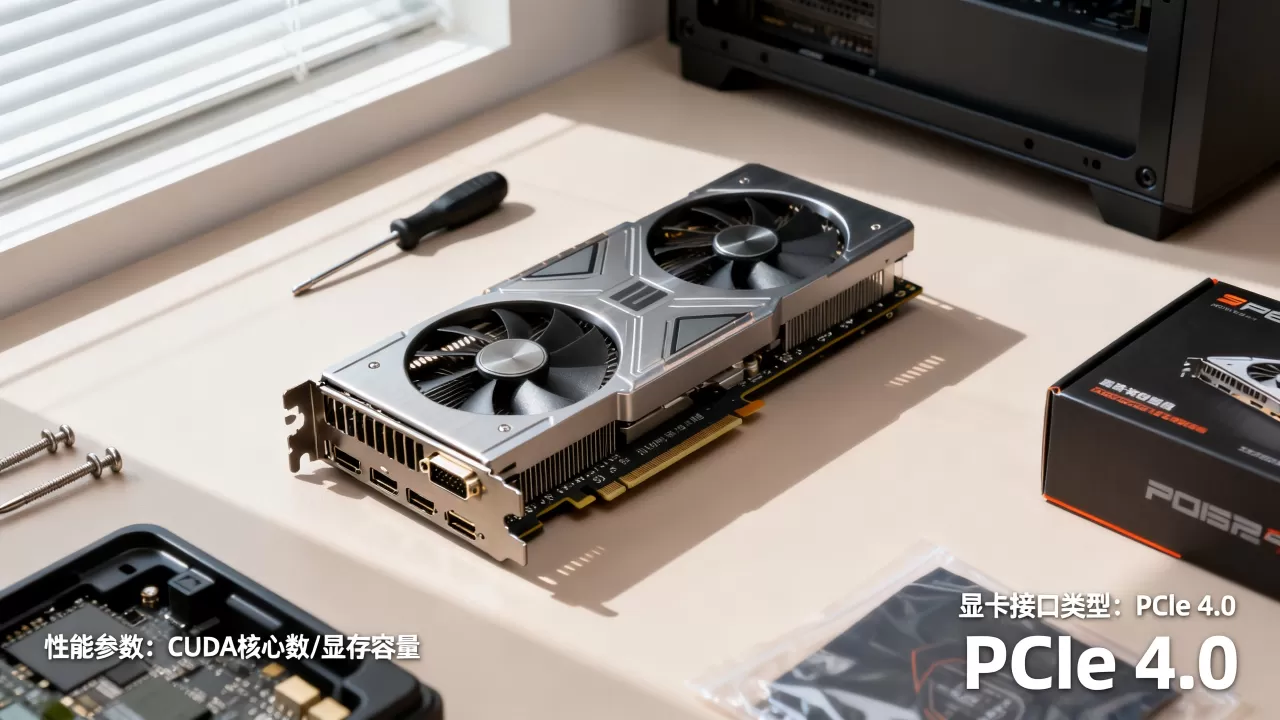
驱动安装与优化
- 彻底卸载旧驱动:使用DDU(Display Driver Uninstaller)工具在安全模式下彻底清除旧显卡驱动,避免冲突。
- 安装最新驱动:从NVIDIA或AMD官网下载最新稳定版驱动,而非依赖Windows自动更新。
- 设置电源模式:在控制面板中将电源管理模式设置为“最高性能优先”,确保显卡在需要时能瞬间满血运行。
常见问题解答:显卡选购与使用疑惑
怎样给电脑配显卡才能避免CPU瓶颈?
避免瓶颈的关键在于平衡,对于1080P游戏,CPU占比更大,建议搭配性能较强的CPU;对于2K或4K游戏,显卡压力更大,CPU要求相对降低,一般原则是,CPU和显卡应在同一性能梯队,例如i5/R5级别搭配中端显卡,i7/R7级别搭配高端显卡,若不确定,可参考各大科技媒体的“CPU+显卡”搭配推荐表,选择经过验证的组合。
2026年显卡价格趋势如何?
显卡价格受芯片产能、市场需求及汇率等多重因素影响,近年来,随着AI算力需求的爆发,部分高端显卡价格有所坚挺,但在消费级市场,随着制程工艺成熟和竞争加剧,中端显卡的价格趋于理性,建议关注新品发布节点,通常在大型购物节或新品上市初期,价格波动较大,可根据自身需求选择合适的入手时机。
显卡温度过高会影响性能吗?
会,现代显卡具备过热保护机制,当温度超过阈值(通常为83-90摄氏度)时,会自动降频以保护硬件,导致性能下降,保持机箱良好的风道、定期清理灰尘、优化风扇曲线是维持显卡高性能运行的关键,若温度持续异常,需检查散热器安装是否紧密或硅脂是否失效。


