

r9 370显卡怎么设置?r9 370显卡驱动下载

R9 370显卡在2026年已属入门级老卡,建议优先更新驱动至最新WHQL版本,并在AMD软件中开启“图像增强”与“等待垂直刷新”以优化画质与稳定性,若追求极致帧数可手动调整电源管理至“最大化性能”。
驱动安装与环境准备:告别老旧版本的兼容陷阱
对于还在使用R9 370这款经典显卡的用户来说,最大的痛点往往不是硬件性能本身,而是软件层面的支持滞后,AMD虽然已停止对该架构的主动更新,但社区维护的驱动和官方最后的WHQL版本依然能提供基础支持。

如何获取最稳定的驱动版本
不要盲目去下载所谓的“最新测试版”,对于R9 370这种GCN 1.0架构的显卡,过新的驱动反而可能引入Bug,业内专家指出,保持驱动版本的稳定性比追求新功能更重要。
- 访问AMD官网支持页面:在搜索栏输入“R9 370”,系统会自动识别你的操作系统,如果官网显示“无可用驱动”,说明该架构已彻底停止官方支持,此时需转向社区版驱动或第三方封装驱动。
- 选择WHQL认证版本:在可选列表中,寻找带有“WHQL”标识的版本,这些版本经过微软认证,稳定性更高,适合日常游戏和办公使用。
- 彻底清理旧驱动:在安装新驱动前,务必使用DDU(Display Driver Uninstaller)工具在安全模式下卸载现有驱动,这一步至关重要,残留的注册表项是导致黑屏或性能下降的主要原因。
操作系统兼容性考量
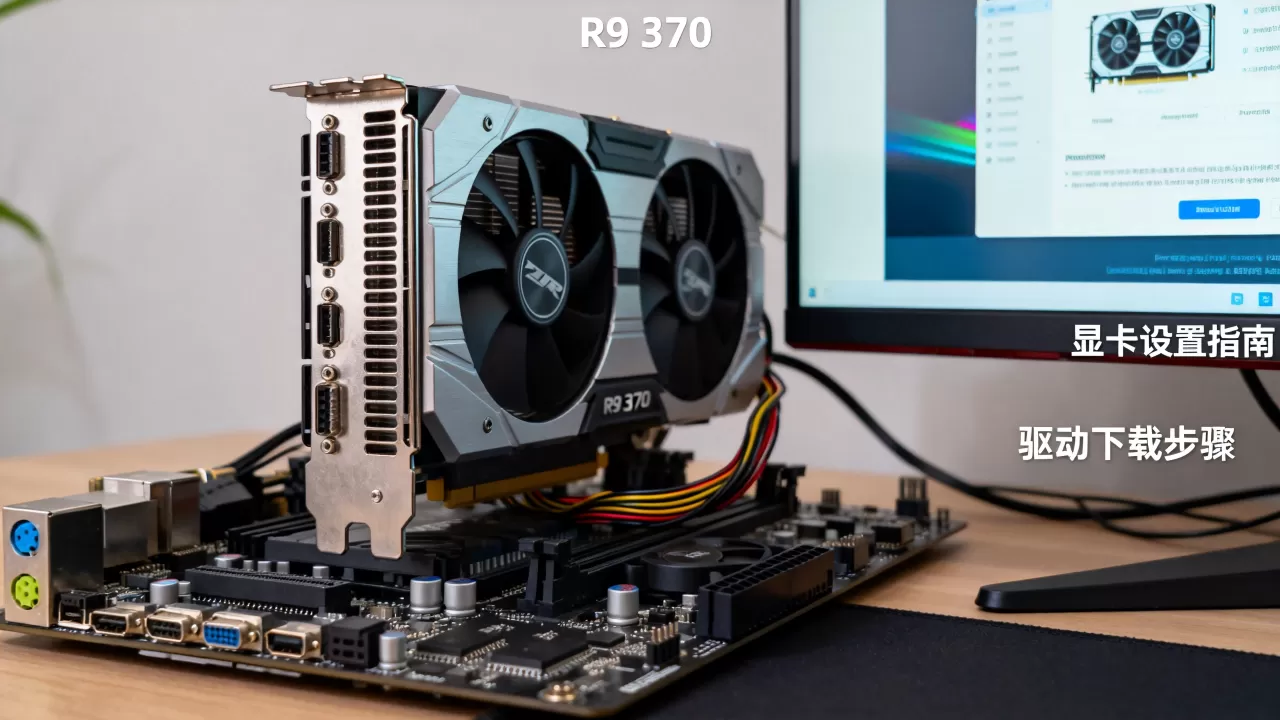
R9 370在Windows 10和Windows 11上均能正常工作,但在Win11中可能会遇到一些细微的界面缩放问题。
针对Win11的优化建议
- 右键点击桌面空白处,选择“显示设置”。
- 将缩放比例调整为100%或125%,避免150%以上的高缩放导致游戏界面错位。
- 关闭“硬件加速GPU计划”(HAGS),部分老显卡开启此功能后会出现卡顿现象。
AMD Adrenalin软件核心设置:释放剩余性能的关键
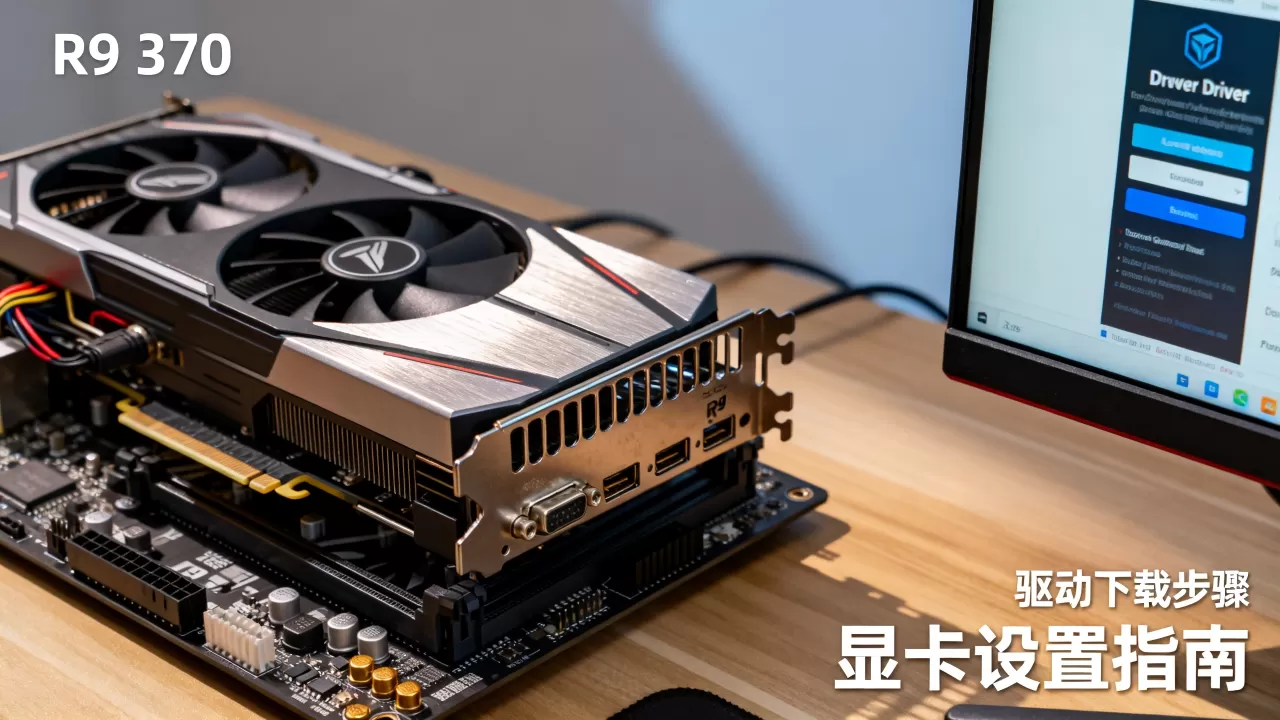
即便硬件性能有限,合理的软件设置也能让游戏体验提升一个档次,AMD的Adrenalin软件(或旧版的Catalyst控制中心)提供了丰富的调节选项。
图像增强与锐化:弥补画质短板
R9 370的显存带宽和核心频率在现代游戏中略显吃力,通过软件锐化可以显著提升画面清晰度,抵消抗锯齿带来的模糊感。
- 开启图像增强:在“游戏”选项卡中找到“图像”标签,勾选“图像增强”。
- 调整锐化强度:将强度设置在20%-30%之间,过高会导致画面出现噪点,过低则无明显效果。
- 关闭垂直同步:除非你遇到严重的画面撕裂,否则建议关闭V-Sync,以降低输入延迟。
电源管理与性能模式
很多用户不知道,R9 370默认处于平衡模式,这意味着它在低负载时会降低频率以省电,但在高负载时响应会有延迟。
手动调整电源计划
- 进入“性能”标签页,找到“全局图形”或“特定游戏配置文件”。
- 将电源计划从“平衡”更改为“最大化性能”。
- 这一设置会强制显卡维持在较高频率,虽然功耗略有增加,但能减少帧生成的波动,使游戏过程更流畅。
游戏内参数调优:针对老卡的实战策略
硬件设置只是基础,游戏内的具体参数才是决定帧数的关键,R9 370适合在1080P分辨率下运行多数主流游戏,但对于3A大作,必须做出妥协。
分辨率与抗锯齿的取舍
- 分辨率锁定1080P:切勿尝试2K或4K,显存带宽将成为瓶颈,导致严重卡顿。
- 抗锯齿(AA)策略:优先使用游戏内的TAA(时间抗锯齿)或MXAA,避免使用MSAA(多重采样抗锯齿),因为MSAA对显存带宽消耗极大,如果游戏支持,可结合后文的“图像增强”锐化来弥补TAA的模糊。
纹理质量与阴影设置
纹理和阴影是GPU负载的主要来源。
- 纹理质量:设置为“中”或“高”均可,因为R9 370拥有2GB或4GB显存,只要不超出显存容量,高纹理对帧数影响不大。
- 阴影质量:务必设置为“低”或“中”,阴影计算是CPU和GPU的共同负担,降低阴影质量能显著释放资源。
- 视距与特效:将视距(Draw Distance)和特效(Particles)调至中等,这些选项对帧数影响较小,但能保持画面基本观感。
常见问题排查与进阶优化
在使用R9 370的过程中,用户可能会遇到一些特定问题,以下是基于行业共识的解决方案。
游戏卡顿与掉帧怎么办?
- 检查温度:使用MSI Afterburner监控核心温度,如果超过85摄氏度,显卡会降频保护,清理灰尘或更换硅脂是必要的。
- 后台程序占用
:关闭浏览器、杀毒软件等后台程序,将CPU资源留给游戏。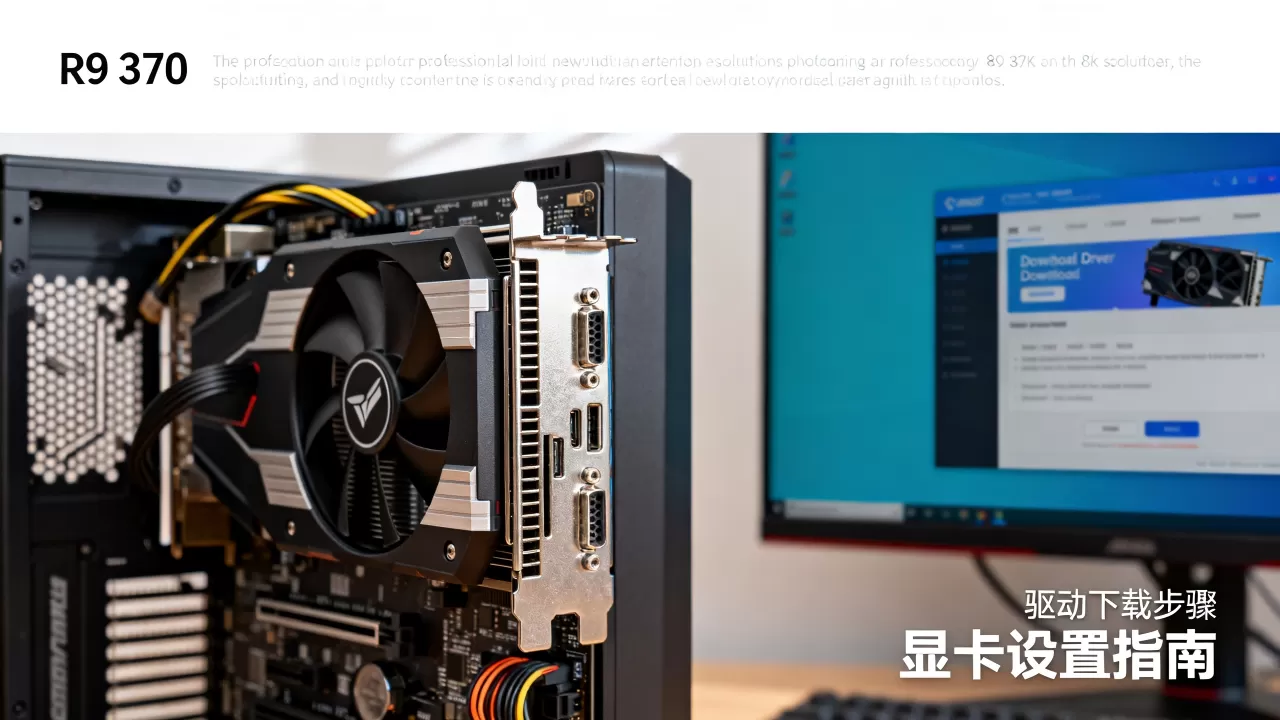
- DirectX版本:确保游戏使用的是DirectX 11或11.1,避免强制使用DX12,老架构对DX12的支持较差,可能导致性能下降。
黑屏或驱动崩溃如何解决?
- 重置驱动:使用Alt+Shift+R快捷键重置显卡驱动(部分版本支持)。
- 更新主板芯片组驱动:有时PCIe通道通信不畅会导致黑屏,确保主板芯片组驱动为最新。
- 降低核心频率:如果超频导致不稳定,尝试将核心频率降低50-100MHz。
R9 370显卡设置常见问题解答
R9 370显卡驱动在哪里下载?
由于AMD已停止对该架构的官方支持,官网可能仅提供最后几个稳定版本,建议访问AMD官网支持页面,搜索“R9 370”,下载最新的WHQL认证驱动,若官网无驱动,可考虑使用社区维护的封装驱动,但需注意安全性。
R9 370能玩哪些2026年的主流游戏?
R9 370在1080P分辨率下,中低画质可流畅运行《英雄联盟》、《CS2》、《DOTA 2》等电竞网游,对于《赛博朋克2077》、《黑神话:悟空》等最新3A大作,体验将非常吃力,建议降低分辨率至720P或关闭大部分特效,仅适合轻度尝试。
R9 370显卡功耗高吗?是否需要更换电源?
R9 370的TDP约为110W-120W,属于中等功耗,如果你的电源额定功率在400W以上,且拥有正确的6pin或8pin供电接口,通常无需更换电源,建议检查电源品牌和质量,劣质电源可能导致显卡供电不稳,引发重启或黑屏。


