

如何看机子显卡,查看显卡型号和性能

看显卡核心是确认型号、辨别真伪与评估性能,最稳妥的方式是通过系统工具查看硬件ID,并结合鲁大师等第三方软件交叉验证,避免被翻新卡或假卡欺骗。
在2026年的今天,显卡市场虽然已经趋于成熟,但二手交易和组装机市场依然鱼龙混杂,很多用户面对复杂的硬件参数一头雾水,要么被商家忽悠买了“智商税”产品,要么因为不懂行导致电脑稳定性差,看懂显卡并不需要你是电子工程师,只需要掌握几个关键维度的检查方法,我们将从物理外观、系统识别、性能测试三个层面,拆解如何准确识别一张显卡的真实身份。


物理外观与接口细节:一眼辨真伪的实操指南
检查PCB板与核心区域
显卡的PCB(印刷电路板)是判断其新旧和品质的第一道防线,正品显卡的PCB颜色均匀,焊点饱满且无二次焊接痕迹,对于二手显卡,重点观察显存颗粒周围是否有发黑或烧焦的痕迹,这通常是长期高温运行或超频过度的信号,核心GPU芯片表面应平整,无划痕或重新涂抹硅脂留下的不规则痕迹,如果看到核心周围有大量的助焊剂残留,或者芯片边缘有撬动的迹象,极有可能是维修过的矿卡或翻新卡。接口金手指与螺丝孔位
金手指是显卡与主板连接的关键部位,其磨损程度直接反映了显卡的使用时长,新卡的金手指光亮如新,没有任何划痕;而经过多次插拔的显卡,金手指会有明显的金属光泽减退和细微划痕,对于DIY用户来说,检查显卡背板螺丝孔位也是一个有效手段,原装螺丝孔位通常有轻微的拧动痕迹,但如果孔位周围有大量掉漆或严重磨损,说明这张卡可能被频繁拆卸,风险较高。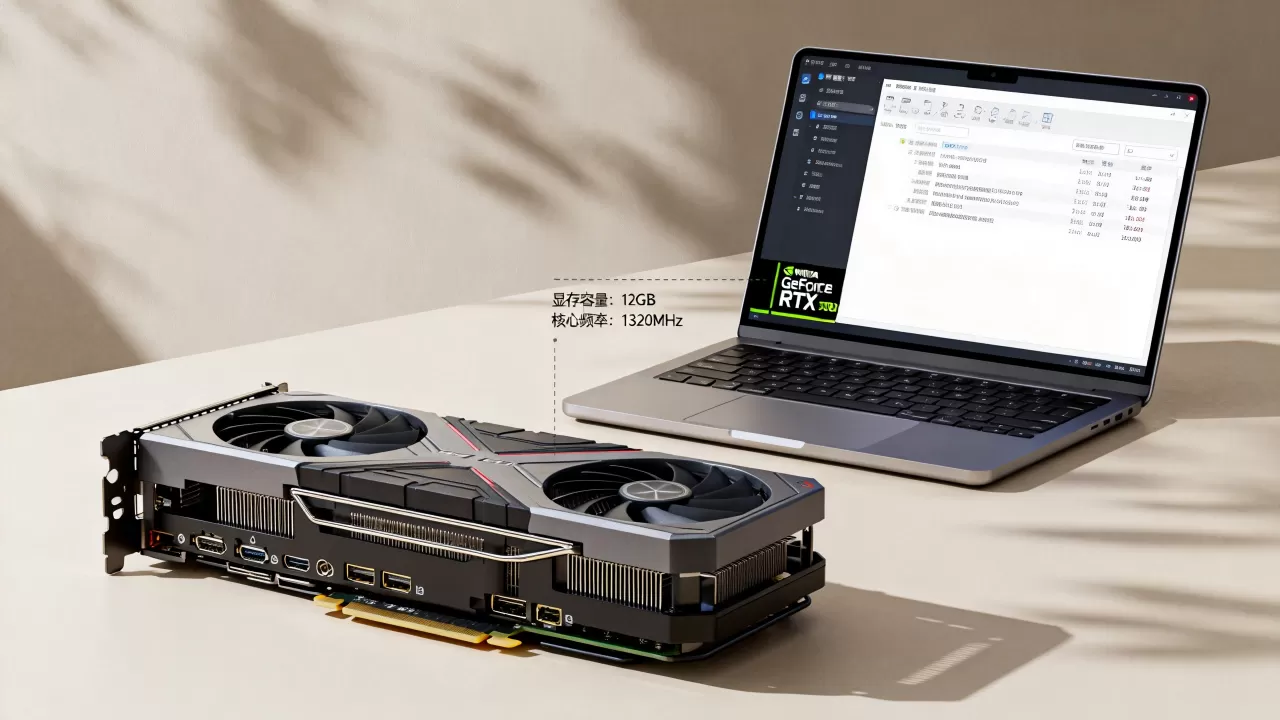
系统识别与软件检测:深入内核的数据验证
使用设备管理器查看硬件ID
这是最基础也最可靠的方法之一,在Windows系统中,右键点击“开始”菜单,选择“设备管理器”,展开“显示适配器”,这里列出的显卡名称即为系统识别到的型号,这并非绝对可信,因为恶意软件或驱动异常可能导致名称显示错误,为了进一步验证,右键点击显卡名称,选择“属性”,进入“详细信息”选项卡,在“属性”下拉菜单中选择“硬件Id”,这里的PCI\VEN_10DE&DEV_XXXX(NVIDIA)或PCI\VEN_1022&DEV_XXXX(AMD)代码是显卡的唯一身份证,通过查询这些代码,可以精准匹配到显卡的具体型号,任何篡改过的驱动都无法改变这一底层标识。利用专业工具读取真实信息
业内专家指出,单纯依赖系统自带工具可能存在局限,使用GPU-Z等专业软件能获取更详尽的信息,GPU-Z能够读取显卡的BIOS版本、显存类型、核心频率以及传感器数据,在“Graphics Card”标签页中,重点关注“Name”和“Subvendor”字段,如果名称显示为“Unknown”或与官方型号不符,或者“BIOS Date”日期晚于显卡发布日很久,可能存在刷写BIOS的风险,观察“Shaders”和“Bus Interface”数据,确保其与官方规格一致,一张标称RTX 4060的显卡,其流处理器数量应为3072个,若数值偏差较大,必为假卡。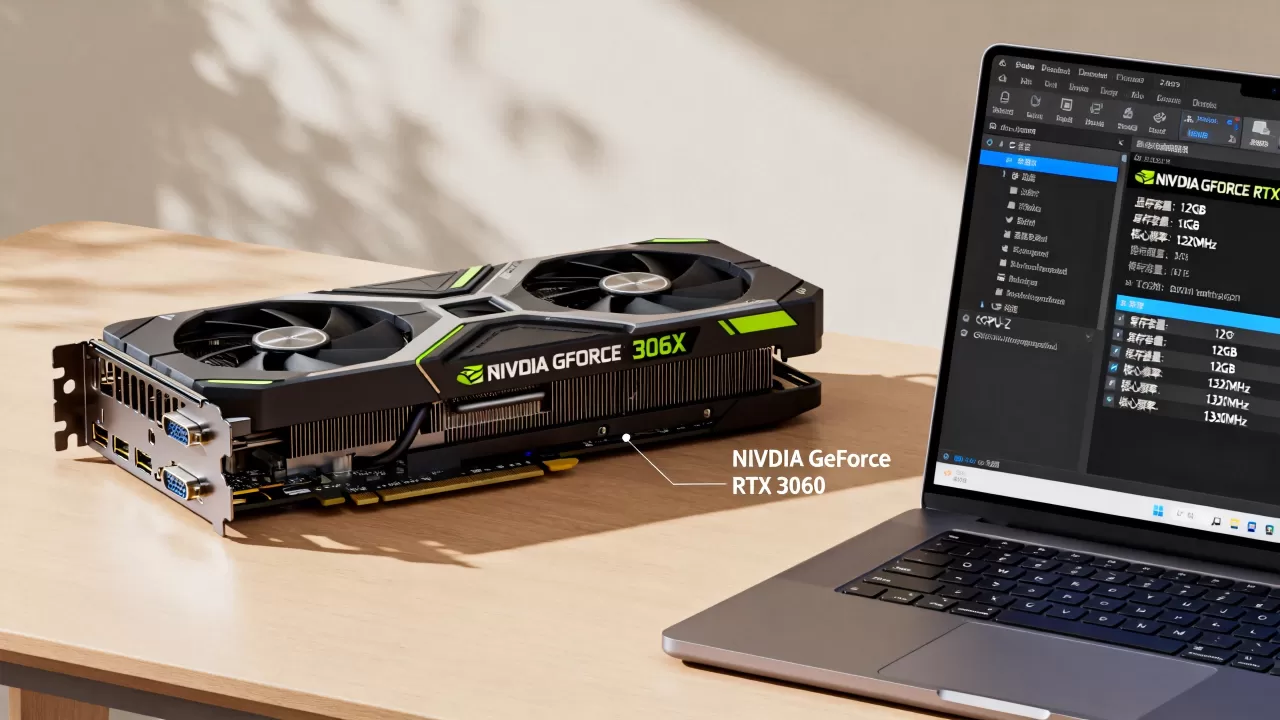
性能对比与市场定位:避免买错型号的决策逻辑
明确需求与预算匹配
选购显卡前,必须明确自己的使用场景,是用于4K游戏、AI绘图,还是日常办公?不同场景对显卡性能要求差异巨大,对于AI绘画用户,显存容量至关重要,建议至少选择12GB显存以上的型号;而对于电竞玩家,核心频率和光追性能更为关键,避免盲目追求高端型号,导致预算超支或性能过剩,据工信部数据,近年来显卡市场细分趋势明显,针对性选择能显著提升性价比。警惕“魔改”与“缩水”卡
市场上存在一些“魔改”显卡,通常是将笔记本显卡核心焊接到桌面显卡PCB上,或者使用旧架构核心重新包装,这类显卡往往价格低廉,但驱动兼容性差,稳定性低,且无法享受官方保修,识别这类显卡的关键在于查看GPU-Z中的“Board”和“BIOS”信息,若发现非标准型号或驱动安装困难,应果断放弃,部分品牌会推出“缩水”版显卡,如减少散热片数量或降低供电相数,虽然型号相同,但性能释放受限,购买时务必选择正规渠道,并保留好购买凭证。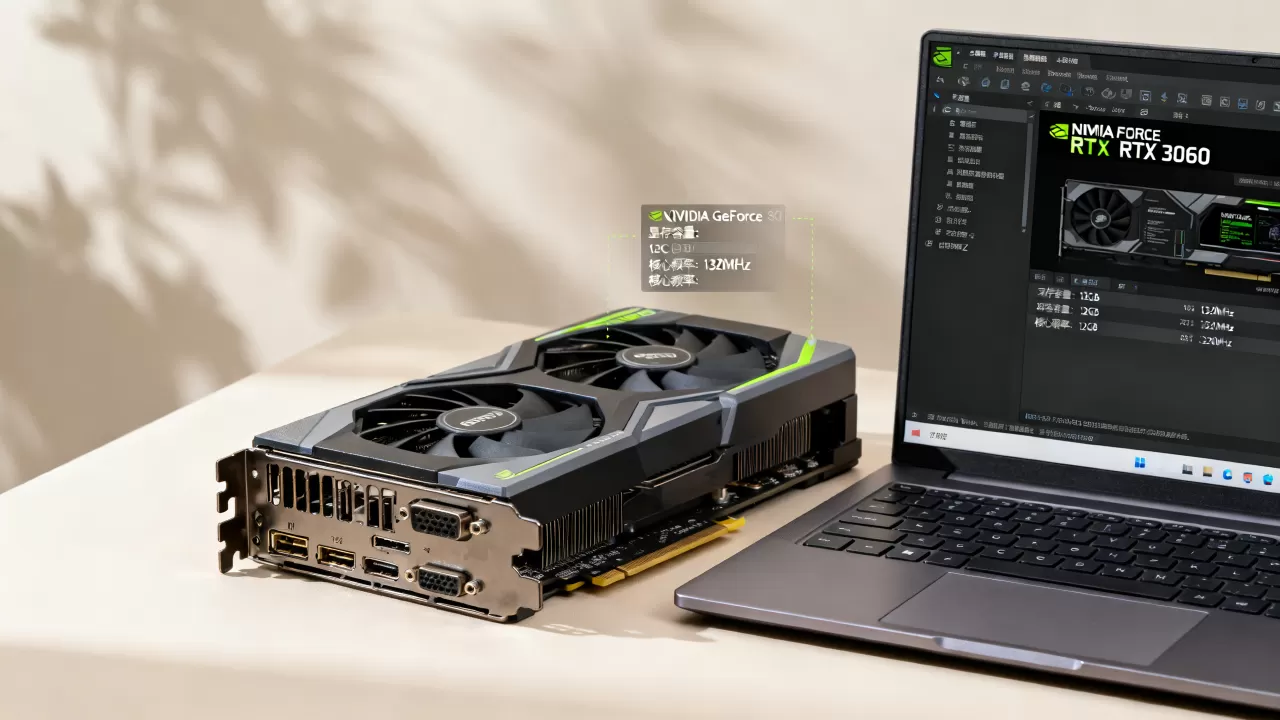
常见问题解答
如何看机子显卡是否被篡改过型号?
通过GPU-Z软件查看“Graphics Card”标签下的“Name”字段,并与官方规格对比,同时检查“Hardware Id”中的VEN和DEV代码,这是显卡的物理标识,难以被软件完全篡改,若名称显示为“NVIDIA GeForce”而无具体型号,或代码与预期不符,则可能被篡改。2026年主流显卡推荐哪些型号?
根据当前市场趋势,NVIDIA的RTX 40系列和AMD的RX 7000系列仍是主流选择,对于游戏玩家,RTX 4060 Ti和RX 7700 XT性价比较高;对于专业创作者,RTX 4080 Super和RX 7900 XTX提供了强大的算力支持,具体选择需结合预算和需求,建议参考各大科技媒体的最新评测。显卡检测软件显示温度过高正常吗?
待机温度通常在30-50摄氏度之间,负载温度在60-85摄氏度之间属于正常范围,若待机温度超过60度,或负载温度超过90度,可能存在散热问题,检查风扇是否正常运转,散热器是否积灰,硅脂是否老化,若硬件无异常,可能是机箱风道设计不合理,需优化内部气流。-- 展开阅读全文 --


