

台式机双显卡安装方法,电脑双显卡如何设置

台式机双显卡安装的核心在于正确识别硬件接口、安装独立驱动并进入系统设置启用多屏输出或混合渲染,通常无需复杂物理跳线,主要依赖主板PCIe插槽与显卡供电接口的物理连接及软件层面的驱动配置。
随着图形处理需求的多样化,许多用户选择在同一台主机中保留核显并加装独显,或者组建多卡工作站,这种配置不仅能提升游戏帧率,还能在视频剪辑、3D渲染中实现硬件加速与显示输出的分离,对于普通用户而言,双显卡并非简单的“插上去就能用”,它涉及硬件兼容性、驱动冲突以及电源负载等多重因素。
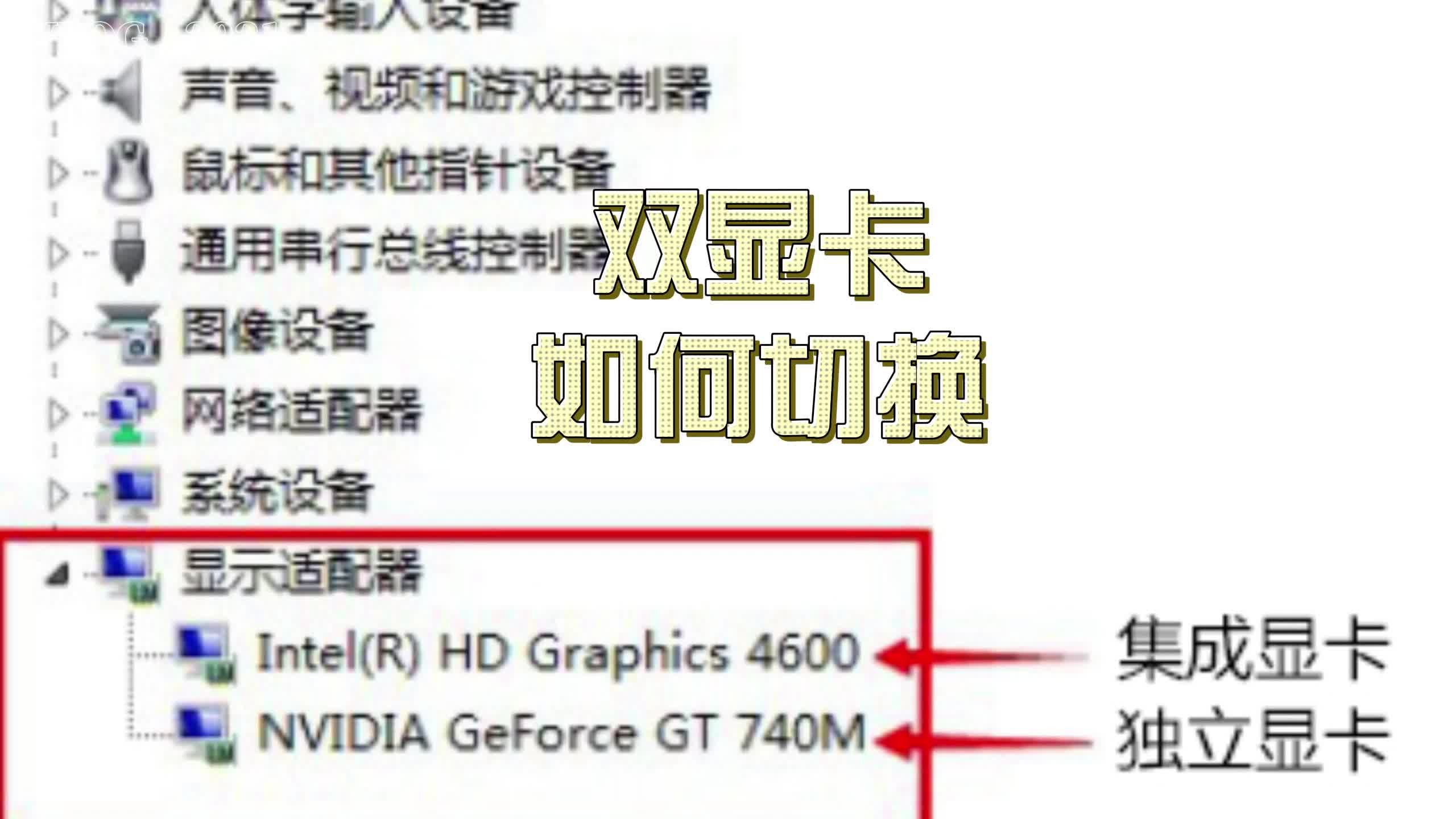

双显卡安装的物理连接与硬件准备
在安装软件之前,确保硬件连接正确是避免“黑屏”或“点不亮”的关键,业内专家指出,物理连接的稳定性直接决定了后续驱动安装的成败。
主板插槽与显卡供电检查
需要确认主板是否具备足够的PCIe x16插槽,大多数现代主板提供至少一个x16插槽用于安装高性能独立显卡。
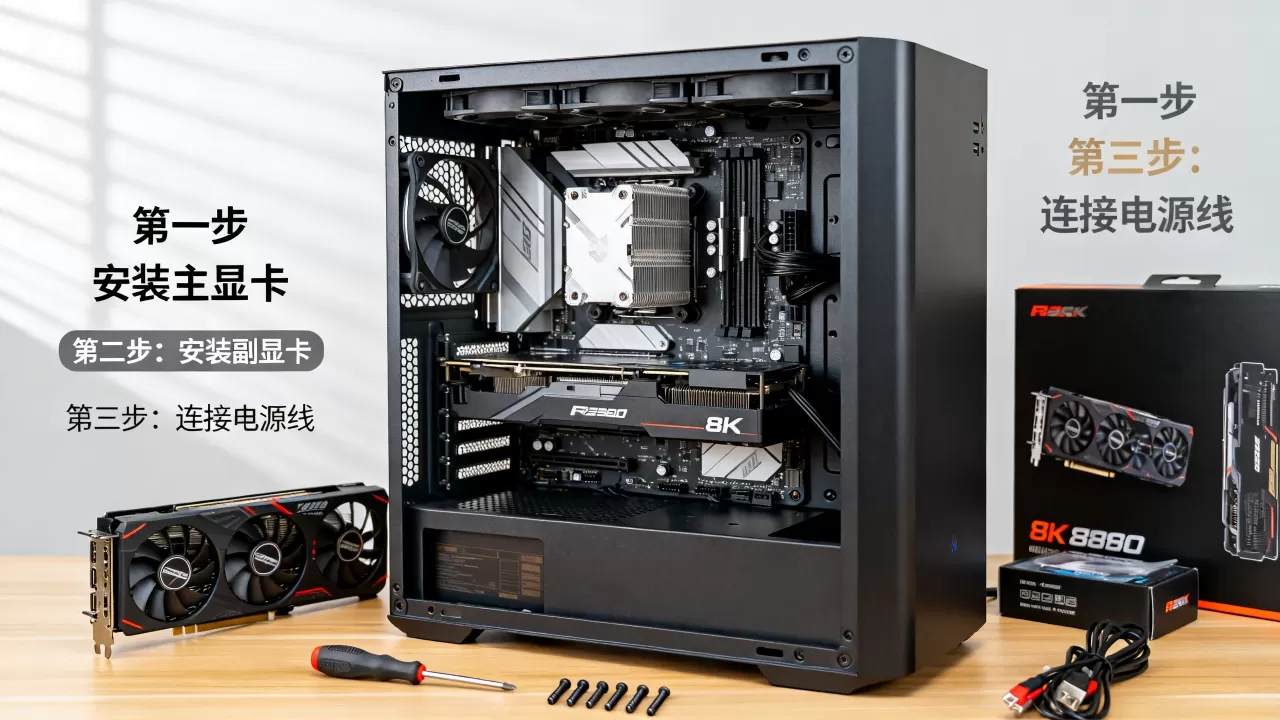
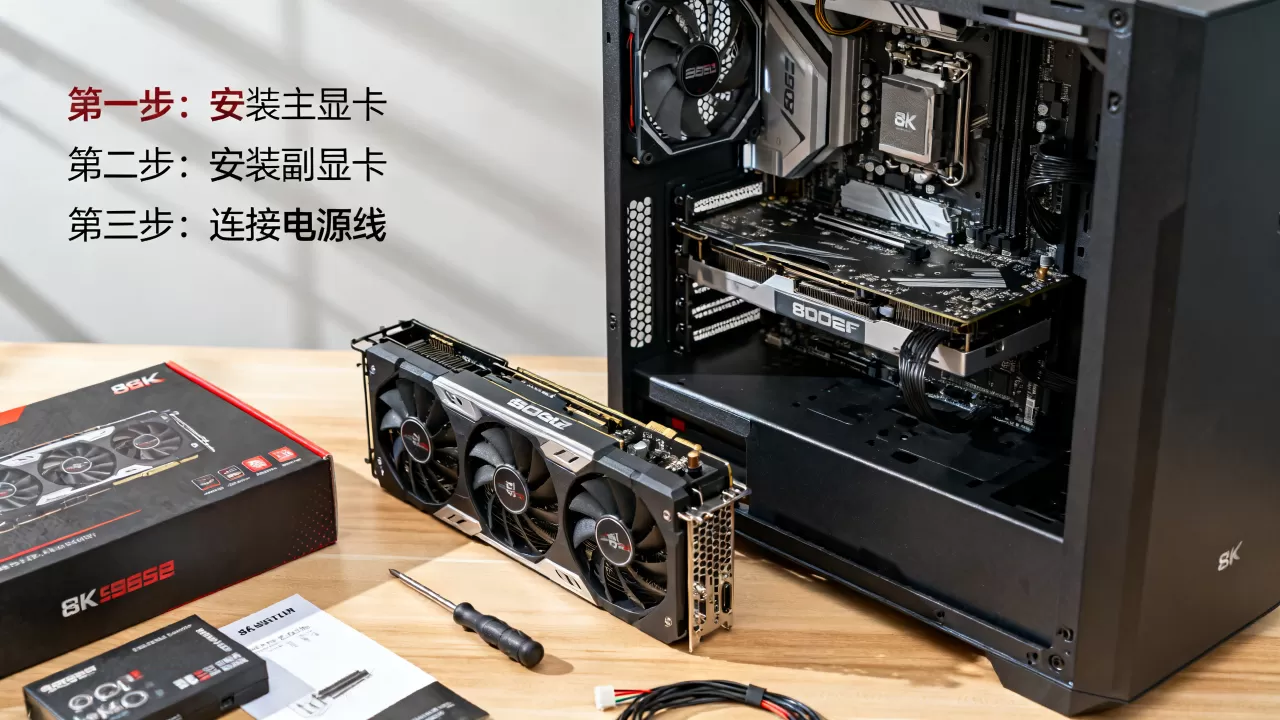
- 主显卡安装:将独立显卡插入距离CPU最近的PCIe x16插槽,确保显卡金手指完全插入,听到卡扣锁定的声音。
- 核显利用:如果CPU带有集成显卡(如Intel非F系列或AMD G系列),无需额外安装显卡即可使用主板背后的视频输出接口,独立显卡通常作为第二块显示适配器存在。
- 供电确认:双显卡模式对电源要求较高,若安装两块独立显卡,需检查电源是否拥有足够的8-pin或6-pin PCIe供电接口,且额定功率需满足两张显卡峰值功耗之和,据工信部相关数据显示,近年来主流游戏电源功率普遍提升至650W以上,以应对多卡需求。
显示器连接策略
许多新手误以为双显卡意味着必须连接两个显示器,其实不然。
- 单屏输出:若只使用一个显示器,建议将显示器线缆连接至独立显卡的输出口,这样可以确保系统优先调用独显进行图形渲染,避免核显占用系统内存或造成性能瓶颈。
- 多屏扩展:若需连接两个显示器,可将一个连接至主板视频口(由核显驱动),另一个连接至独显,系统会自动识别为双显示器环境,适合编程、炒股或视频监看场景。
驱动安装与系统配置实操
硬件连接就绪后,软件层面的配置才是双显卡发挥效能的核心,驱动冲突是双显卡用户最常遇到的问题,因此安装顺序至关重要。
驱动程序的正确安装流程
不要直接运行安装包,建议采用“干净安装”策略以消除旧版本残留文件的干扰。
- 断开网络:在安装驱动前,暂时断开网络连接,防止Windows Update自动安装通用驱动覆盖专用驱动。
- 下载最新驱动:前往NVIDIA或AMD官网,根据显卡型号下载对应的GeForce Experience或Adrenalin驱动。
- 执行清洁安装:运行安装程序时,选择“自定义安装”,并勾选“执行清洁安装”选项,这一步会卸载旧驱动并重置注册表相关项,是解决双显卡冲突最有效的手段。
- 重启系统:安装完成后重启电脑,进入系统。
验证双显卡是否生效
安装完成后,需通过系统工具验证双显卡是否被正确识别。
- 设备管理器检查:右键点击“开始”菜单,选择“设备管理器”,展开“显示适配器”,若看到两个显卡设备(例如Intel UHD Graphics和NVIDIA RTX 4060),则说明硬件识别成功。
- NVIDIA控制面板设置:右键桌面空白处,进入NVIDIA控制面板,在“管理3D设置”中,可以看到全局设置和程序设置,对于特定游戏或软件,可手动指定使用“高性能NVIDIA处理器”,而将桌面窗口管理器等轻量任务交由核显处理,从而降低功耗和发热。
- 任务管理器监控:打开任务管理器,切换到“性能”选项卡,若同时看到GPU 0和GPU 1的实时数据,且在不同应用中分别调用不同的GPU,则配置完全成功。
双显卡应用场景与性能优化
双显卡并非万能,合理的应用场景选择才能最大化其价值,行业共识认为,双显卡主要服务于多屏办公、专业创作及特定游戏优化三大场景。
多屏办公与生产力提升
对于程序员、设计师或金融从业者,双显卡配合多显示器能显著提升效率。
- 核显负责显示:核显功耗低、发热小,负责驱动主显示器显示桌面、浏览器和文档,保持系统安静低温。
- 独显负责渲染:当打开Adobe Premiere、Blender或大型IDE时,独显介入进行硬件加速解码和渲染,避免拖慢系统整体响应速度。
游戏性能与帧率优化
在双显卡游戏场景中,需注意不同游戏的优化差异。
- SLI/CrossFire已淘汰:目前NVIDIA和AMD已基本停止对多卡并联技术的支持,双显卡不再用于提升单张显卡的游戏帧率,而是用于分离负载。
- 后台任务分离:通过设置,让游戏独占独显,而后台的Discord语音、OBS推流或浏览器标签页由核显处理,这种分工能减少独显负载波动,使游戏帧率更稳定。
功耗与散热管理
双显卡运行时的功耗和热量不容忽视。
- 电源规划:建议预留20%以上的电源余量,若使用高功耗独显,务必确保机箱风道良好,避免热量堆积导致显卡降频。
- 动态调节:现代显卡驱动具备动态频率调整功能,在轻负载时,独显会自动进入低功耗状态,此时核显接管显示输出,实现静音运行。
常见问题排查与解决方案
在实际使用中,用户可能会遇到一些典型问题,以下针对常见故障提供排查思路。
黑屏或无法点亮
若安装独显后主机无法启动,请按以下步骤检查:
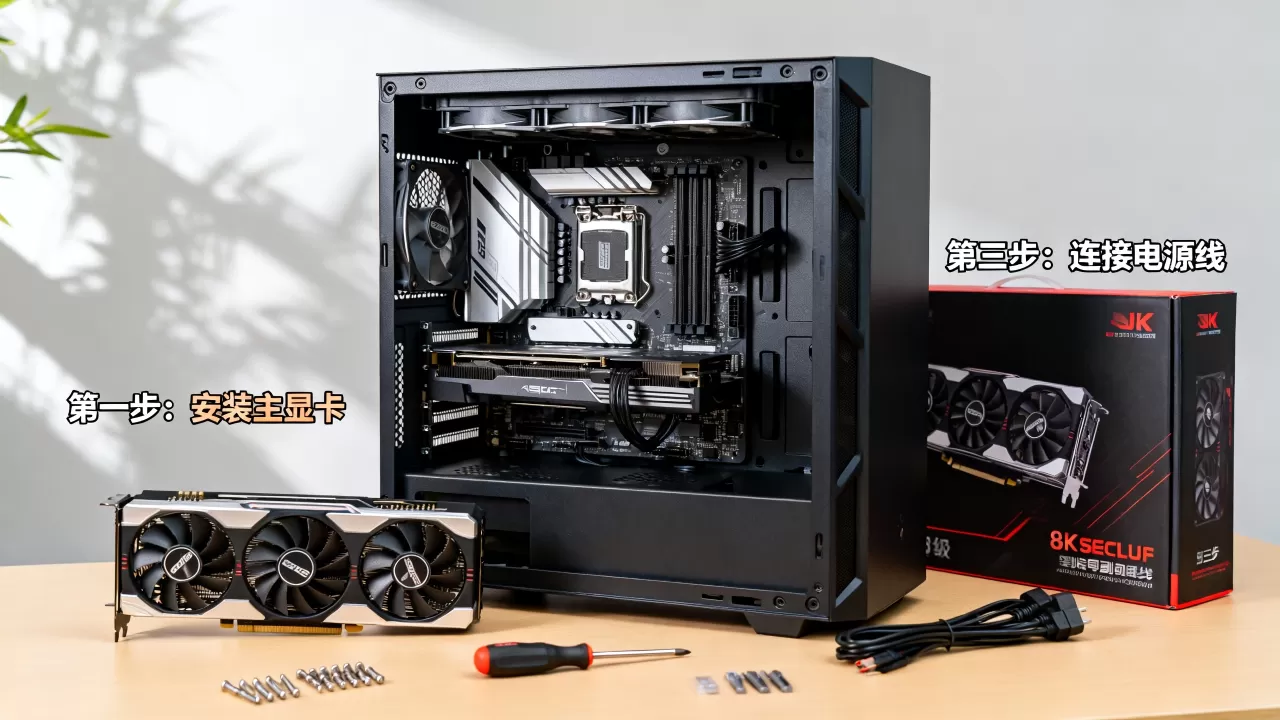
- 确认显卡供电线是否插紧,特别是8-pin接口是否完全插入。
- 检查显示器线缆是否误插在主板上,若CPU无核显,插在主板上会导致黑屏。
- 尝试重新插拔显卡,确保金手指无氧化或灰尘。
驱动冲突导致蓝屏
若更新驱动后出现蓝屏,通常是因为旧驱动残留导致冲突。
- 进入安全模式,使用DDU(Display Driver Uninstaller)工具彻底卸载显卡驱动。
- 重启后,重新安装最新版本的官方驱动。
游戏帧数异常低
若游戏帧数低于预期,可能是系统默认使用了核显。
- 在NVIDIA控制面板中,将游戏程序添加到“程序设置”列表。
- 选择该程序,将首选图形处理器更改为“高性能NVIDIA处理器”。
- 保存设置并重启游戏。
双显卡安装与设置常见问题解答
台式机双显卡安装需要购买特殊主板吗?
不需要,只要主板拥有至少一个PCIe x16插槽,且CPU支持集成显卡(如Intel非F系列),即可实现双显卡配置,无需购买昂贵的工作站主板或服务器主板,普通消费级主板完全胜任。
双显卡安装后电费会增加多少?
增加幅度取决于使用场景,在桌面待机或浏览网页时,若系统正确配置,独显会进入低功耗状态,功耗增加微乎其微,每月电费增加通常在几元人民币以内,只有在运行高负载游戏或渲染时,功耗才会显著上升,但此时核显也处于低负载状态,整体能效比优于单卡高负载运行。
双显卡安装后能否完全关闭独立显卡以节省功耗?
可以,在设备管理器中,可以右键禁用独立显卡,系统将完全依赖核显运行,但这仅适用于轻度办公场景,一旦运行游戏或专业软件,性能将大幅下降,建议仅在不需要高性能图形处理时临时禁用,而非长期关闭,以免频繁启停驱动影响系统稳定性。


