

oppoa37用什么文件管理,oppoa37手机自带文件管理器在哪里

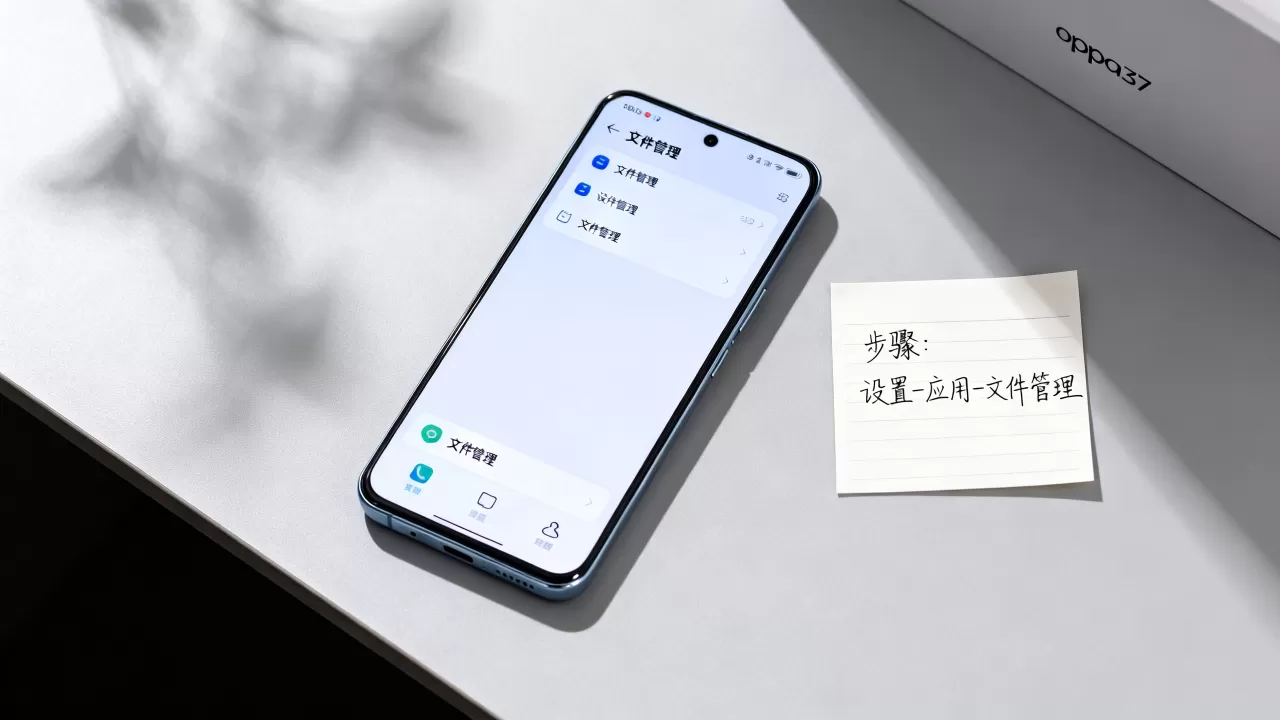
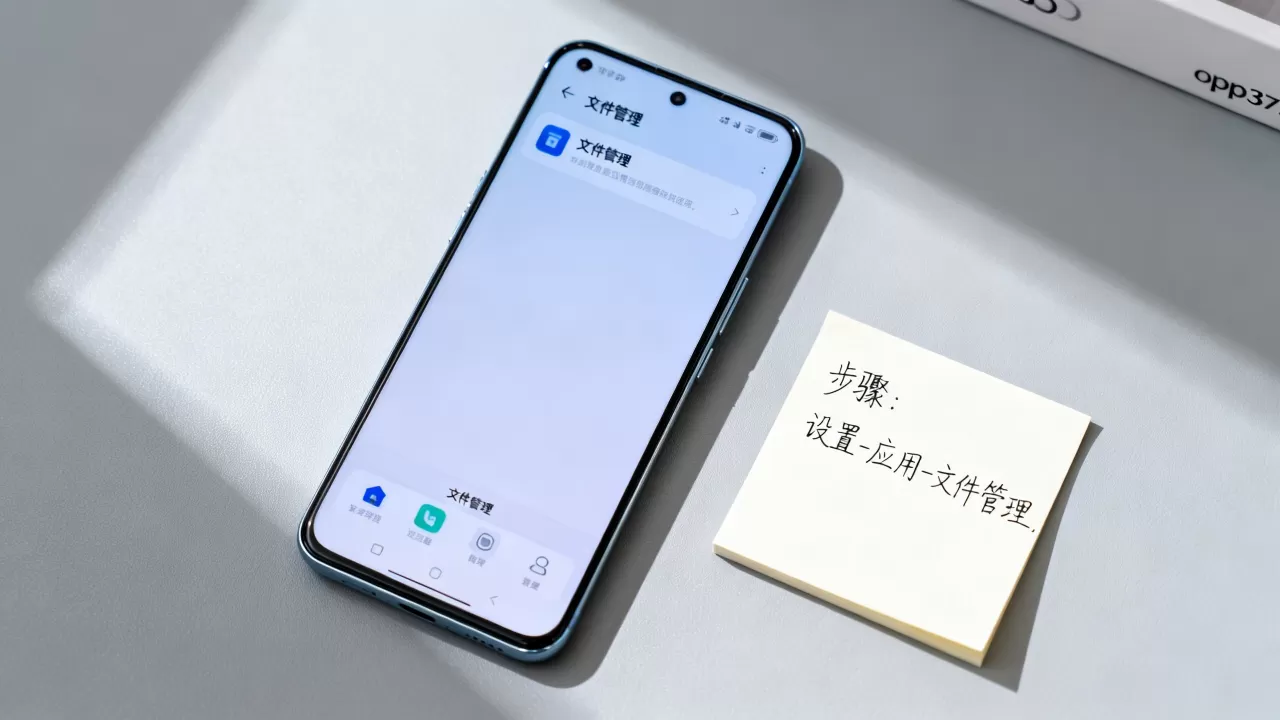
OPPO A37手机内置了名为“文件管理”的官方应用,它是管理所有图片、视频、文档及安装包的核心工具,无需下载第三方软件即可满足日常存储需求。
很多用户在拿到OPPO A37这款经典机型时,面对安卓系统的文件结构往往感到困惑,只要找对入口,管理手机内存就像整理抽屉一样简单,这款手机运行的是ColorOS系统,其文件管理逻辑非常直观,旨在帮助用户快速定位那些“消失”的下载文件、清理占用空间的缓存垃圾,以及安全地传输数据。


OPPO A37文件管理入口与基础操作指南
对于不熟悉安卓文件系统的用户来说,第一步往往是找到那个关键的应用图标,在OPPO A37的主屏幕上,你通常能在系统工具文件夹里找到“文件管理”App,它的图标通常是一个蓝色的文件夹样式,点击打开后,你会看到几个清晰的分类标签,如“图片”、“视频”、“音频”和“文档”。
如何快速访问最近的文件
打开文件管理后,首页默认展示的是“或“推荐”内容,这里列出了你最近浏览或下载的文件,如果你刚刚保存了一张照片或下载了一个安装包,直接在这里滑动列表即可找到,这种设计减少了用户在不同菜单间跳转的时间成本。
分类浏览的具体路径
当我们需要查找特定类型的文件时,可以使用底部的分类导航栏:
- 图片与视频:点击“图片”标签,系统会自动扫描手机存储中的所有图片,并按时间顺序排列,你可以进一步点击“相册”子选项,查看按月份或年份整理的相册视图。
- 文档与压缩包:点击“文档”标签,这里汇集了Word、Excel、PDF以及ZIP等压缩文件,对于经常需要处理办公文件的用户,这个分类非常实用。
- 安装包管理:在“安装包”分类中,你可以看到所有通过浏览器或微信下载的安装程序,建议定期清理不再需要的安装包,以释放存储空间。
深度清理与存储优化技巧
OPPO A37作为一款发布较早的机型,其存储空间相对有限,因此文件管理中的“清理”功能显得尤为重要,很多用户不知道,除了删除大文件,清理缓存也是提升手机运行速度的关键。
智能扫描垃圾文件
在文件管理的主界面,通常有一个“清理”或“垃圾清理”的入口,点击后,系统会对手机存储进行深度扫描,业内专家指出,安卓系统在长期使用后会产生大量的应用缓存、广告图片和残留日志,这些文件虽然单个体积不大,但累积起来会占用显著空间。
清理步骤详解
- 打开文件管理,点击“清理”图标。
- 等待系统扫描完成,扫描结果会显示各类垃圾文件的大小,如微信缓存、浏览器缓存、系统日志等。
- 勾选需要清理的项目,建议优先清理“微信缓存”和“其他应用缓存”,这两类通常占据较大比例。
- 点击“一键清理”,系统会自动删除选中的临时文件。
手动查找并删除大文件
除了自动清理,手动管理也是必要的,你可以点击“浏览”或“手机存储”,进入根目录,你可以看到各个应用的数据文件夹。
- Android/data:这里存放着各个应用的私有数据,注意,不要随意删除整个文件夹,否则可能导致应用数据丢失,建议只清理特定应用下的缓存文件夹。
- DCIM/Camera:这是相机拍摄照片和视频的默认存储路径,如果手机内存不足,可以定期将这里的照片备份到电脑或云端,然后删除本地文件。
文件传输与外部存储管理
将OPPO A37连接到电脑或其他设备时,文件管理的作用再次凸显,正确的连接方式能确保数据完整传输,避免因操作不当导致文件损坏。

连接电脑的正确姿势
使用USB数据线将手机连接至电脑后,手机屏幕通常会弹出“正在通过USB充电”的通知,点击该通知,选择“传输文件”或“MTP模式”,如果直接选择“仅充电”,电脑将无法识别手机的存储设备,也就无法进行文件管理。
在电脑上管理手机文件
连接成功后,在电脑的“我的电脑”或“此电脑”中会出现一个代表OPPO A37的设备图标,双击进入后,你可以像操作U盘一样,直接复制、粘贴、剪切或删除文件,这种方式适合批量传输大量照片或视频。
使用OTG功能扩展存储
OPPO A37支持OTG功能,这意味着你可以直接连接U盘或移动硬盘,在设置中开启“OTG连接”后,插入U盘,文件管理会自动识别外部存储设备,你可以在文件管理的“浏览”选项卡中看到“USB存储”或类似的外部存储入口,直接在此进行文件的拷贝和移动,无需经过电脑中转。
常见问题与故障排查
在使用文件管理过程中,用户可能会遇到一些常见问题,以下针对几个高频疑问提供解决方案。
为什么找不到下载的文件?
很多用户反映下载的文件找不到,这通常是因为浏览器或下载工具将文件保存到了非默认路径。
- 检查浏览器设置:打开你使用的浏览器(如QQ浏览器、UC浏览器或系统自带浏览器),进入设置,查看“下载管理”或“下载路径”,确认文件是否保存到了“Download”文件夹。
- 使用搜索功能:在文件管理中,点击右上角的搜索图标,输入文件名的关键字或后缀名(如“.jpg”或“.apk”),系统会全局搜索并列出所有匹配的文件。
如何防止照片被误删?
误删照片是常见的痛点,OPPO A37的文件管理提供了“回收站”功能(部分版本或需借助相册应用)。
- 利用相册回收站:删除照片后,建议去“相册”应用中的“回收站”查看,通常照片会在删除后保留30天,期间可以恢复。
- 备份习惯:对于重要照片,建议定期使用云服务或电脑进行备份,不要仅依赖手机本地存储。
OPPO A37文件管理常见疑问解答
OPPO A37文件管理怎么打开隐藏文件?
在文件管理的“浏览”界面,点击右上角的菜单键(通常是三个点或四条横线),选择“设置”,在设置菜单中,找到“显示隐藏文件”选项并开启,开启后,以“.”开头的文件(如.gitkeep)将可见,方便高级用户进行系统维护或调试。
OPPO A37文件管理清理后空间没变化怎么办?
如果清理后存储空间没有明显增加,可能是由于系统缓存更新延迟或清理不彻底,建议重启手机,让系统重新计算存储占用,检查是否有多余的微信或QQ聊天记录未清理,这些应用内的聊天记录往往占用巨大空间,需在应用内部单独清理。
OPPO A37文件管理如何备份重要数据?
除了手动复制到电脑,OPPO A37支持通过云服务进行备份,在“设置”中登录OPPO账号,开启“云备份”功能,你可以选择备份联系人、短信、照片和应用数据,当手机丢失或损坏时,可通过新设备登录同一账号恢复数据,这是比本地文件管理更安全的长期备份方案。
掌握上述技巧,你就能轻松驾驭OPPO A37的文件管理系统,无论是日常的文件查找,还是深度的存储优化,内置的工具已足够应对绝大多数需求,保持定期清理的习惯,合理规划存储路径,能让这款经典机型在服役期内依然保持流畅与高效。


