

苹果4怎么安装主题,iPhone4手机主题安装教程及设置方法
苹果 4 安装主题的核心结论与可行性界定
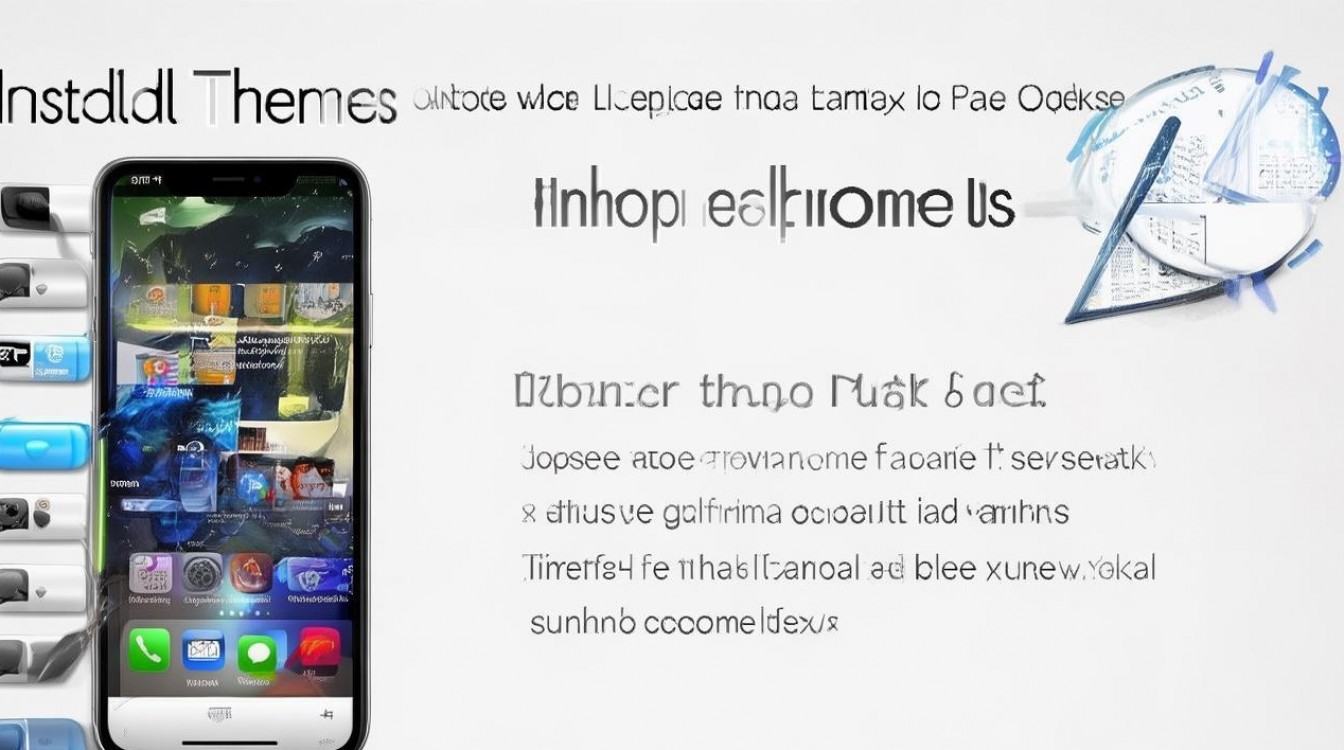
首先需要明确一个关键事实:原生 iOS 系统(特别是 iOS 7 及以下版本)并不支持像安卓系统那样直接安装第三方主题包,对于 iPhone 4 用户而言,想要实现“换肤”或苹果 4 怎么安装主题的需求,必须依赖“越狱”这一技术手段,只有通过越狱后安装特定的插件(如 WinterBoard 或 SBSettings),配合官方或第三方制作的主题文件,才能彻底改变系统的图标、壁纸、字体及系统动画,若不进行越狱,仅能更换壁纸和图标,无法实现深度主题定制。
核心操作路径:越狱与主题安装全流程
要实现真正的主题更换,必须遵循以下严谨的技术路径,整个过程分为设备准备、越狱执行、插件安装、主题应用四个关键步骤。
-
设备状态确认与备份
- 系统版本检查:iPhone 4 目前最高支持 iOS 7.1.2,若当前系统版本高于此版本(如通过特殊手段升级),则无法使用针对旧系统的越狱工具。
- 数据备份:越狱存在变砖风险,务必在 iTunes 或 iCloud 中完整备份手机数据。
- 电量保障:确保手机电量在 60% 以上,防止安装过程中断电导致硬件损坏。
-
执行越狱操作(关键步骤)
- 工具选择:针对 iOS 7.1.2 系统,推荐使用 Pangu7 或 TaiG 越狱工具,这些工具在 PC 端运行,操作逻辑简单。
- 连接电脑:使用原装数据线将 iPhone 4 连接至电脑,开启 iTunes 并等待设备识别。
- 一键越狱:打开越狱工具,点击"Jailbreak"按钮,过程中手机会自动重启。
- 完成验证:重启后若主屏幕出现"Cydia"图标,即代表越狱成功,Cydia 是越狱后获取插件的核心商店。
-
安装主题管理插件
- 打开 Cydia,点击底部的“搜索”选项。
- 输入关键词
WinterBoard,这是最经典且稳定的主题管理工具。 - 点击“安装”,等待软件包下载并应用,安装完成后,手机需再次重启以加载插件框架。
-
下载并应用主题文件
- 在 Cydia 的"Sources"源中添加第三方主题源(如
repo.bingner.com或repo.myrepo.com,具体源地址需根据当前可用性调整)。 - 搜索并下载喜欢的主题包(通常后缀为
.deb或.zip)。 - 下载完成后,打开 WinterBoard 应用,在列表中找到已安装的主题。
- 勾选主题名称,点击"Apply Changes"(应用更改),系统将在数秒内刷新界面,主题即刻生效。
- 在 Cydia 的"Sources"源中添加第三方主题源(如
深度解析:为何原生系统不支持主题?
苹果对 iOS 系统的封闭性管理是其核心安全策略之一,在 iOS 7.1.2 及更早版本中,系统文件被严格签名验证,任何未经 Apple 签名的界面修改(即主题)都会被系统拦截,这是为了防止恶意代码植入和系统崩溃,用户若想突破限制,苹果 4 怎么安装主题的唯一合法技术途径就是通过越狱修改系统签名验证机制,虽然越狱能带来极高的自由度,但也伴随着安全风险,如系统稳定性下降、银行类 App 无法使用以及失去官方保修等。
专业建议与风险提示
- 稳定性优先:iPhone 4 硬件配置较低(512MB 内存),安装过多复杂主题会导致系统卡顿甚至死机,建议每次只启用一个轻量级主题。
- 版本兼容性:切勿在 iOS 7.1.2 以上版本尝试旧版越狱,否则会导致设备变砖。
- 数据安全第一:每次安装新主题前,建议手动备份当前系统配置,以便在主题冲突时快速恢复。
- 替代方案:若担心越狱风险,可仅通过“设置 - 墙纸”更换背景图,或使用“快捷指令”更改部分图标颜色,虽非完整主题,但能提升视觉体验且不影响系统安全。
相关问答模块
Q1:不越狱能否在 iPhone 4 上安装主题? A:不能,不越狱状态下,iOS 系统仅允许用户更换锁屏和主屏幕的壁纸图片,无法修改系统图标样式、字体、动画及系统界面布局,任何声称无需越狱即可安装完整主题的软件均为虚假宣传或存在安全隐患。
Q2:越狱后安装主题导致手机死机怎么办? A:若安装主题后出现无限重启或死机,请进入恢复模式(按住 Home 键和电源键)连接电脑,使用 iTunes 选择“恢复”功能将系统还原至出厂设置,若需保留数据,可尝试先备份再恢复,若问题依旧,建议进入 DFU 模式重新刷机。
希望这篇专业指南能帮助您安全、高效地实现个性化定制,如果您在操作中遇到具体报错,欢迎在评论区留言,我们将为您提供进一步的解决方案。
版权声明:本文由环云手机汇 - 聚焦全球新机与行业动态!发布,如需转载请注明出处。






 冀ICP备2021017634号-5
 冀公网安备13062802000102号