

苹果se没声音怎么回事?苹果手机无声故障排查与解决方法
苹果 SE 没声音怎么回事
核心结论:苹果 SE 系列手机出现无声故障,90% 以上源于软件设置误触或系统临时卡顿,仅 10% 涉及硬件损坏,解决该问题无需立即送修,通过五步快速排查法(检查静音键、关闭蓝牙、重启系统、重置设置、检测硬件)即可解决绝大多数无声问题,若上述操作无效,且排除了软件因素,则需警惕听筒堵塞或主板音频芯片故障,此时应寻求官方授权服务。
物理开关与基础设置排查(最常见原因)
在深入系统设置之前,必须首先确认物理层面的状态,苹果 SE 系列保留了经典的实体静音拨杆,这是导致无声最直接的“元凶”。
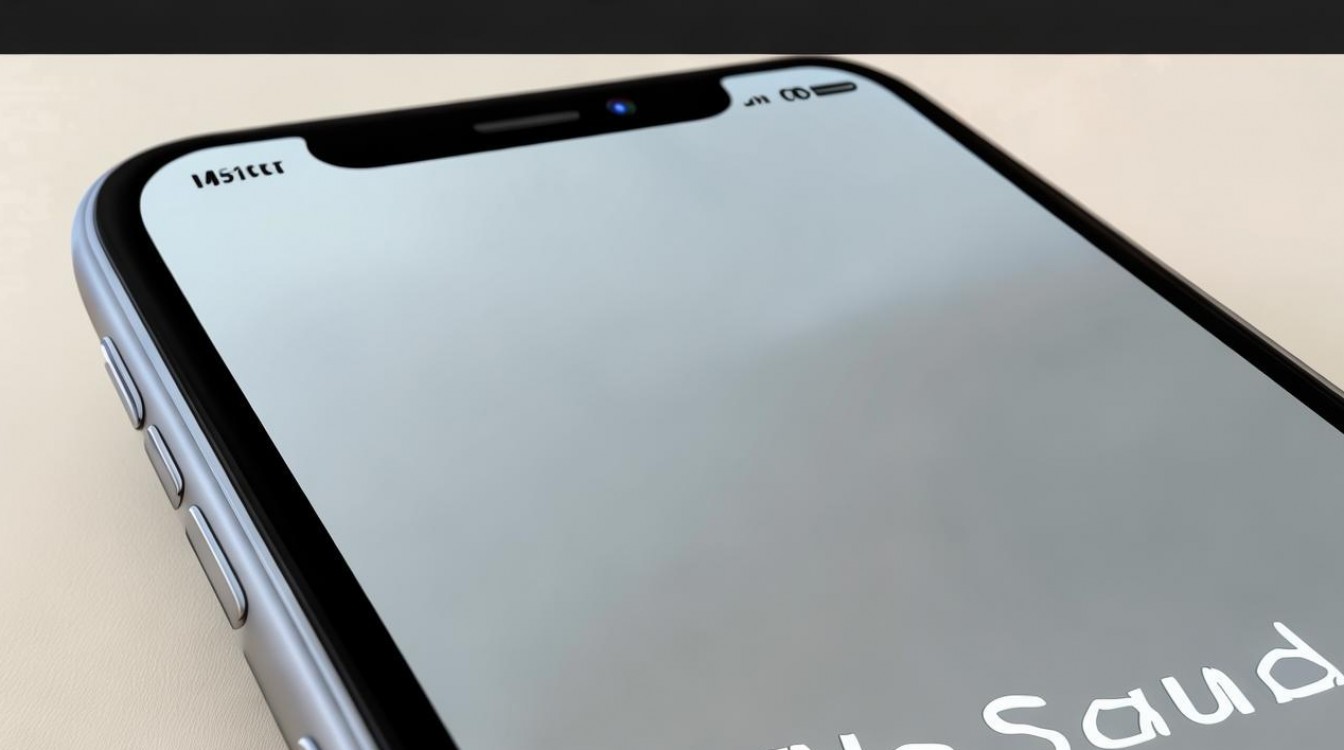
- 检查侧边静音键 观察手机左侧静音拨杆,若拨杆显示为橙色,说明手机处于静音模式,此时铃声、通知音均会被强制关闭,将拨杆向后推至取消静音状态,声音即可恢复。
- 确认音量键状态 在解锁状态下,多次按下机身右侧的音量加键,部分用户误以为音量已开启,实则系统音量被调至最低,请观察屏幕左侧出现的音量条,确保其处于非零刻度。
- 排查蓝牙连接干扰
若手机连接了蓝牙耳机、车载音响或智能音箱,音频输出会被自动切换至外设设备,导致手机本体无声。
- 从屏幕右上角下拉打开控制中心。
- 查看右上角的音频模块,确认连接设备是否为手机本身。
- 若显示已连接耳机,点击断开连接或关闭蓝牙功能。
系统软件与音频驱动诊断
若物理开关正常,问题极大概率出在 iOS 系统的音频配置或进程冲突上。
- 强制重启手机(解决 60% 的临时故障)
系统后台音频服务卡死会导致无声,苹果 SE 系列需执行特定组合键强制重启,而非普通关机:
- 快速按下并释放音量加键。
- 快速按下并释放音量减键。
- 长按侧边电源键不松手,直到屏幕黑掉并出现苹果 Logo 再松开。
- 此操作可清除临时缓存,重置音频驱动模块。
- 检查“引导式访问”与辅助功能
若开启了“引导式访问”,系统可能锁定特定功能导致声音异常。
- 进入【设置】>【辅助功能】>【引导式访问】,确保开关处于关闭状态。
- 检查【设置】>【辅助功能】>【音频/视觉】,确认“单声道音频”或“平衡”设置未出现异常偏移。
- 重置所有设置(保留数据)
当系统配置混乱导致无声时,此方法最为有效。
- 路径:【设置】>【通用】>【传输或还原 iPhone】>【还原】>【还原所有设置】。
- 注意:此操作不会删除照片或应用,但会清除 Wi-Fi 密码、壁纸及闹钟设置,还原后需重新配置。
硬件故障识别与专业维修建议
若经过上述所有软件排查,手机在通话、播放音乐、视频时依然完全无声,则需高度怀疑硬件问题。
- 听筒与扬声器堵塞
长期使用导致灰尘、棉絮堵塞听筒网罩或底部扬声器开孔。
- 自检方法:使用软毛刷轻轻清理开孔,或使用蓝丁胶粘出灰尘。
- 测试:播放大音量音乐,用手掌轻捂听筒,感受是否有微弱震动或气流声。
- 系统更新引发的兼容性问题
部分旧款 SE 机型在升级最新 iOS 版本后,可能出现音频驱动不兼容。
若问题发生在更新后,建议进入【设置】>【通用】>【软件更新】查看是否有后续修复补丁,或等待系统自动迭代优化。
- 主板音频芯片或排线损坏
若手机曾经历跌落、进水,或长期处于潮湿环境,音频排线脱落或音频 IC 损坏概率极高。
- 典型症状:通话对方听不清声音,或外放声音破音、断续。
- 解决方案:此类问题无法通过软件修复,必须前往 Apple Store 或授权服务商进行硬件级维修。
深度见解与预防策略
对于苹果 SE 没声音怎么回事这一高频问题,许多用户容易陷入“盲目刷机”的误区,绝大多数无声案例是误操作或环境积灰造成的,苹果 SE 系列作为小屏旗舰,其听筒与扬声器开孔设计紧凑,极易吸附灰尘,建议用户养成每月一次清理开孔的习惯,并避免在充电或连接耳机时强行拉扯线材,以保护音频接口,若手机在保修期内出现非人为损坏的无声故障,应果断申请免费检测,切勿自行拆解,以免丧失保修权益。
相关问答
Q1:苹果 SE 手机在通话时对方听不见我的声音,但外放正常,是怎么回事? A:这通常是麦克风故障或软件权限问题,请检查【设置】>【隐私与安全性】>【麦克风】,确认通话或相关应用是否拥有麦克风权限,若权限正常且清理麦克风开孔后无效,可能是底部麦克风排线脱落或损坏,需送修检测。
Q2:重启手机后,苹果 SE 仍然没声音,是否一定是硬件坏了? A:不一定,在排除重启无效后,建议优先尝试“还原所有设置”操作,若该操作后问题依旧,且手机未进水或未跌落,可能是系统固件损坏,可尝试连接电脑使用 iTunes 进行“恢复模式”刷机(会清除数据),若刷机后仍无声,则基本可判定为硬件故障。
版权声明:本文由环云手机汇 - 聚焦全球新机与行业动态!发布,如需转载请注明出处。






 冀ICP备2021017634号-5
 冀公网安备13062802000102号