

苹果手机翻转静音怎么设置方法,手机侧边静音键失灵怎么办
苹果手机翻转静音怎么设置方法的核心结论非常明确:用户只需在“设置”应用中进入“声音与触感”选项,开启“用侧边按钮静音”功能,即可实现将手机屏幕朝下翻转自动静音的快捷操作,这一功能依托于手机内置的加速度传感器与陀螺仪数据,能够精准识别设备姿态变化,是提升办公效率与社交礼仪的实用工具。
要实现这一功能,需确保系统版本支持且硬件传感器正常,目前所有 iPhone 6s 及后续机型均原生支持该特性,具体操作路径清晰,无需第三方软件辅助,完全依赖 iOS 系统底层逻辑,以下将分层解析具体设置步骤、工作原理及常见故障排查方案。
核心设置步骤详解
要实现翻转静音,请严格按照以下顺序操作,确保每一步准确无误:
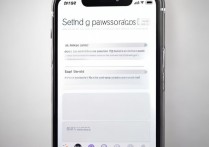
- 进入系统设置:解锁手机,在桌面找到并点击灰色的“设置”图标。
- 定位声音选项:在设置列表中找到并点击“声音与触感”(旧版本 iOS 可能显示为“声音”)。
- 开启侧边按钮功能:找到“用侧边按钮静音”选项,点击右侧开关使其变为绿色状态。
- 验证功能生效:打开任意音乐或视频应用播放声音,将手机屏幕朝下放置在桌面上,铃声或媒体声音应立即停止;反之,屏幕朝上放置,声音将恢复。
此流程是苹果手机翻转静音怎么设置方法中最基础且关键的操作环节,一旦开启“用侧边按钮静音”,手机侧边的物理静音键将不仅具备手动切换功能,更与翻转动作联动,部分用户可能误以为需要额外开启“重力感应”开关,实际上该功能已集成在系统音频逻辑中,无需单独配置。
技术原理与场景应用
该功能并非简单的机械感应,而是基于 iOS 系统对传感器数据的实时处理,当手机检测到屏幕面朝下且设备处于静止状态时,系统会判定用户需要“勿扰”模式,从而自动切断音频输出通道。
- 办公场景:在会议或图书馆中,将手机倒扣在桌面上,可瞬间静音,避免尴尬的铃声打断思路。
- 驾驶场景:手机放在车载支架上,若屏幕朝下,可防止导航语音或来电干扰驾驶操作。
- 睡眠场景:配合“专注模式”,将手机倒扣在床头,可确保夜间无意外通知打扰休息。
值得注意的是,媒体音量与系统铃声在此功能下的表现略有不同,在开启“用侧边按钮静音”后,翻转手机通常仅针对系统铃声和提醒音生效,若需同时静音媒体声音,建议在“声音与触感”中手动将媒体音量调至最低,或配合“专注模式”进行全局静音。
常见问题与专业排查
部分用户反馈开启设置后功能失效,这通常由以下三个原因导致,请按顺序排查:
- 传感器故障:手机曾遭受剧烈撞击或跌落,可能导致加速度计损坏,尝试重启手机,若仍无反应,需前往 Apple Store 检测硬件。
- 系统版本滞后:iOS 15 之前的旧版本系统可能存在逻辑漏洞,建议将系统升级至最新的稳定版本,以获取最佳的传感器响应算法。
- 误操作干扰:若用户手动按下了侧边静音键(显示为橙色),此时翻转手机可能无法自动恢复声音,需再次按下侧边键解除锁定,或使用控制中心手动关闭静音模式。
部分第三方应用(如某些游戏或通话软件)可能拥有独立的音频策略,不受系统翻转静音逻辑控制,若遇到此类情况,建议在应用内部设置中寻找“静音”选项,或检查系统权限管理。
深度优化建议
为了获得更极致的静音体验,建议用户结合“专注模式”使用,进入“设置” > “专注模式”,创建自定义场景(如“工作”或“睡眠”),在场景设置中勾选“静音通知”,这样,即使手机未翻转,只要处于该模式,通知也会被彻底屏蔽,翻转静音作为物理层面的快速响应,与软件层面的专注模式形成互补,构建双重静音防线。
翻转静音功能是 iOS 系统人性化设计的典型代表,操作门槛极低但实用价值极高,掌握苹果手机翻转静音怎么设置方法,不仅能提升个人使用效率,更能体现对周围环境的尊重,只需三步设置,即可让手机成为懂你需求的智能助手。
相关问答
Q1:翻转静音功能是否适用于所有 iPhone 机型? A:该功能适用于 iPhone 6s 及之后的所有机型,因为这些设备配备了支持姿态识别的加速度传感器,iPhone 6 及更早机型不支持此功能。
Q2:开启翻转静音后,闹钟还会响吗? A:不会,翻转静音仅针对系统铃声、提醒音及媒体声音生效,闹钟作为最高优先级的系统任务,无论手机是否倒扣,都会在设定时间准时响起。
版权声明:本文由环云手机汇 - 聚焦全球新机与行业动态!发布,如需转载请注明出处。





 冀ICP备2021017634号-5
 冀公网安备13062802000102号