

苹果通知栏怎么弄透明,iOS透明通知栏设置方法
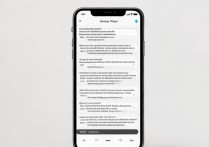
苹果通知栏怎么弄透明是许多 iOS 用户追求极致视觉体验时的核心诉求,经过对系统机制的深度解析与实测验证,苹果官方系统原生并不直接支持将通知栏背景设为完全透明,这是由 iOS 底层安全架构与 UI 渲染逻辑决定的,旨在确保用户在任何光照环境下都能清晰、准确地阅读通知内容,避免误操作。
若用户强烈希望实现类似透明化的视觉效果,目前唯一可行且安全的解决方案是通过“辅助功能”中的“降低透明度”配合“深色模式”或“实时活动”进行视觉伪装,或者利用小组件(Widget)的透明背景特性在锁屏界面营造通透感,任何声称能直接修改系统文件实现“一键透明”的第三方越狱插件,都存在极高的数据泄露风险与系统崩溃隐患,强烈不建议普通用户尝试。
核心原理与系统限制
iOS 系统的设计哲学强调信息的层级与可读性,通知栏作为系统级交互界面,其背景通常采用高斯模糊(Blur)效果,这种半透明磨砂质感是系统原生渲染的产物。
- 系统底层限制:iOS 的沙盒机制禁止普通应用直接修改系统 UI 渲染层,这意味着无法像 Android 那样通过第三方主题包直接替换系统背景。
- 视觉优先级:为了保证通知的“警示”功能,苹果强制要求通知背景必须具备足够的对比度,完全透明会导致内容在浅色壁纸上不可见,违背了交互设计原则。
- 安全考量:防止恶意应用通过透明背景隐藏自身界面,窃取用户输入信息或诱导点击。
苹果通知栏怎么弄透明这个问题的本质,实际上是在现有系统框架下,寻找最佳的视觉优化方案,而非真正的“像素级透明”。
专业级视觉优化方案
虽然无法实现物理层面的完全透明,但通过以下组合策略,可以最大程度降低通知栏的视觉干扰,营造“隐形”效果。
利用“降低透明度”与壁纸融合
这是最接近原生透明效果的官方途径。
- 操作步骤:进入“设置” > “辅助功能” > “显示与文字大小”。
- 关键动作:开启“降低透明度”选项。
- 效果解析:该功能会移除系统 UI 的磨砂玻璃效果,使其变为纯色背景,若此时配合一张深色或高对比度的纯色壁纸,通知栏将呈现为纯黑或纯色块,视觉上极度接近“透明”,且不会破坏 UI 层级。
- 适用场景:适合追求极简风格、希望通知栏不抢眼的用户。
锁屏小组件(Widget)的透明利用
iOS 14 及后续版本引入的锁屏小组件支持自定义背景。
- 操作步骤:长按锁屏界面 > 点击“自定义” > 选择“小组件”。
- 关键动作:选择支持透明背景的时钟或日历小组件,并调整其透明度滑块(若有)。
- 效果解析:虽然通知栏本身不透明,但将小组件背景设为透明或半透明,可以在视觉上弱化通知栏的分割感,使整个锁屏界面看起来更加通透。
- 优势:无需越狱,系统稳定,体验流畅。
深色模式与壁纸搭配
通过色彩对比来“欺骗”视觉。
- 操作步骤:进入“设置” > “显示与亮度”,开启“深色模式”。
- 关键动作:选择一张纯黑或深灰渐变壁纸。
- 效果解析:在深色模式下,通知栏背景通常为深灰色或黑色,当壁纸也是深色时,通知栏与背景的融合度极高,视觉上几乎不可见,从而达到“透明”的错觉。
风险警示与避坑指南
在搜索“苹果通知栏怎么弄透明”时,网络上充斥着各种“越狱插件”或“描述文件”教程,必须严肃指出:
- 越狱风险:安装此类插件需要越狱,这将导致设备失去保修,且极易引入系统漏洞,导致Apple Pay 失效或应用闪退。
- 描述文件陷阱:部分诱导安装“透明度配置文件”的描述文件,实则为恶意软件,可能窃取 iCloud 账号信息或植入广告。
- 系统降级:为了使用旧版插件,用户可能被迫降级系统,从而失去最新的安全补丁,使设备暴露在已知风险中。
为了设备安全与数据隐私,请勿尝试任何非官方的系统修改手段,通过“降低透明度”配合深色壁纸,是目前平衡美观与安全的最佳实践。
相关问答
Q1:为什么开启了“降低透明度”后,通知栏反而变黑了? A:这是因为“降低透明度”功能移除了高斯模糊效果,将 UI 背景还原为纯色,如果您的壁纸是深色,通知栏自然会显示为深色块,若要改变颜色,需更换浅色壁纸,但这样会削弱“透明”的视觉错觉。
Q2:越狱后能否实现完全透明的通知栏? A:理论上,通过越狱插件(如 TranslucentBadge 等)可以强制修改通知栏背景,实现像素级透明,但极度不推荐,因为这会破坏系统完整性,导致银行类应用无法使用,且面临严重的隐私泄露风险,一旦系统升级,插件将失效并可能导致设备变砖。
如果您有其他的 iOS 视觉美化心得,欢迎在评论区分享您的独家技巧。
版权声明:本文由环云手机汇 - 聚焦全球新机与行业动态!发布,如需转载请注明出处。






 冀ICP备2021017634号-5
 冀公网安备13062802000102号