

苹果主办怎么清理灰尘,苹果电脑清理灰尘教程
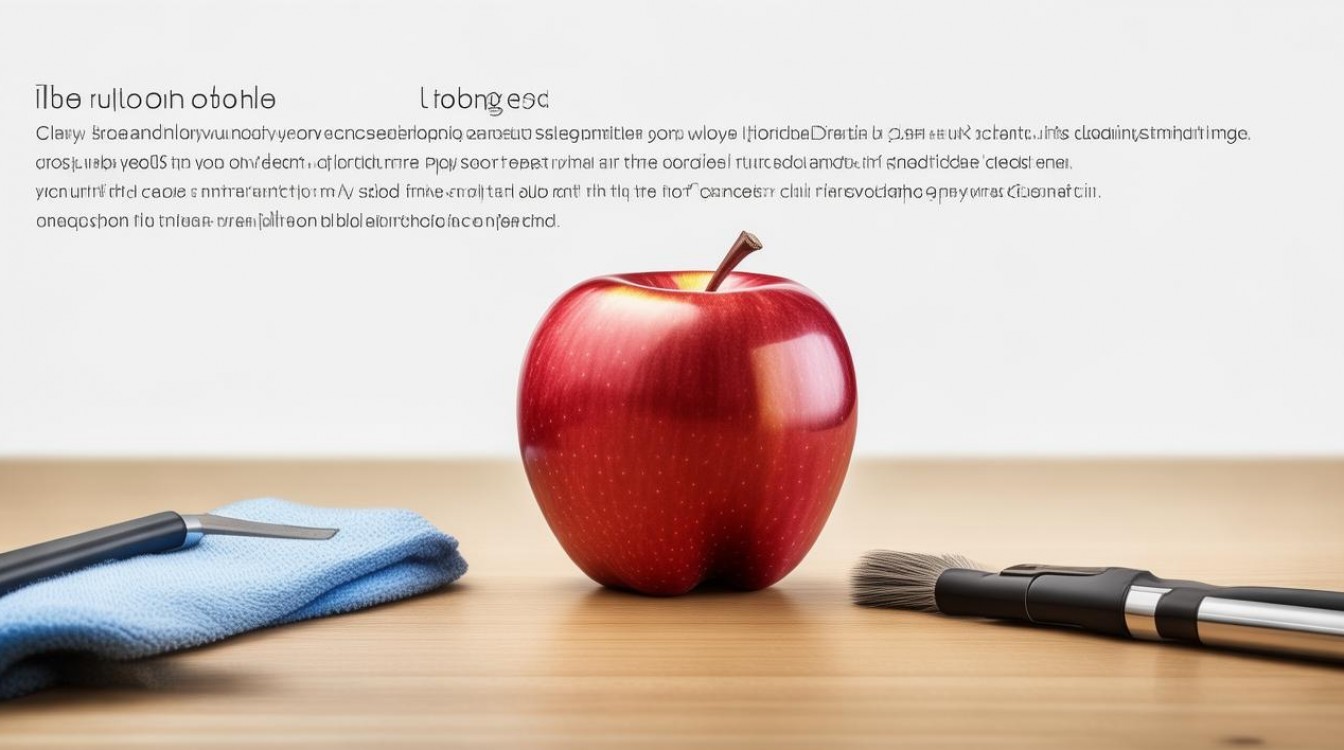
严禁使用普通吸尘器、压缩空气罐直接吹入接口,必须采用专用软毛刷配合微湿超细纤维布进行物理吸附与擦拭,同时严格遵循“断电操作”与“由内而外”的清洁逻辑,以彻底消除因灰尘堆积导致的散热失效与触点氧化风险。 针对用户关心的苹果主办怎么清理灰尘问题,专业方案需根据设备类型(MacBook、iPhone 或 iPad)采取差异化的精细操作,任何粗暴的清洁方式都可能导致不可逆的硬件损伤。
核心风险警示:为什么不能随意清理?
电子设备内部积灰并非小事,灰尘是热量的绝缘体,也是导电的隐患源。
- 散热失效:灰尘堵塞散热风扇和出风口,会导致 CPU 和 GPU 温度瞬间飙升,引发降频卡顿甚至自动关机。
- 电路短路:在潮湿环境下,积聚的灰尘可能形成导电通路,造成主板短路烧毁。
- 触点氧化:长期积灰会加速充电接口、键盘按键的金属触点氧化,导致接触不良。
- 物理损伤:使用硬毛刷或过强的气流可能损坏精密的散热鳍片和柔性排线。
标准清洁流程:分步执行方案
为了确保安全与效果,请严格按照以下数字排序步骤操作,每一步都至关重要。
准备工作:断电与工具
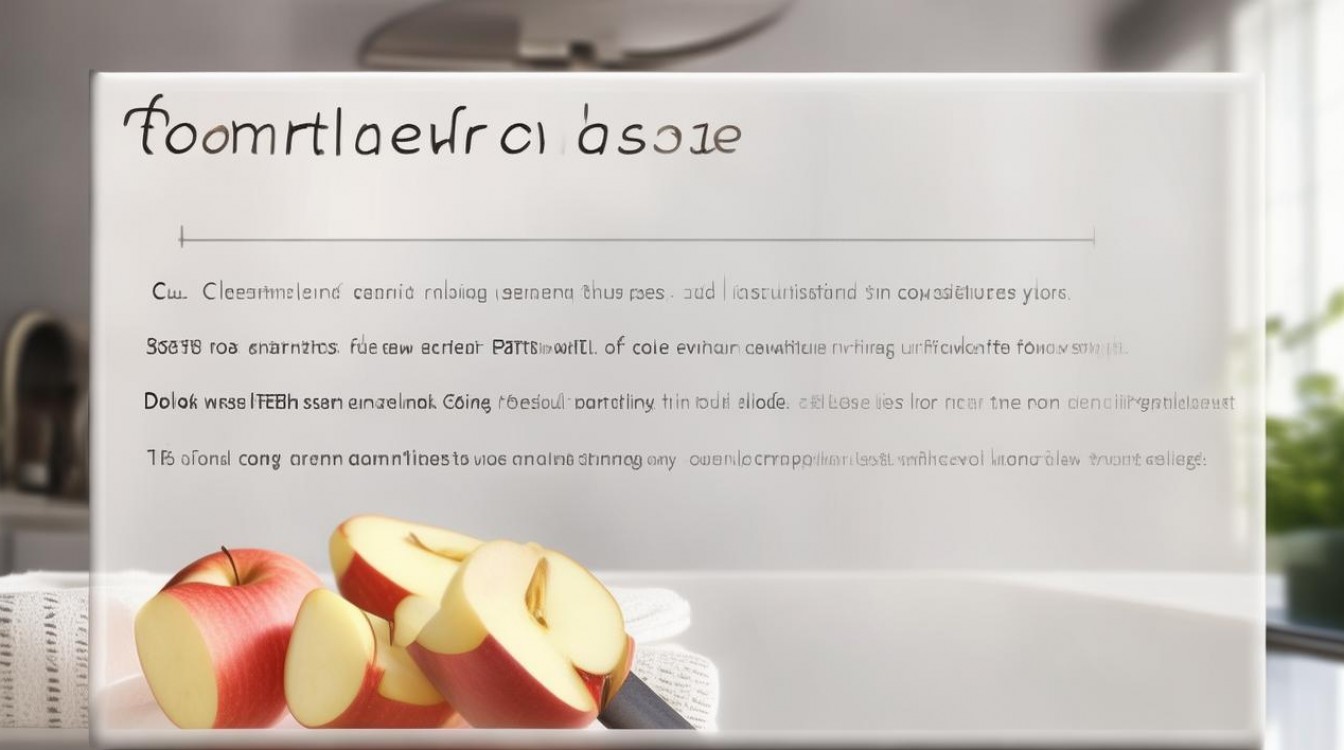
- 彻底断电:关闭设备电源,拔掉所有外接电源线及 USB 设备,若是 MacBook,建议长按电源键 10 秒以释放静电。
- 工具清单:
- 软毛防静电刷(或极细的化妆刷)。
- 超细纤维布(眼镜布级别,不掉毛)。
- 高纯度异丙醇(浓度 70% 以上,用于擦拭)。
- 气吹(皮老虎),严禁使用家用吸尘器或强力压缩空气罐。
机身表面与接口清理
- 屏幕与外壳:先用气吹吹走表面浮灰,再用微湿(拧干至不滴水)的超细纤维布轻轻擦拭。注意:切勿将液体直接喷在屏幕上,必须喷在布上。
- 接口除尘:针对 Lightning、USB-C 等接口,使用干燥的软毛刷轻轻扫入接口内部,松动积灰后,再用气吹从侧面吹出。
- 关键原则:苹果主办怎么清理灰尘在接口处理上,绝对禁止使用牙签或金属针,以免划伤内部镀金层。
散热系统深度清洁(进阶操作)
- 风扇清理:对于 MacBook 等可拆卸后盖设备,需使用专用螺丝刀拆开后盖。
- 扇叶固定:在清理风扇时,必须用手指或塑料片按住扇叶,防止气流导致扇叶高速旋转损坏轴承。
- 鳍片清洁:使用软毛刷沿散热鳍片方向轻轻扫动,将深嵌的灰尘带出,随后用气吹将浮尘彻底清除。
- 外壳内部:用微湿布擦拭机壳内侧,确保无残留纤维。
键盘与触控板特殊处理
- 倒置拍打:将设备倒置,轻轻拍打底部,利用重力使部分碎屑掉落。
- 缝隙清理:使用软毛刷顺着键帽缝隙扫除灰尘,切忌用力按压键帽。
- 触控板:保持干燥清洁,避免使用含酒精过多的液体,防止涂层脱落。
专业避坑指南:常见错误操作
很多用户为了追求清洁度,常犯以下错误,必须引以为戒:
- 使用吸尘器:家用吸尘器产生的静电极易击穿主板芯片,且吸力过大可能吸走细小螺丝或排线。
- 使用压缩空气罐:罐体喷出的冷凝水会直接导致电路板短路,且高压气流可能吹飞内部微小元件。
- 液体直喷:任何清洁液体直接喷在设备上,都会顺着缝隙流入主板,造成永久性损坏。
- 频繁拆机:非专业维修人员不建议频繁拆机,操作不当会损坏卡扣,导致后盖密封性下降,影响防尘防水性能。
维护频率与预防建议
- 日常维护:建议每周使用气吹清理一次出风口和键盘缝隙。
- 深度清洁:每年进行一次深度拆机清理,特别是夏季高温来临前。
- 环境控制:尽量在干燥、少尘的环境中办公,避免在进食或吸烟时使用设备。
相关问答
Q1:如果设备进灰尘导致风扇异响,必须送修吗? A:不一定,若异响仅由灰尘卡住扇叶引起,且设备已过保修期或具备拆机能力,可尝试按照上述“散热系统深度清洁”步骤自行清理,若清理后异响依旧,或涉及内部零件磨损,则必须送修,对于仍在保修期内的设备,自行拆机可能导致保修失效,建议直接联系 Apple Store 或授权服务商。
Q2:使用酒精擦拭苹果设备屏幕会损伤涂层吗? A:普通含水酒精或含氨清洁剂会损伤屏幕疏油层,Apple 官方建议使用 70% 异丙醇湿巾或 Clorox 消毒湿巾轻轻擦拭,且必须先将布拧干,避免液体渗入,严禁使用含有漂白剂或研磨成分的清洁剂。
如果您在清理过程中遇到了具体的硬件故障或不确定操作步骤,欢迎在评论区留言,我们一起探讨解决方案。
版权声明:本文由环云手机汇 - 聚焦全球新机与行业动态!发布,如需转载请注明出处。






 冀ICP备2021017634号-5
 冀公网安备13062802000102号