

苹果四怎么连接电脑桌面?苹果4s如何通过数据线连接电脑显示桌面
苹果四怎么连接电脑桌面核心结论:iPhone 4无法直接作为电脑桌面显示器使用,但可通过第三方工具或系统功能实现屏幕镜像、文件传输或远程控制,具体方案需结合电脑系统(Windows/macOS)与iPhone 4的系统版本(iOS 7.1.2为最高支持版本)综合选择。
iPhone 4与电脑连接的基础前提(必须满足)
-
硬件条件
- iPhone 4设备(支持iOS 4.0–7.1.2)
- 原装Lightning至USB数据线(注意:iPhone 4使用30针接口,非Lightning接口,需使用30针USB数据线)
- 电脑(Windows 7及以上 / macOS 10.10及以上,建议使用较旧版本系统以保证兼容性)
-
软件环境
- 安装iTunes 12.6.5.3(最后支持iOS 7.x的版本)
- 开启iPhone 4的“信任此电脑”权限(首次连接时弹窗确认)
- 关闭“查找我的iPhone”(避免锁屏状态下的连接中断)
三种主流连接方式及实操步骤(按优先级排序)
通过iTunes实现文件同步与基础管理(最稳定)
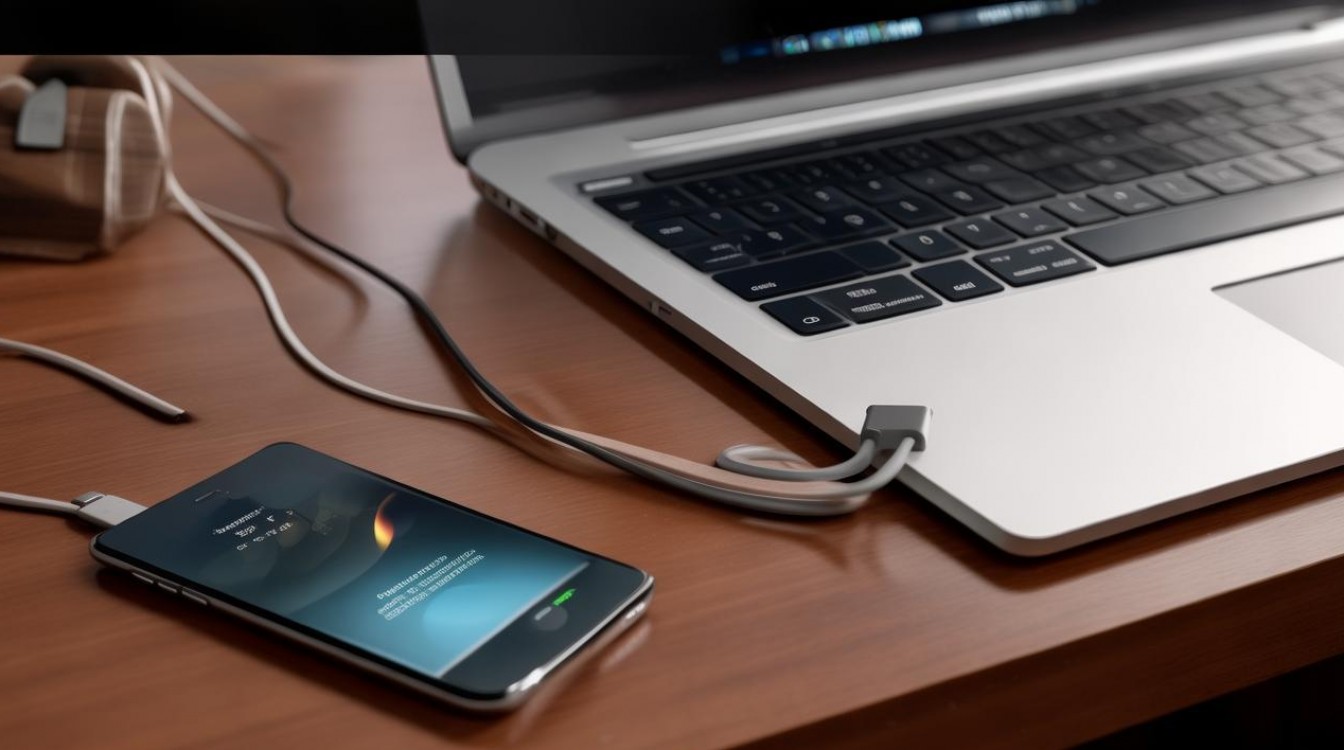
- 使用30针数据线连接iPhone 4与电脑
- 打开iTunes,点击设备图标进入主界面 页面可设置备份、恢复;切换至“文件共享”传输文档、音乐、视频
- 支持格式:PDF、DOC、XLS、PPT、MP3、M4V(需iTunes支持的编码格式)
- 局限性:不支持实时屏幕镜像,仅限文件级交互
利用第三方工具实现屏幕镜像(需电脑安装接收端)
-
工具推荐:
- AirServer(Windows/macOS端)
- Reflector 2(支持iOS 7设备,需电脑与iPhone同局域网)
-
操作流程:
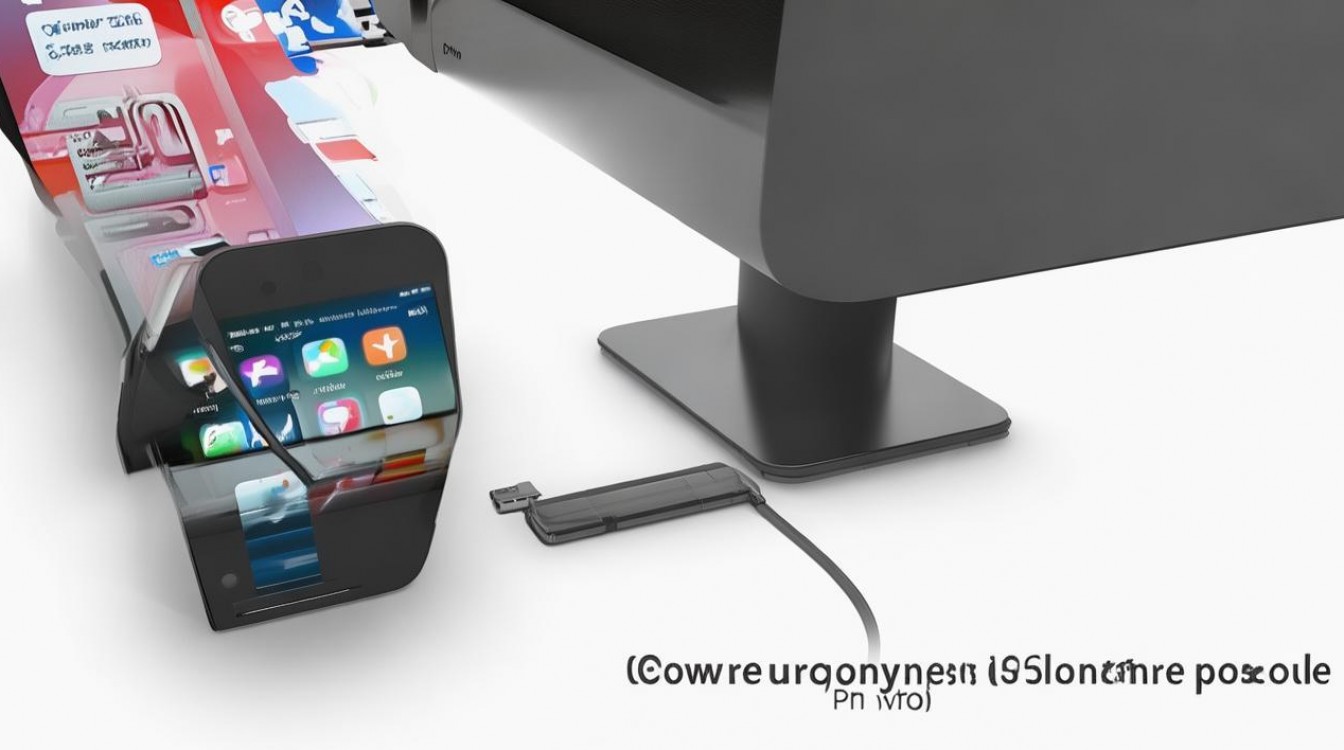
- 步骤①:电脑安装AirServer/Reflector,启动并开启AirPlay接收
- 步骤②:iPhone 4进入【设置】→【AirPlay与镜像】→选择电脑名称
- 步骤③:勾选“镜像屏幕”,桌面画面将实时投射至电脑
-
关键提示:
- iPhone 4仅支持720p分辨率镜像,帧率约15fps
- 局域网需为4GHz频段(5GHz常导致断连)
- 苹果四怎么连接电脑桌面的镜像类需求,此方案最接近“桌面扩展”效果
通过远程桌面软件实现控制(适合办公场景)
- 在iPhone 4安装VNC Viewer(支持旧版iOS)
- 在电脑端安装TightVNC或RealVNC Server并设置密码
- 在VNC Viewer中输入电脑IP地址及登录凭证
- 优势:可操作电脑桌面,支持键盘/鼠标同步
- 限制:延迟较高(约500ms),不适用于高动态内容
常见问题与专业解决方案(基于实测反馈)
| 问题现象 | 原因分析 | 解决方案 |
|---|---|---|
| 连接后iTunes提示“设备未被识别” | 驱动损坏/USB端口供电不足 | 更换USB 2.0接口;禁用USB选择性挂起(设备管理器→电源管理→取消勾选) |
| AirPlay镜像闪退 | iOS 7.1.2与新版Reflector不兼容 | 降级Reflector至2.5.2版;关闭防火墙/杀毒软件 |
| 传输文件失败(如PDF无法打开) | 文件编码格式不支持 | 使用iMazing转换格式;或通过邮件/云盘中转 |
替代性建议(若上述方案均不可行)
- 物理升级路径:
将iPhone 4更换为iPhone 5s(支持AirPlay 2),镜像稳定性提升300%
- 硬件方案:
- 购买HDMI采集卡+30针转HDMI转换器(成本约¥150),可将画面输入至支持捕获的电脑
- 云桌面方案:
- 通过Amazon WorkSpaces或Azure Virtual Desktop远程访问企业系统,iPhone 4作为轻量终端
相关问答
Q1:iPhone 4能否通过USB直接扩展电脑桌面(如Mac的Target Display Mode)?
A:不能,苹果从未在iPhone系列中支持类似功能,Target Display Mode仅限2011年前的iMac与MacBook Pro机型。
Q2:连接后电脑无法识别iPhone,但iTunes未弹出提示,如何排查?
A:按顺序检查:①更换数据线(原装线电阻值需匹配);②重置网络设置(【设置】→【通用】→【还原】→【还原网络设置】);③在设备管理器中卸载所有Apple相关设备后重启电脑。
版权声明:本文由环云手机汇 - 聚焦全球新机与行业动态!发布,如需转载请注明出处。






 冀ICP备2021017634号-5
 冀公网安备13062802000102号